已有触控笔平板电脑的用户
如果你想直接在现有的 iPad 或 Galaxy 平板电脑上描摹扫描图,先核对触控笔和平板电脑的具体型号。Apple 支持和 Samsung 德国官网都提供按型号查询的兼容信息。


如果你已经有一台支持触控笔的平板电脑,先确认具体型号的触控笔是否兼容,再把导入的扫描图放在单独图层上进行描摹。如果你想继续使用现有电脑,小型数位板可以省去额外的绘图屏幕:在数位板上作画,同时看着显示器即可。此外,还要考虑所需的笔迹控制能力、扫描图导入方式,以及整台设备所占的空间。
如果你想直接在现有的 iPad 或 Galaxy 平板电脑上描摹扫描图,先核对触控笔和平板电脑的具体型号。Apple 支持和 Samsung 德国官网都提供按型号查询的兼容信息。
如果显示器和电脑已经占据桌面,小型无屏数位板可以省去额外的显示设备。Wacom 说明,One by Wacom Small 可通过 USB 连接 Mac 或 PC;Huion 和 XPPen 则提供了旗下紧凑型产品的机身尺寸和工作区域尺寸。
如果你想将原图与笔迹分开处理,请先确认绘图应用是否支持导入图片和图层功能。Procreate 介绍了将选定图片导入为新图层的方法;Krita 则说明了如何使用独立图层进行创作。
适合人群:想直接在现有 iPad 或 Galaxy 平板电脑的屏幕上创作。
需要权衡:触控笔是否适用,取决于平板电脑的具体型号。
适合人群:电脑和显示器已经就位,不想再添置一台绘图显示设备。
需要权衡:你需要在数位板上作画,同时看着显示器;连接方式和驱动程序也必须与电脑兼容。
| 关注点 | 选购时要检查 | 特别适合哪些用户 |
|---|---|---|
| 兼容性 | 核对平板电脑和触控笔的完整型号,以及可能需要的系统版本。Apple 支持和 Samsung 德国官网均列出了具体型号的兼容信息。 | 如果我想继续使用现有平板电脑,触控笔就必须与之准确匹配。对约 33% 的消费者来说,设备兼容性是首要考虑因素。 |
| 占用空间与绘画区域 | 比较机身尺寸,而不只是有效绘画区域的大小,并为手部和线缆留出空间。Huion 标注 H640P 的机身尺寸为 260 × 147.7 × 8 mm,有效绘画区域为 160 × 100 mm。 | 如果我的桌面空间有限,整台设备的占用空间就很重要。约 27% 的消费者最关注设备的摆放空间。 |
| 笔迹控制 | 确认具体触控笔型号和绘图应用是否支持压感与倾斜识别。Samsung 介绍了 S Pen EJ-PX510BWEGEU 的这两项功能;不同型号的厂商参数不能直接比较。 | 如果我想描摹出粗细变化或阴影效果,就要确认触控笔是否具备相应功能。约 20% 的消费者将笔迹控制作为首要考虑因素。 |
| 扫描图导入与图层 | 在计划使用的应用中打开自己的扫描图,并测试能否将笔迹绘制在单独图层上。Procreate 和 Krita 都介绍了相关的导入或图层功能。 | 如果我想保留原图不变,并单独编辑自己的绘图,就必须确认应用支持相应的扫描图工作流程。约 20% 的消费者最关注这一点。 |
不同型号的平板电脑和触控笔,兼容情况可能各不相同。因此,同一品牌的触控笔不一定适用于该品牌的所有平板电脑。
下单前,请将完整型号与制造商提供的兼容列表逐一核对。
有效绘画区域的尺寸并不能反映整台设备在桌面上占用多少空间。手部和线缆也需要留出位置。
先测量桌面上的空余空间,再与数位板的机身尺寸进行比较。
扫描图导入和图层功能取决于所使用的软件,并非由触控笔决定。
决定购买硬件前,先尝试导入自己的扫描图,并在新图层上进行描摹。
如果你目前使用的应用无法正确导入扫描图,或不支持独立图层,可能需要安装其他合适的应用。
Apple Pencil 系列适用于兼容的 iPad,可直接在 iPad 屏幕上描摹。
S Pen 系列适用于明确支持相应型号的 Galaxy 平板电脑。
One by Wacom Small CTL-472-N 是一款连接现有电脑使用的数位板,不带独立绘图屏幕。
Inspiroy H640P 是一款适用于电脑桌面的数位板,标注了机身尺寸和工作区域尺寸。
Deco mini7 是一款配有 USB-C 接口并标注工作区域尺寸的小型数位板。
以下型号均为适用于兼容触屏设备的触控笔,适合直接在现有设备的屏幕上描摹。
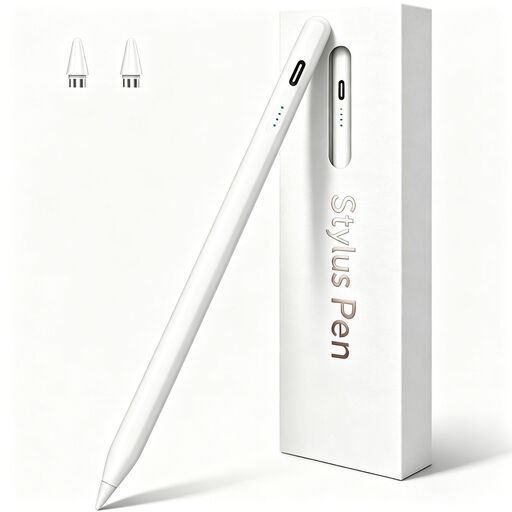 暂无图片
适合在兼容的 Android 触屏设备上直接作画。根据商品信息,不适用于 iPad、Microsoft 设备或部分 Lenovo 平板电脑。
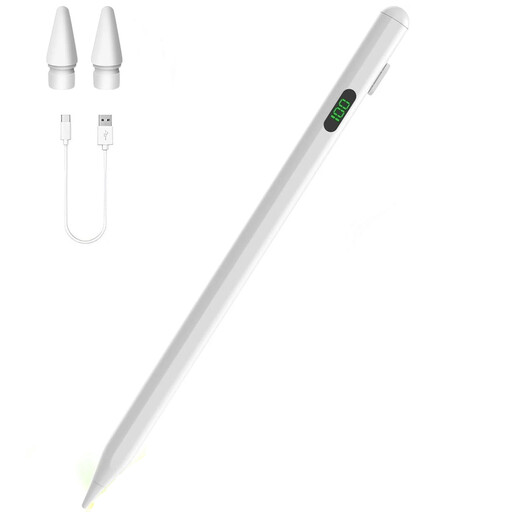 暂无图片
适合在商品名称标注支持的 iPad 上直接描摹。购买前,请核对你的 iPad 具体型号是否在兼容范围内。
商品名称标注支持 USB-C 快速充电。
 暂无图片
商品介绍将其描述为适用于兼容触屏设备的触控笔;购买前,请确认是否适用于你的具体设备。
商品名称标注支持快速充电,配有 LED 指示灯和磁吸功能。根据商品信息,磁吸功能适用于部分 iPad 型号,但不能用于充电。
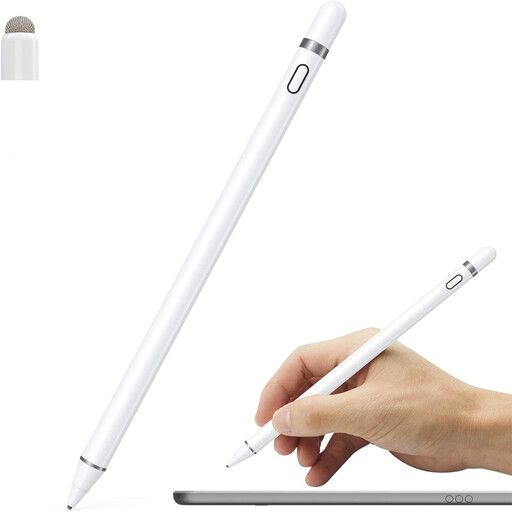 暂无图片
商品介绍称其适用于在兼容触屏设备上绘画和书写。请确认你的具体设备是否支持。
商品名称标注支持双触控功能,并采用可充电设计。
 暂无图片
适合在商品名称标注支持的 iPad 上描摹;购买前,请核对具体型号。
商品名称标注支持 USB-C 充电、倾斜识别、防误触和磁吸功能。根据商品信息,磁吸仅用于收纳,不支持无线充电。
可以,只要你的绘图应用支持导入扫描图和使用独立图层。Procreate 介绍了将支持的图片导入为新图层的方法;Krita 也说明了如何使用可单独编辑的图层。请确认应用能打开你的扫描图格式。
如果你已经有一台合适的 Mac 或 PC 和显示器,使用 One by Wacom Small 就不需要额外配屏幕。Wacom 说明,这款数位板通过 USB 连接,并且需要安装驱动程序。你在数位板上作画,同时看着显示器即可。
确认所需线缆是否齐全,并检查想使用的绘图应用是否适用于你的具体设备型号。Wacom 提醒,购买 Wacom One 数位板时不附带主机所需的 USB-C 线缆;这一说明不一定适用于 One by Wacom Small。
将平板电脑的完整型号与对应触控笔型号的兼容列表进行核对。Apple 支持和 Samsung 德国官网均指出,具体选择取决于设备和触控笔的型号。