Worauf kommt es beim Kauf an?
Miss zuerst den Platzbedarf deines Archivs und kläre, an welchen Geräten du die Scans nutzen willst. Danach kannst du HDD oder SSD nach Standort und Übertragungsbedarf auswählen und den Sicherungsablauf separat planen.
| Anliegen |
Beim Kauf prüfen |
Wem ist das wichtig? |
| Wiederherstellbare Sicherung |
Platz für die vorgesehenen Kopien und einen passenden Anschluss zum Zurücklesen einplanen. |
Wenn ich wichtige Scans nicht nur an einem Ort aufbewahren möchte, brauche ich eine zusätzliche Kopie und einen getesteten Wiederherstellungsweg. Verbraucher, bei denen die Sicherung im Mittelpunkt steht, machen etwa 33 % aus. |
| Dateisystem und Geräte |
Windows-PCs, Macs, USB-Anschlüsse und Anforderungen der Backup-Software getrennt prüfen. |
Wenn ich dieselben Ordner auf verschiedenen Geräten öffnen und ergänzen will, muss das Dateisystem zu diesen Geräten passen. Verbraucher mit Gerätewechsel als Hauptanliegen machen etwa 27 % aus. |
| Platz für neue Scans |
Vorhandene Ordnergröße und geplanten Zuwachs mit der Kapazität der konkreten Variante abgleichen. |
Wenn mein Archiv regelmäßig wächst, möchte ich genügend Raum für neue Scans und die geplanten Kopien behalten. Verbraucher, die Archivplatz priorisieren, machen etwa 20 % aus. |
| Mobiler Zugriff und Schutz |
Schutz- und Verschlüsselungsfunktionen der genauen Variante prüfen und eine getrennte Kopie behalten. |
Wenn ich vertrauliche Scans unterwegs mitnehme, achte ich darauf, wie das Laufwerk geschützt ist und wie ich weiterhin auf eine Sicherung zugreifen kann. Verbraucher mit diesem Schwerpunkt machen etwa 20 % aus. |
Joybuy-Produkte für Scan-Archive
Diese Auswahl umfasst externe HDDs für unterschiedlich große Archive sowie eine SSD-Option für mobile Scans. Prüfe bei Nutzung an mehreren Geräten zusätzlich das Dateisystem und die Anschlüsse der konkreten Variante.
 Kein Bild verfügbar
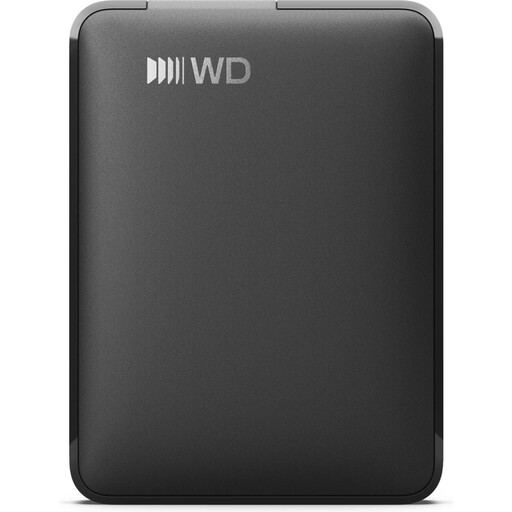
WD Elements Portable 5TB USB-C
Für ein wachsendes Archiv, wenn du ein tragbares Laufwerk mit 5 TB und USB-C suchst.
5 TB; USB-C. Nicht als einzige Kopie wichtiger Dateien verwenden.
Bei Joybuy ansehen
 Kein Bild verfügbar
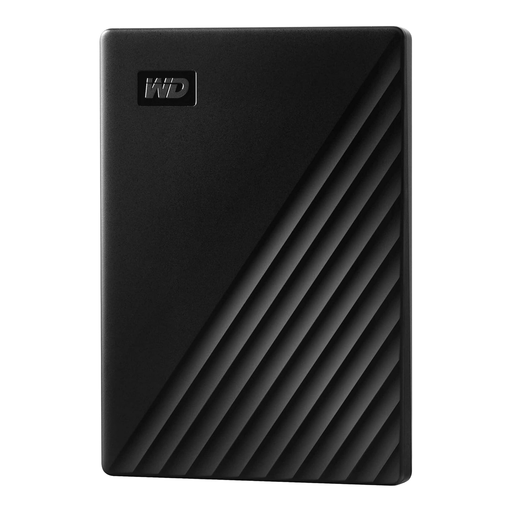
WD Elements 2TB Portable External Hard Drive
Für dieselben Scan-Ordner an Windows- und Mac-Geräten, wenn die genannte exFAT-Formatierung zu deinem Einsatz passt.
2 TB; USB-C; USB 3.2 Gen 1; 2,5 Zoll; exFAT. Nicht als einzige Kopie wichtiger Dateien verwenden.
Bei Joybuy ansehen
 Kein Bild verfügbar
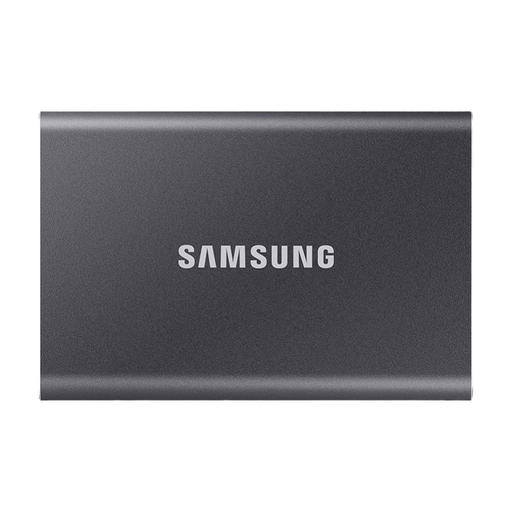
WD My Passport External Hard Drive 2 TB
Für ein tragbares Archiv mit 2 TB, wenn du eine externe Festplatte für Dokumente und andere Dateien suchst.
2 TB. Nicht als einzige Kopie wichtiger Dateien verwenden; plane weitere Sicherungskopien ein.
Bei Joybuy ansehen
 Kein Bild verfügbar
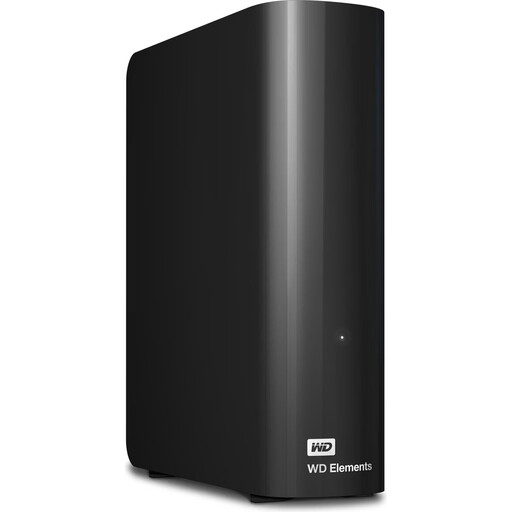
Samsung Portable Solid State Drive T7 2TB
Für mobile Scan-Dateien, wenn du eine SSD mit 2 TB und USB-C für Speicherung und Übertragung suchst.
2 TB; USB 3.2 Gen 2; Titanium Grey. Nicht als einzige Kopie wichtiger Dateien verwenden.
Bei Joybuy ansehen
 Kein Bild verfügbar
WD Elements 18TB Desktop External Hard Drive
Für ein sehr umfangreiches, überwiegend stationäres Archiv, wenn du 18 TB Speicherplatz suchst.
18 TB; USB 3.2 Gen 1; 3,5 Zoll; NTFS. Für macOS ist laut Produktangabe eine Neuformatierung nötig; sichere vorhandene Dateien vorher anderweitig. Das mitgelieferte externe Netzteil ist während der Nutzung erforderlich. Nicht als einzige Kopie wichtiger Dateien verwenden.
Bei Joybuy ansehen
Häufige Fragen
Brauche ich für PDFs, Bilder und andere Scan-Dateien ein besonderes Laufwerk?
Für die Laufwerkswahl sind vor allem Speicherplatz, Geräteanschluss und Dateisystem entscheidend. Ob sich eine einzelne Dokumentdatei öffnen lässt, hängt zusätzlich von geeigneter Software und davon ab, ob ihr Format erhalten bleibt. Das Bundesamt für Sicherheit in der Informationstechnik weist auch auf mögliche Probleme mit veralteten Datenformaten hin.
Kann ich ein exFAT-Laufwerk für Windows-Dateien und Time Machine verwenden?
Nicht als dasselbe Time-Machine-Backup-Volume: Apple beschreibt exFAT für gemeinsam genutzte Laufwerke, schließt aber ein für Windows formatiertes Volume als Time-Machine-Ziel aus. Apple nennt APFS als bevorzugtes Format für neue Time-Machine-Backup-Volumes. Sichere vorhandene Dateien an einem anderen Ort, bevor du ein Laufwerk formatierst.
Wie prüfe ich, ob meine Scan-Sicherung funktioniert?
Sichere wichtige Dateien regelmäßig und teste anhand ausgewählter Dateien, ob du sie zurücklesen und öffnen kannst. Das Bundesamt für Sicherheit in der Informationstechnik betont, dass das Wiedereinspielen von Daten nicht selbstverständlich ist.
Welche Gewährleistung gilt bei einem Defekt nach dem Kauf in Deutschland?
Bei einem Verbraucherkauf von einem gewerblichen Verkäufer besteht nach den von Your Europe erläuterten EU-Regeln ab Erhalt der Ware mindestens zwei Jahre gesetzliche Gewährleistung. Sie richtet sich gegen den Verkäufer und ist von einer freiwilligen Herstellergarantie zu unterscheiden; diese Regeln gelten nicht für Käufe von Privatpersonen.
Darf eine alte externe Festplatte in den Hausmüll?
Nein. Nach den vom Umweltbundesamt erläuterten deutschen Entsorgungsregeln sind Elektroaltgeräte getrennt zu sammeln. Lösche persönliche Daten, bevor du das Gerät zur Entsorgung abgibst.


