Wenn du bereits ein kompatibles Tablet hast, ist ein dafür ausdrücklich unterstützter Stift meist der naheliegende Weg; am Computer passt ein Stifttablett ohne Display, wenn du beim Zeichnen auf den Monitor schauen kannst. Möchtest du den Scan direkt unter der Stiftspitze sehen, kommt ein Stift-Display infrage – prüfe dafür Anschlüsse und Platz auf dem Schreibtisch. Für alle Wege solltest du außerdem sicherstellen, dass deine Zeichen-App den Scan importieren und neue Linien auf einer separaten Ebene anlegen kann.
Welcher Zeichenweg passt zu dir?
Mit vorhandenem Tablet
Du möchtest Scans auf deinem iPad oder einem kompatiblen Galaxy Tab nachzeichnen und suchst vor allem einen passenden Stift. Apple Support führt die Kompatibilität nach iPad-Modell auf; Samsung nennt unterstützte Galaxy-Tab-Serien für den S Pen.
Am Heim-PC zeichnend
Deine Scans liegen am Computer und du möchtest sie mit einer Zeichenanwendung bearbeiten. Ein Stifttablett ohne Display ist eine Option, wenn es für dein Betriebssystem geeignet ist und du beim Zeichnen auf den Monitor schauen kannst. Clip Studio Paint Hilfe beschreibt den Import von Bilddateien als Bildmaterial-Ebene.
Direkt auf dem Bild zeichnend
Du möchtest die Scanvorlage beim Nachziehen unmittelbar unter der Stiftspitze sehen und kannst ein zusätzliches Display auf dem Schreibtisch unterbringen. Huion und Wacom führen dafür Stift-Displays; prüfe vorab den Anschluss an deinen Rechner.
Worauf kommt es beim Kauf an?
Stift für ein vorhandenes Tablet
Passend, wenn: du den Scan auf einem kompatiblen iPad oder Galaxy Tab nachzeichnen möchtest.
Abwägung: Die genaue Tablet- und Stiftversion entscheidet über die Kompatibilität; beim Galaxy Tab S10 FE ist laut Samsung bereits ein S Pen enthalten.
Stifttablett ohne Display
Passend, wenn: du am Computer arbeitest und den Scan auf dem vorhandenen Monitor kontrollieren kannst.
Abwägung: Eingabefläche und Bildschirm liegen auseinander; prüfe Betriebssystem und Treibervoraussetzungen des konkreten Modells.
Stift-Display am Computer
Passend, wenn: du beim Nachzeichnen direkt auf dem sichtbaren Scan arbeiten möchtest.
Abwägung: Das Display braucht Platz und einen geeigneten Rechneranschluss; es ist nicht allein dadurch ein eigenständiger Computer.
| Kaufanliegen |
Worauf beim Kauf achten |
Wen es besonders betrifft |
| Kompatibilität |
Gleiche die genaue Tablet-Modellnummer und gegebenenfalls die erforderliche Systemversion mit der Stift-Kompatibilität ab. Apple Support führt konkrete iPad- und Systemvoraussetzungen auf; Samsung weist den S Pen bestimmten FE-Serien zu. |
Wenn ich einen Stift für mein vorhandenes Tablet suche, muss er genau zu diesem Gerät passen; am Computer prüfe ich Betriebssystem und Anschlüsse. Etwa 31 % der Verbraucher achten vorrangig auf die Kompatibilität. |
| Scan- und Ebenenworkflow |
Prüfe, ob deine App den Scan importiert und eine getrennte Ebene für neue Linien unterstützt. Clip Studio Paint Hilfe beschreibt den Bildimport als Bildmaterial-Ebene; Vektorebenen können gezeichnete Linien bearbeiten, vektorisieren aber nicht automatisch den Scan. |
Wenn ich Vorlage und neue Linien getrennt bearbeiten möchte, muss meine Zeichen-App den passenden Import und Ebenen unterstützen. Rund 25 % der Verbraucher legen den Schwerpunkt auf diesen Workflow. |
| Direkte Bildkontrolle |
Entscheide, ob Eingabefläche und Monitor getrennt sein dürfen oder der Scan direkt unter der Stiftspitze sichtbar sein soll. Prüfe bei einem Stift-Display außerdem Rechneranschluss und verfügbaren Platz. |
Wenn ich beim Nachzeichnen direkt auf dem sichtbaren Scan arbeiten möchte, kommt ein Stift-Display infrage; ein Stifttablett ohne Display hält die Eingabefläche vom Monitor getrennt. Etwa 25 % der Verbraucher priorisieren die direkte Bildkontrolle. |
| Zusätzlicher Geräteaufwand |
Prüfe zuerst den vorhandenen Gerätebestand, den Lieferumfang und mögliche Software- oder Treibervoraussetzungen. Samsung nennt den S Pen als Bestandteil des Galaxy Tab S10 FE; Wacom weist für Windows und macOS auf einen Treiberdownload hin. |
Wenn ich möglichst wenig zusätzliche Hardware oder Einrichtung möchte, prüfe ich zuerst, was mein Tablet bereits mitbringt und was ein PC-Gerät zusätzlich benötigt. Rund 19 % der Verbraucher achten vorrangig auf den zusätzlichen Aufwand. |
Häufige Stolperfallen
-
„Apple Pencil“ als universell kompatibel ansehen
Die Kompatibilität unterscheidet sich je nach Pencil-Version und iPad. Ein Stift, der nicht zum konkreten Modell passt, löst das Zeichenproblem nicht.
Gleiche vor dem Kauf die genaue iPad-Generation mit der Kompatibilitätsliste der ausgewählten Pencil-Version ab.
-
Eine hohe Druckstufenzahl mit einem passenden Scanworkflow gleichsetzen
Die Stiftspezifikation sagt nicht, ob deine Anwendung den Scan importiert und neue Linien getrennt bearbeiten lässt.
Prüfe zuerst Bildimport, Ebenen und das gewünschte Ausgabeformat deiner Zeichenanwendung; bewerte danach die Stiftmerkmale.
-
Ein Stift-Display ohne Anschlussprüfung auswählen
Beim Wacom One 12 hängt die Ein-Kabel-Verbindung laut Wacom vom USB-C-Anschluss des Computers ab.
Vergleiche die Anschlüsse deines Rechners mit den Anforderungen und dem Lieferumfang der konkreten Display-Variante.
-
Eine privat nachgezogene fremde Vorlage automatisch veröffentlichen
Die Voraussetzungen für eine private Kopie sind nicht dieselben wie für die Veröffentlichung oder Verwertung einer Bearbeitung. §§ 23 und 53 UrhG unterscheiden diese Fälle.
Kläre bei fremden Vorlagen die Nutzungsrechte, bevor du eine Bearbeitung veröffentlichst.
Relevante Marken und Produktlinien
Apple
Der Apple Pencil ist für jeweils unterstützte iPad-Modelle relevant, wenn du bereits ein iPad für deinen Scanworkflow nutzt.
- Apple nennt beim Pencil (USB-C) Neigungssensitivität sowie Koppeln und Laden über USB-C.
- Die Nutzbarkeit hängt vom genauen iPad-Modell und der Systemversion ab. Für den Pencil (USB-C) nennt Apple iPadOS 17.1.1 oder neuer; übertrage diese Angaben nicht auf andere Pencil-Versionen.
Samsung
Der S Pen ist eine Option für ausdrücklich unterstützte Galaxy-Tab-Modelle, wenn du auf einem vorhandenen Tablet zeichnen möchtest.
- Samsung nennt Druck- und Neigungserkennung für den S Pen der Tab-S9-FE- und S10-FE-Serien.
- Samsung führt den S Pen beim Galaxy Tab S10 FE als enthalten auf. Prüfe vor einem zusätzlichen Stiftkauf die genaue Tablet- und Stiftversion sowie den Lieferumfang.
XPPen
Das Deco 01 V3 ist ein Stifttablett ohne Display für die Arbeit am vorhandenen Computerbildschirm.
- XPPen nennt eine Arbeitsfläche von 10 × 6,25 Zoll und einen batterielosen Stift mit 16.384 angegebenen Druckstufen.
- Die Zahl der Druckstufen allein sagt nicht aus, wie gut sich ein Scan nachzeichnen lässt. Prüfe außerdem die Systemvoraussetzungen und ob die getrennte Hand-Blick-Führung für dich passt.
Huion
Das Kamvas 13 (Gen 3) ist ein Stift-Display für einen Scanworkflow am Rechner, bei dem du direkt auf der sichtbaren Vorlage zeichnen möchtest.
- Huion nennt ein 13,3-Zoll-Full-HD-Display mit 1.920 × 1.080 Pixeln und einen batterielosen Stift.
- Das sind Herstellerangaben, keine unabhängige Genauigkeitsmessung. Prüfe, ob Anschluss und Platzbedarf zu deinem Rechner und Schreibtisch passen.
Wacom
Wacom One umfasst Stifttabletts und Stift-Displays; das One 12 ist eine kompakte Display-Option.
- Wacom nennt für das One 12 ein 11,6-Zoll-Display.
- Eine Ein-Kabel-Verbindung hängt laut Wacom vom USB-C-Anschluss des Computers ab. Für Windows und macOS nennt Wacom einen Treiberdownload; prüfe den Lieferumfang der genauen Variante.
Eingabestifte für kompatible Tablets
Diese Auswahl umfasst Eingabestifte für kompatible iPads sowie Android- und iOS-Touchscreens. Sie richtet sich an das Nachzeichnen direkt auf einem geeigneten Tablet, nicht an Stifttabletts oder Stift-Displays für den PC.
 Kein Bild verfügbar
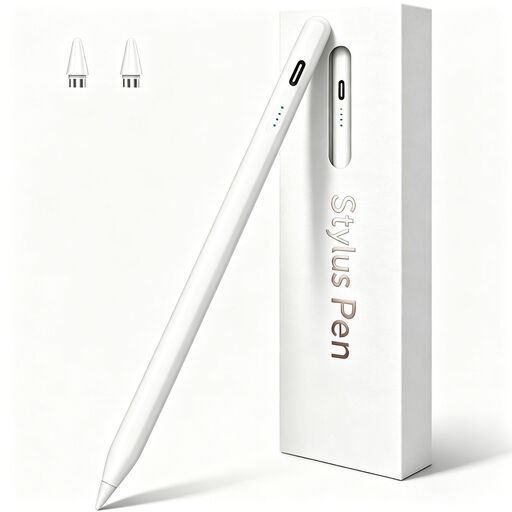
Eingabestift für iPad, USB-C-Schnellladen
Für das Zeichnen auf einem kompatiblen iPad vorgesehen; gleiche vor dem Kauf das konkrete Modell ab.
Im Produktnamen genannt: USB-C-Schnellladen; angegeben für iPad-Modelle von 2018–2026.
Bei Joybuy ansehen
 Kein Bild verfügbar
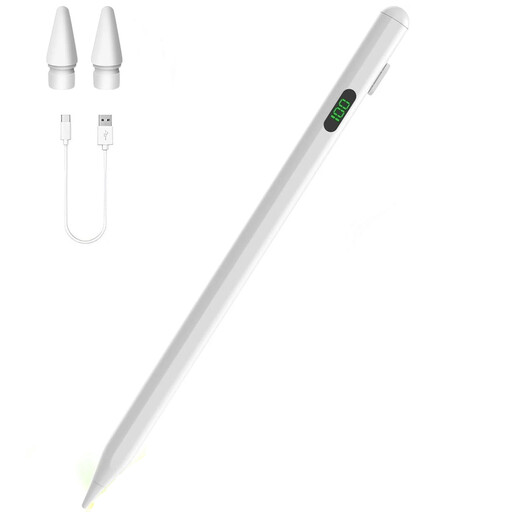
Touchscreen-Eingabestift für Android-Geräte
Für Zeichnen auf kompatiblen Android-Geräten ausgewiesen; prüfe die Eignung für dein konkretes Tablet.
Der Produktname nennt Samsung, Huawei und Xiaomi als kompatible Gerätemarken. Laut Produktangabe ist der Stift nicht für iPad, Microsoft-Geräte oder einige Lenovo-Tablets geeignet.
Bei Joybuy ansehen
 Kein Bild verfügbar
Eingabestift für iPad, USB-C-Schnellladen
Für Zeichnen auf einem kompatiblen iPad vorgesehen; gleiche die genaue iPad-Version vor dem Kauf ab.
Im Produktnamen genannt: USB-C-Schnellladen; angegeben für iPad-Modelle von 2018–2025.
Bei Joybuy ansehen
 Kein Bild verfügbar
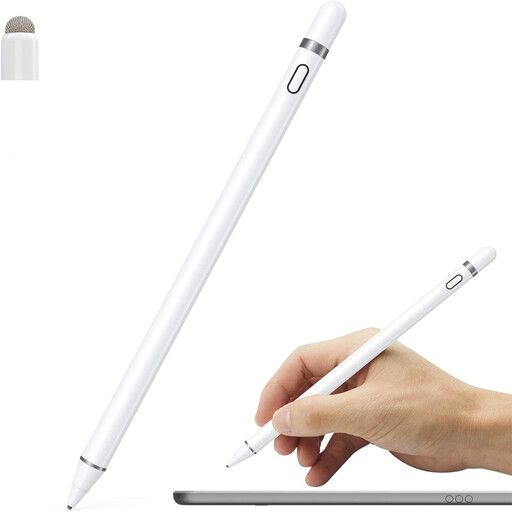
Touchscreen-Stift für Android und iOS
Für Zeichnen auf einem kompatiblen kapazitiven Touchscreen vorgesehen; prüfe vor dem Kauf die Unterstützung deines Geräts.
Im Produktnamen genannt: Schnellladen, LED-Anzeige und magnetische Befestigung. Laut Produktangabe funktioniert die magnetische Befestigung nur mit kompatiblen iPads und dient nicht zum Laden.
Bei Joybuy ansehen
 Kein Bild verfügbar
Aktiver Eingabestift für iOS und Android
Für Zeichnen auf einem kompatiblen iOS- oder Android-Touchscreen ausgewiesen; gleiche die genaue Gerätekompatibilität ab.
Im Produktnamen genannt: Dual-Touch-Funktion und wiederaufladbarer Stift.
Bei Joybuy ansehen
Häufige Fragen
Kann ich einen eingescannten Entwurf auf einer eigenen Ebene nachzeichnen?
Ja, sofern deine Anwendung den Bildimport und getrennte Zeichenebenen unterstützt. Clip Studio Paint importiert Bilddateien als Bildmaterial-Ebenen; für neue Linien legst du eine separate geeignete Ebene an. Vektorebenen können gezeichnete Linien später bearbeitbar machen, vektorisieren den Scan aber nicht allein durch den Import.
Was sollte ich vor dem Kauf eines Stift-Displays prüfen?
Prüfe zuerst, ob sich das Display an deinen konkreten Computer anschließen lässt. Wacom knüpft die Ein-Kabel-Verbindung beim One 12 an einen geeigneten USB-C-Anschluss; für Windows und macOS nennt Wacom außerdem einen Treiberdownload.
Wie vermeide ich den Kauf eines zusätzlichen Stifts, den ich nicht brauche?
Prüfe zuerst den Lieferumfang deines vorhandenen oder geplanten Tablets. Samsung führt den S Pen beim Galaxy Tab S10 FE als enthalten auf; beim iPad solltest du vor einem separaten Pencil-Kauf die Kompatibilität mit deinem genauen Modell abgleichen.
Welche Rechte habe ich bei einem mangelhaften online gekauften Gerät in Deutschland?
Die gesetzliche Gewährleistung richtet sich gegen den Verkäufer und ist nicht dasselbe wie eine freiwillige Garantie. Bei einem Mangel steht zunächst die Nacherfüllung, etwa durch Reparatur oder Ersatzlieferung, im Vordergrund. Daneben besteht bei Onlinekäufen grundsätzlich ein Widerrufsrecht, in der Regel binnen 14 Tagen; die Verbraucherzentrale erläutert Voraussetzungen und Ausnahmen.
Darf ich jede fremde gescannte Zeichnung nachziehen und veröffentlichen?
Nein, eine private Kopie und die Veröffentlichung oder Verwertung einer Bearbeitung sind rechtlich zu unterscheiden. § 53 UrhG erlaubt einzelne Kopien zum privaten Gebrauch nur unter seinen Voraussetzungen; nach § 23 UrhG benötigen Veröffentlichung oder Verwertung einer Bearbeitung grundsätzlich die Zustimmung des Urhebers, sofern keine gesetzliche Ausnahme greift. Bei eigenen Zeichnungen oder entsprechenden Nutzungsrechten ist die Ausgangslage anders.


