Für wen eignen sich die verschiedenen Wege?

Besitzer eines stiftfähigen Tablets

Wenn du einen Scan direkt auf deinem vorhandenen iPad oder Galaxy-Tablet nachzeichnen möchtest, gleiche zuerst die genaue Stift- und Tabletvariante ab. Apple Support und Samsung Deutschland führen die Kompatibilität modellbezogen auf.

Zeichnende am engen PC-Platz

Wenn Monitor und Computer bereits auf dem Schreibtisch stehen, kann ein Stifttablett ohne eigenes Display eine zusätzliche Anzeige vermeiden. Wacom beschreibt den Anschluss des One by Wacom Small an einen Mac oder PC per USB; Huion und XPPen nennen Gehäuse- und Arbeitsflächenmaße für ihre kompakten Modelle.

Nachzeichnende mit Ebenen-Workflow

Wenn du die Vorlage getrennt von deinen Strichen bearbeiten möchtest, prüfe den Bildimport und die Ebenenfunktionen deiner Zeichen-App. Procreate beschreibt den Import ausgewählter Bilder als neue Ebene; Krita erläutert die Arbeit mit separaten Ebenen.

Worauf kommt es beim Kauf an?

Stift am vorhandenen Tablet

Passt, wenn: du direkt auf dem Display deines vorhandenen iPads oder Galaxy-Tablets arbeiten möchtest.

Abwägung: Die passende Stiftvariante hängt vom genauen Tabletmodell ab.

Kleines Stifttablett am Computer

Passt, wenn: dein Computer samt Monitor bereits am Platz steht und du keine weitere Zeichenanzeige aufstellen möchtest.

Abwägung: Du zeichnest auf einer separaten Fläche und schaust dabei auf den Monitor; Anschluss und Treiber müssen zum Computer passen.

Anliegen Beim Kauf prüfen Wen es besonders betrifft
Kompatibilität Genaue Tablet- und Stiftbezeichnung sowie gegebenenfalls die erforderliche Systemversion abgleichen. Apple Support und Samsung Deutschland weisen die Kompatibilität für konkrete Modelle aus. Wenn ich mein vorhandenes Tablet weiterverwenden will, muss der Stift genau dazu passen. Bei Verbrauchern, für die diese Gerätekompatibilität an erster Stelle steht, sind es etwa 33 %.
Platzbedarf und Zeichenfläche Das Gehäusemaß statt nur die aktive Fläche vergleichen und Platz für Hand und Kabel einplanen. Huion nennt für das H640P 260 × 147,7 × 8 mm Gehäusemaß und eine aktive Fläche von 160 × 100 mm. Wenn mein Schreibtisch knapp bemessen ist, zählt der Platzbedarf des ganzen Geräts. Verbraucher, deren vorrangiges Anliegen die Stellfläche ist, machen etwa 27 % aus.
Strichsteuerung Druck- und Neigungserkennung für die konkrete Stiftvariante und Zeichen-App prüfen. Samsung beschreibt beide Funktionen für den S Pen EJ-PX510BWEGEU; Herstellerangaben sind nicht automatisch zwischen Modellen vergleichbar. Wenn ich variable Linien oder Schattierungen nachzeichnen möchte, prüfe ich die dafür nötigen Stiftfunktionen. Für Verbraucher, bei denen die Kontrolle über den Strich Vorrang hat, sind es etwa 20 %.
Scan-Import und Ebenen Den eigenen Scan in der vorgesehenen App öffnen und testen, ob sich die Striche auf einer separaten Ebene anlegen lassen. Procreate und Krita beschreiben entsprechende Import- beziehungsweise Ebenenfunktionen. Wenn ich die Vorlage unverändert behalten und meine Zeichnung getrennt bearbeiten will, muss der Scan-Workflow in meiner App funktionieren. Verbraucher mit diesem Anliegen an erster Stelle machen etwa 20 % aus.

Häufige Fehlentscheidungen

  • Einen Stift nur nach der Tablet-Marke auswählen

    Die Kompatibilität kann sich zwischen konkreten Tablet- und Stiftmodellen unterscheiden. Ein Stift derselben Marke passt deshalb nicht automatisch zu jedem Tablet.

    Vergleiche die vollständigen Modellbezeichnungen vor der Bestellung mit der Kompatibilitätsliste des Herstellers.

  • Aktive Zeichenfläche und Stellfläche verwechseln

    Die aktive Fläche zeigt nicht, wie viel Platz das gesamte Gerät auf dem Schreibtisch benötigt. Auch Hand und Kabel brauchen Raum.

    Miss die freie Tischfläche und vergleiche sie mit den Gehäusemaßen des Stifttabletts.

  • Den Stift kaufen, bevor der Scan-Workflow feststeht

    Import und Ebenen sind Funktionen der verwendeten Software und werden nicht allein durch den Stift bestimmt.

    Importiere einen eigenen Scan probeweise und zeichne auf einer neuen Ebene, bevor du dich für die Hardware entscheidest.

    Falls deine bisherige App den Scan nicht passend importiert oder keine getrennten Ebenen bietet, musst du möglicherweise eine andere geeignete Anwendung einrichten.

Relevante Marken als Orientierung

Apple

Apple Pencil-Modelle sind eine Option für kompatible iPads und das direkte Nachzeichnen auf deren Display.

  • Apple Support führt die Kompatibilität nach Pencil- und iPad-Modell auf. Apple beschreibt beim Pencil (USB-C) die Kopplung und das Laden über USB-C sowie Neigungssensitivität.
  • Die Angaben zum Pencil (USB-C) gelten nicht automatisch für andere Pencil-Varianten; prüfe vor dem Kauf die Funktionen, die du für deine Striche benötigst.

Samsung

S Pen-Modelle kommen für die jeweils ausdrücklich unterstützten Galaxy-Tablets infrage.

  • Samsung beschreibt Druck- und Neigungserkennung für den S Pen EJ-PX510BWEGEU.
  • Samsung weist diesen Stift den Tab-S9-FE- und Tab-S10-FE-Serien zu; daraus lässt sich keine Kompatibilität mit allen Galaxy-Tablets ableiten.

Wacom

One by Wacom Small CTL-472-N ist ein Stifttablett für die Nutzung am vorhandenen Computer, ohne eigenes Stiftdisplay.

  • Wacom beschreibt den Anschluss an Mac oder PC per USB und die Treiberinstallation.
  • Dieser Weg setzt einen passenden Computer und Monitor voraus; du zeichnest auf der Tablettfläche und blickst auf den Bildschirm.

Huion

Das Inspiroy H640P ist ein Stifttablett für den Computerarbeitsplatz mit ausgewiesenen Maßen für Gehäuse und Arbeitsfläche.

  • Huion nennt 260 × 147,7 × 8 mm für das Gehäuse und 160 × 100 mm für die Arbeitsfläche.
  • Die beworbenen Druckstufen sind Herstellerangaben und kein unabhängiger Vergleich der Zeichenqualität.

XPPen

Das Deco mini7 ist ein kleines Stifttablett mit USB-C-Anschluss und ausgewiesenem Arbeitsbereich.

  • XPPen nennt 260,2 × 162,2 × 9,3 mm Gehäusemaß und 177,8 × 111,1 mm Arbeitsbereich.
  • XPPen weist darauf hin, dass die Zuordnung bei manchen klappbaren oder abnehmbaren Chromebooks möglicherweise nicht richtig funktioniert.

Eingabestifte bei Joybuy

Diese Modelle sind Eingabestifte für kompatible Touchgeräte und auf das Nachzeichnen direkt am vorhandenen Display ausgerichtet.
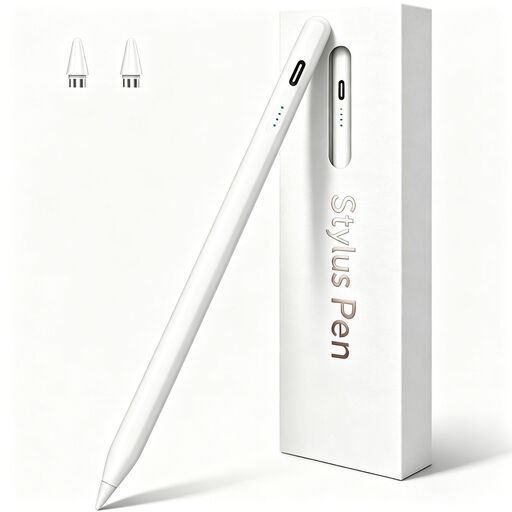
Eingabestift für Android-Touchscreens, kompatibel mit Samsung, Huawei und Xiaomi

Eingabestift für Android-Touchscreens (Samsung/Huawei/XiaoMi)

Für direktes Zeichnen auf einem kompatiblen Android-Touchgerät vorgesehen. Laut Produktangabe nicht für iPad, Microsoft-Geräte oder einige Lenovo-Tablets geeignet.

Bei Joybuy ansehen
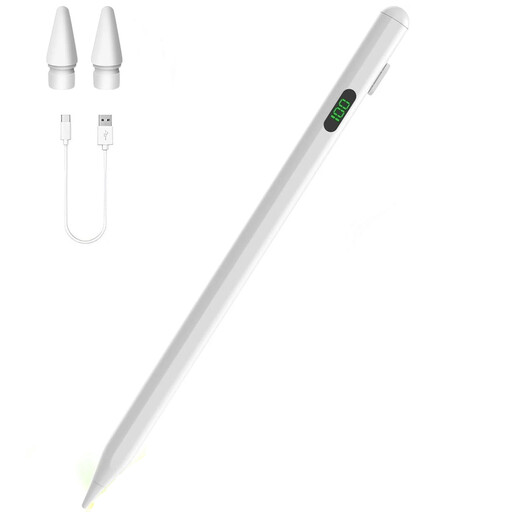
Eingabestift für iPad, laut Produktbezeichnung für Modelle von 2018 bis 2025, mit USB-C-Schnellladen

Eingabestift für iPad, 2018–2025, mit USB-C-Schnellladen

Für direktes Nachzeichnen auf einem laut Produktbezeichnung unterstützten iPad gedacht. Gleiche dein konkretes iPad-Modell vor dem Kauf mit der genannten Kompatibilität ab.

Die Produktbezeichnung nennt USB-C-Schnellladen.

Bei Joybuy ansehen

Universal-Touchscreen-Stift für Android und iOS mit Schnellladen, LED-Anzeige und magnetischer Befestigung

Universal-Touchscreen-Stift für Android und iOS

Als Eingabestift für kompatible Touchgeräte beschrieben; prüfe die Eignung für dein konkretes Gerät vor dem Kauf.

Die Produktbezeichnung nennt Schnellladen, eine LED-Anzeige und eine magnetische Befestigung. Laut Produktangabe ist diese Befestigung für bestimmte iPad-Modelle vorgesehen und dient nicht zum Laden.

Bei Joybuy ansehen
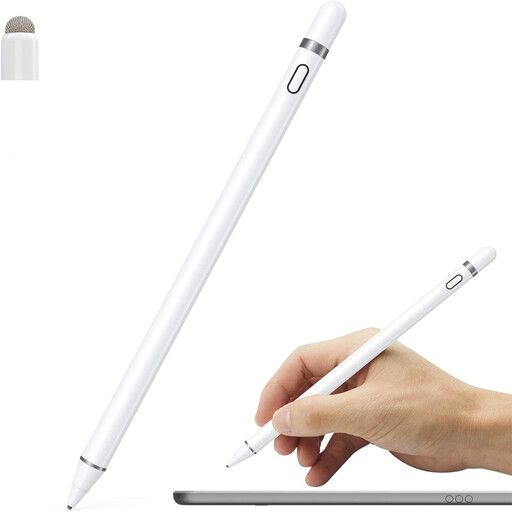
Aktiver Eingabestift für iOS- und Android-Touchscreens mit Dual-Touch-Funktion

Aktiver Eingabestift für iOS- und Android-Touchscreens

Für Zeichnen und Schreiben auf kompatiblen Touchscreens beschrieben. Prüfe die Unterstützung für dein konkretes Gerät.

Die Produktbezeichnung nennt eine Dual-Touch-Funktion und einen wiederaufladbaren Aufbau.

Bei Joybuy ansehen

iPad-Stift mit USB-C, Neigungserkennung und Handballenerkennung für ausgewählte iPad-Modelle

iPad-Stift mit USB-C, Neigungs- und Handballenerkennung

Für das Nachzeichnen auf einem laut Produktbezeichnung ausgewählten iPad geeignet; gleiche das genaue Modell vor dem Kauf ab.

Die Produktbezeichnung nennt USB-C-Aufladung, Neigungs- und Handballenerkennung sowie eine magnetische Befestigung. Laut Produktangabe dient diese nur der Aufbewahrung und unterstützt kein kabelloses Laden.

Bei Joybuy ansehen

Häufige Fragen

Kann ich einen Scan nachzeichnen, ohne das Original zu verändern?

Ja, wenn deine Zeichen-App den Scan importiert und separate Ebenen unterstützt. Procreate beschreibt den Import unterstützter Bilder als neue Ebene; Krita dokumentiert separat bearbeitbare Ebenen. Prüfe, ob die App dein konkretes Scanformat öffnet.

Brauche ich für ein kleines Stifttablett einen zusätzlichen Bildschirm?

Beim One by Wacom Small nicht, sofern du bereits einen passenden Mac oder PC mit Bildschirm nutzt. Wacom beschreibt den Anschluss per USB und setzt einen installierten Treiber voraus; gezeichnet wird auf dem Stifttablett, während du auf den Monitor blickst.

Was sollte ich vor dem Kauf zu Kabeln und Software prüfen?

Prüfe, ob die benötigten Kabel und die gewünschte Zeichen-App für deine konkrete Gerätevariante vorhanden beziehungsweise geeignet sind. Wacom weist beim Wacom One Stifttablett darauf hin, dass beim Hauptgerät kein USB-C-Kabel enthalten ist; diese Angabe gilt nicht automatisch für das One by Wacom Small.

Wie finde ich einen Stift, der zu meinem Tablet passt?

Gleiche die genaue Modellbezeichnung deines Tablets mit der Kompatibilitätsliste für die konkrete Stiftvariante ab. Apple Support und Samsung Deutschland weisen darauf hin, dass die Auswahl vom jeweiligen Geräte- und Stiftmodell abhängt.