Für Scans, die überwiegend zu Hause bleiben, ist eine externe HDD eine passende Bauart; wenn du das Laufwerk oft mitnimmst oder Dateien häufig zwischen Geräten überträgst, kommt eher eine portable SSD infrage. Bei beiden Lösungen solltest du ausreichend Platz, passende Anschlüsse und eine zusätzliche, getrennt aufbewahrte Kopie einplanen: Das Bundesamt für Sicherheit in der Informationstechnik empfiehlt, externe Sicherungen an einem anderen sicheren Ort aufzubewahren. Bei vertraulichen Scans ist außerdem Verschlüsselung wichtig; welche Datenschutzpflichten gelten, hängt davon ab, ob die Verarbeitung ausschließlich privat oder geschäftlich erfolgt.
Für wen eignet sich ein externes Laufwerk für Scans?
Private Scan-Archivierer
Wenn du Rechnungen und andere Scans lokal ablegen möchtest, plane neben dem Speicherplatz eine nachvollziehbare Sicherungsroutine ein. Das Bundesamt für Sicherheit in der Informationstechnik empfiehlt, externe Sicherungen getrennt und an einem sicheren Ort aufzubewahren.
Nutzer sensibler Dokumente
Bei vertraulichen Scans solltest du neben Datenverlust auch unbefugten Zugriff bedenken. Das Bundesamt für Sicherheit in der Informationstechnik beschreibt die Verschlüsselung einzelner Dateien, von Ordnern oder ganzer Datenträger als mögliche Schutzmaßnahme. Ob die Verarbeitung ausschließlich persönlich oder geschäftlich erfolgt, ist für die rechtliche Einordnung relevant.
Mobile Scan-Nutzer
Wenn du Dokumente zwischen Geräten überträgst, gleiche Anschlüsse und mitgelieferte Kabel mit deinen Geräten ab. Bei der Kingston XS1000 nennt Kingston Technology ein USB-C-zu-USB-A-Kabel und einen USB-A-zu-USB-C-Adapter; die Kompatibilität hängt auch von Host-Hardware und -Software ab.
Worauf kommt es beim Kauf eines Laufwerks für Scans an?
Entscheide zuerst, ob das Laufwerk meist an einem Ort bleibt oder regelmäßig mitgenommen wird. Danach kannst du Kapazität, Schutz und Anschlüsse an deinen Geräten ausrichten.
| Anliegen |
Beim Kauf prüfen |
Wem ist das wichtig? |
| Wiederherstellung |
Bestand und erwartetes Wachstum einschätzen; eine weitere Kopie getrennt aufbewahren und die Wiederherstellung testen. |
Wenn ich meine Scans nach einem Defekt oder Verlust wiederherstellen möchte, plane ich eine zusätzliche, getrennte Kopie ein. Etwa 36 % der Verbraucher stellen die Wiederherstellbarkeit an erste Stelle. |
| Vertraulichkeit |
Prüfen, ob geeignete Softwareverschlüsselung oder eine Schutzfunktion des konkreten Laufwerks verfügbar ist; Zugangsdaten sicher verwahren. |
Bei vertraulichen Unterlagen möchte ich verhindern, dass andere die Dateien nach einem Verlust lesen können, und achte auf Verschlüsselung und Passwortverwaltung. Etwa 29 % der Verbraucher priorisieren den Schutz vor unbefugtem Zugriff. |
| Gerätekompatibilität |
USB-Anschluss, Kabel und Dateisystem mit den vorgesehenen Geräten abgleichen; vor einer Formatierung vorhandene Dateien sichern. |
Wenn ich Scans an meinen eigenen Geräten speichern und öffnen will, prüfe ich Anschlüsse, Kabel und nötige Einrichtung. Etwa 21 % der Verbraucher achten besonders auf die Kompatibilität mit ihren Geräten. |
| Mobiler Zugriff |
Transporthäufigkeit, USB-Anschlüsse der Geräte und benötigte Kabel berücksichtigen. |
Wenn ich das Laufwerk regelmäßig mitnehme und Dateien zwischen Geräten übertrage, achte ich auf eine passende Verbindung und eine transportable Bauart. Etwa 14 % der Verbraucher stellen den mobilen Zugriff in den Mittelpunkt. |
Welche Fehler solltest du bei der Scan-Ablage vermeiden?
-
Die einzige Kopie auf das neue Laufwerk verschieben
Das schafft eine lokale Ablage, aber keine zweite Kopie. Bei einem Defekt, Verlust oder versehentlichen Löschen kann das Laufwerk dann ebenfalls die einzige verfügbare Fassung enthalten.
Lege eine weitere Kopie an einem getrennten, sicheren Ort an und prüfe, ob sich eine gesicherte Datei wieder öffnen lässt. Das Bundesamt für Sicherheit in der Informationstechnik empfiehlt, externe Sicherungen getrennt aufzubewahren.
-
Lokale Speicherung mit Schutz vor fremdem Zugriff gleichsetzen
Ein Laufwerk ohne Cloud-Dienst kann verloren gehen oder in fremde Hände geraten; ungeschützte Scans könnten dann zugänglich sein.
Prüfe bei vertraulichen Dokumenten eine geeignete Softwareverschlüsselung oder eine Schutzfunktion des exakten Modells. Eine vorhandene Funktion schützt erst, wenn du sie einrichtest und Zugangsdaten sicher verwahrst.
-
Nur nach der höchsten SSD-Geschwindigkeit entscheiden
Bei der Kingston XS1000 setzt das optimale Tempo laut Kingston Technology einen USB-3.2-Gen-2-Host voraus. Der angegebene Wert lässt sich daher nicht ohne Weiteres auf jedes angeschlossene Gerät übertragen.
Überlege zuerst, wie oft du Dateien kopierst, und gleiche die USB-Fähigkeiten deines Geräts mit den Angaben zum konkreten Laufwerk ab.
Relevante Marken als Orientierung
Toshiba
Die Canvio Basics ist ein Beispiel für eine externe HDD zur lokalen Ablage.
- Toshiba nennt für die 2-TB-Variante USB 3.2 Gen 1, USB-Stromversorgung und ein USB-A-zu-Micro-B-Kabel.
- Das Laufwerk ist für Windows mit NTFS vorbereitet; Toshiba weist darauf hin, dass für macOS eine Umformatierung erforderlich ist.
Western Digital
Elements Portable ist eine Produktlinie externer HDDs für die Dateiablage.
- Western Digital nennt für die 2-TB-Variante USB 3.2 Gen 1 beziehungsweise USB 3.0.
- Angaben zu einem anderen Modell der Marke lassen sich nicht automatisch auf Elements Portable übertragen; prüfe die genaue Variante.
Samsung
Die portable SSD T7 Shield ist eine Option für Nutzer, die ein transportables Laufwerk mit modellbezogenem Passwortschutz suchen.
- Samsung nennt für die Variante MU-PE1T0S/EU USB 3.2 Gen 2, IP65 und Passwortschutz auf Basis von AES-256-Hardwareverschlüsselung.
- Diese Herstellerangaben beziehen sich auf die genannte Modellvariante und sind keine unabhängige Messung oder allgemeine Aussage über alle Samsung-SSDs.
Kingston
Die XS1000 ist eine kompakte SSD für den Anschluss an USB-A- und USB-C-Geräte.
- Kingston nennt ein USB-C-zu-USB-A-Kabel, einen USB-A-zu-USB-C-Adapter und bis zu 1.050 MB/s Lesetempo.
- Für optimale Geschwindigkeiten ist laut Kingston Technology ein USB-3.2-Gen-2-Host erforderlich; Hardware, Software und Nutzung können das Tempo beeinflussen.
Seagate
Die Portable Drive ist ein Beispiel für eine externe HDD zur lokalen Dateiablage.
- Seagate beschreibt USB 3.0 und Varianten mit 1 bis 5 TB.
- Prüfe beim Kauf die Angaben zur konkreten Variante und gleiche den Anschluss mit deinem Gerät ab.
Laufwerke für die lokale Scan-Ablage
Die Auswahl umfasst externe HDDs für stationäre oder portable Ablage sowie eine portable SSD für lokal gespeicherte Dateien.
 Kein Bild verfügbar
WD Elements Portable 5TB USB-C
Eine portable HDD für lokal gespeicherte Scans und Dokumente.
5 TB; USB-C.
Bei Joybuy ansehen
Kein Bild verfügbar
WD Elements Portable 4TB USB-C
Eine portable HDD zur lokalen Ablage von Dokumenten und Dateien.
4 TB; USB-C.
Bei Joybuy ansehen
 Kein Bild verfügbar
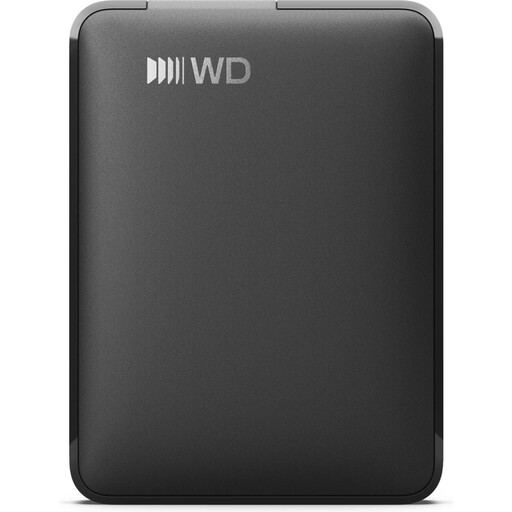
WD Elements Portable 2TB USB-C
Eine portable HDD für Scans und andere Dateien, die lokal gespeichert werden sollen.
2 TB; USB-C; USB 3.2 Gen 1; 2,5 Zoll; exFAT. Die Produktbeschreibung nennt die Nutzung mit Windows und macOS.
Bei Joybuy ansehen
 Kein Bild verfügbar
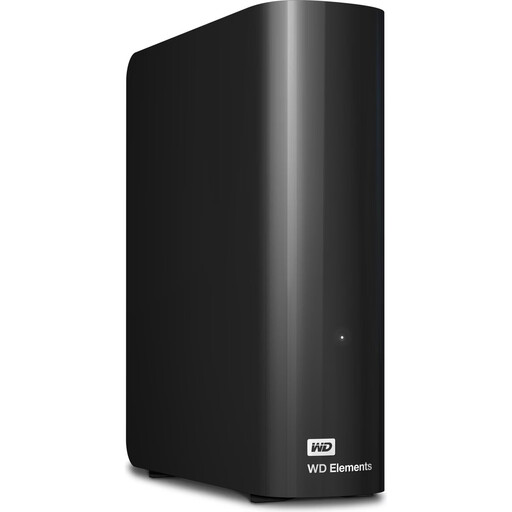
WD Elements Desktop 8TB
Eine stationäre HDD für umfangreiche Dateiarchive und lokale Sicherungen.
8 TB; USB 3.0; externe Stromversorgung mit Netzadapter.
Bei Joybuy ansehen
 Kein Bild verfügbar
KEXIN External SSD 256GB USB 3.1 Type-C
Eine portable SSD-Option für lokal gespeicherte Scans und Dateien.
256 GB; USB 3.1 Type-C.
Bei Joybuy ansehen
Häufige Fragen zur lokalen Aufbewahrung von Scans
Reicht ein einziges externes Laufwerk als Archiv für meine Scans?
Nein, wenn die Unterlagen auch bei einem Laufwerksdefekt oder Verlust erhalten bleiben sollen. Bewahre wichtige Dateien zusätzlich an einem getrennten, sicheren Ort auf und teste, ob du eine gesicherte Datei wieder öffnen kannst; dafür ist kein Cloud-Dienst erforderlich.
Muss ich eine neue externe Festplatte für meinen Mac vorbereiten?
Das hängt vom Modell und seinem Dateisystem ab. Toshiba nennt die Canvio Basics als NTFS-formatiert für Windows und weist für macOS auf eine nötige Umformatierung hin. Sichere vorhandene Dateien, bevor du ein Laufwerk formatierst.
Brauche ich für vertrauliche Scans zwingend eine SSD mit eingebauter Verschlüsselung?
Nein, das ist nicht zwingend erforderlich: Das Bundesamt für Sicherheit in der Informationstechnik beschreibt auch Software zum Verschlüsseln ganzer Datenträger. Wenn du eine Hardwarefunktion bevorzugst, prüfe sie am exakten Modell und richte den Passwortschutz ein; Samsung nennt ihn beispielsweise für die T7 Shield.
Was decken Gewährleistung oder Garantie bei einem defekten Laufwerk ab?
Die gesetzliche Gewährleistung gegenüber dem Verkäufer ist von einer freiwilligen Garantie zu unterscheiden. Die EU-Verbraucherinformation nennt für Waren mindestens zwei Jahre Gewährleistung ab Erhalt; zusätzliche Garantiebedingungen solltest du gesondert prüfen. Ein Ersatzlaufwerk bewahrt deine Dateien nicht, daher ist eine getrennte Sicherung wichtig.
Gelten für privat und geschäftlich gespeicherte Scans dieselben Datenschutzpflichten?
Nein. Nach Angaben des Bundesbeauftragten für den Datenschutz und die Informationsfreiheit gilt die DSGVO nicht für eine ausschließlich persönliche oder familiäre Verarbeitung. Bei geschäftlicher Verarbeitung personenbezogener Daten verlangt die DSGVO nach Angaben des Europäischen Datenschutzausschusses technische und organisatorische Maßnahmen, die dem Risiko angemessen sind; die passende Ausgestaltung hängt vom konkreten Fall ab.


