Worauf es beim Kauf ankommt
Bildschirmloses Stifttablett
Passt, wenn: du auf deinen vorhandenen Bildschirmen arbeitest und Stifteingaben ergänzen möchtest.
Zu bedenken: Deine Hand bewegt sich auf dem Tablett, während du auf den Monitor blickst; Software und Treiber müssen zum Arbeitsablauf passen.
Angeschlossenes Stift-Display
Passt, wenn: du direkt auf der angezeigten Skizze oder Anmerkung zeichnen möchtest und der Rechner einen passenden zusätzlichen Bildanschluss bietet.
Zu bedenken: Das Display benötigt Stellfläche und einen passenden Anschluss für Bildsignal und gegebenenfalls Stromversorgung.
Tablet als Zweitbildschirm
Passt, wenn: du das Tablet auch abseits des Arbeitsplatzes nutzen willst und die Zweitbildschirm-Funktion mit deinem Rechner kompatibel ist.
Zu bedenken: Voraussetzungen für Modell, Betriebssystem, Konto und Verbindung unterscheiden sich je nach Geräte-Ökosystem.
Der KiCad-Schaltplaneditor unterscheidet Symbole, elektrische Verbindungen sowie Grafik und Text (KiCad Team). Deshalb sollte die Wahl damit beginnen, ob du einen bearbeitbaren CAD-Schaltplan erstellst oder eine Skizze beziehungsweise Annotation anfertigst.
| Anliegen |
Beim Kauf prüfen |
Wen es besonders betrifft |
| Bearbeitbarer CAD-Schaltplan |
Den Ablauf für Symbole, elektrische Verbindungen und Anmerkungen in der eigenen Software erproben. |
Wenn ich elektrische Symbole und Verbindungen im CAD-Editor bearbeiten muss, prüfe ich, ob mein Arbeitsschritt dort passend abgebildet wird. Etwa 36 % der Verbraucher stellen die Bearbeitbarkeit des CAD-Schaltplans an erste Stelle. |
| Direkte Eingabe auf der zweiten Anzeige |
Prüfen, ob die Anzeige erweitert oder gespiegelt wird und ob Bildsignal sowie Stromversorgung passen. |
Wenn ich die Stiftspitze unmittelbar auf der sichtbaren Zeichenfläche führen möchte, achte ich auf ein Stift-Display oder einen kompatiblen Tablet-Zweitbildschirm. Etwa 29 % der Verbraucher priorisieren die direkte Stifteingabe auf der zweiten Anzeige. |
| Stift auf vorhandenen Bildschirmen |
Aktive Tablettfläche, Treiber und Stiftverhalten mit der eigenen Software abgleichen. |
Wenn ich meine zwei Monitore weiterverwenden und kein weiteres Display aufstellen möchte, kommt ein bildschirmloses Stifttablett infrage. Etwa 21 % der Verbraucher stellen Stifteingaben auf vorhandenen Bildschirmen in den Vordergrund. |
| Tablet auch mobil nutzen |
Tablet- und Rechnermodell, Software, Konten und den gewünschten Stiftmodus abgleichen. |
Wenn ich mein Tablet auch außerhalb des Arbeitsplatzes nutzen und zusätzlich mit dem Rechner verbinden möchte, prüfe ich die konkrete Kombination. Etwa 14 % der Verbraucher priorisieren die mobile Tablet-Nutzung. |
Joybuy-Produkte
Diese Produktauswahl umfasst Android-Tablets mit genanntem Stift für Skizzen; prüfe vor dem Kauf, ob sich das konkrete Modell mit deinem Rechner als Zweitbildschirm verwenden lässt.
 Kein Bild verfügbar
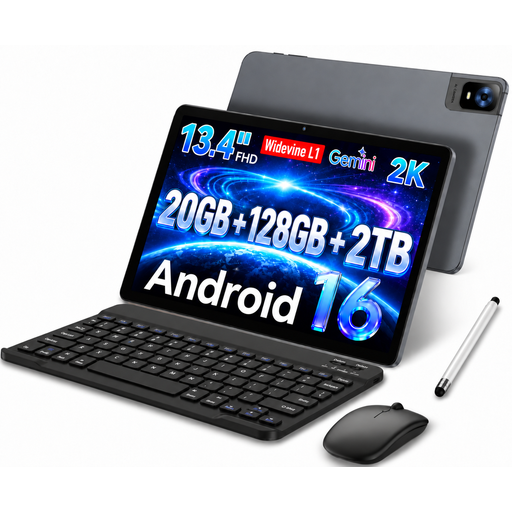
UXD Android-16-Tablet, 13,4 Zoll, 128 GB ROM
Kann für freihändige Skizzen mit Stift infrage kommen; die Zweitbildschirm-Funktion mit deinem Rechner solltest du vor dem Kauf prüfen.
13,4-Zoll-FHD-IPS-Display mit 1.920 × 1.200 Pixeln; 20 GB RAM (8 GB + 12 GB virtuell); Stylus, Tastatur und Maus laut Produkttitel.
Joybuy
 Kein Bild verfügbar
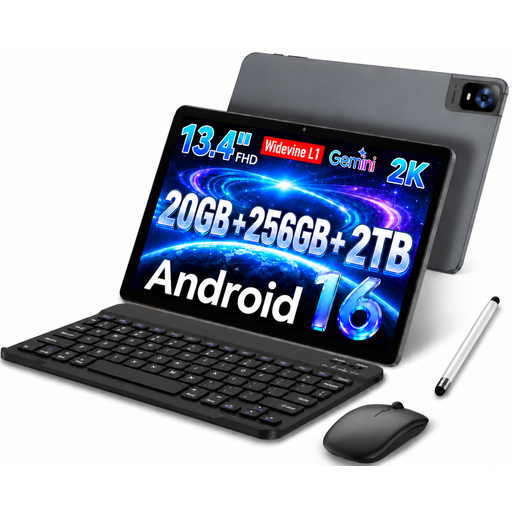
UXD Android-16-Tablet, 13,4 Zoll, 256 GB ROM
Kann für freihändige Skizzen mit Stift infrage kommen; die Zweitbildschirm-Funktion mit deinem Rechner solltest du vor dem Kauf prüfen.
13,4-Zoll-FHD-IPS-Display mit 1.920 × 1.200 Pixeln; 20 GB RAM (8 GB + 12 GB virtuell); Stylus, Tastatur und Maus laut Produkttitel.
Joybuy
 Kein Bild verfügbar
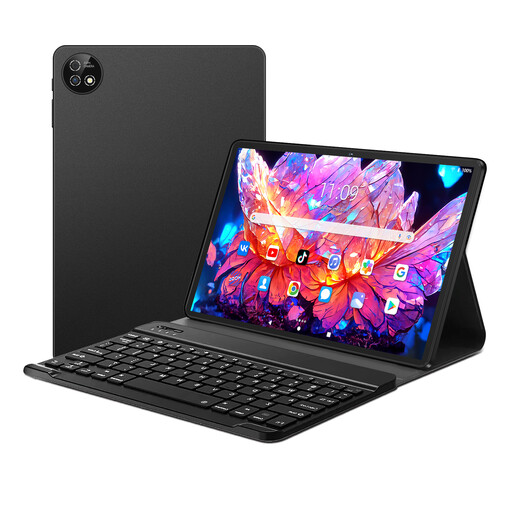
Android-16-Tablet, 10,1 Zoll, 256 GB ROM
Kann für mobile Skizzen mit Touch Pen infrage kommen; prüfe separat, ob das Tablet mit deinem Rechner als Zweitbildschirm funktioniert.
10,1-Zoll-Display; Unisoc T310; 36 GB RAM und 256 GB ROM; Touch Pen und abnehmbare Tastatur laut Produkttitel beziehungsweise Beschreibung.
Joybuy
Häufige Fragen
Ersetzt ein Stiftgerät die Werkzeuge einer Schaltplan-Software?
Nein. Ein Schaltplaneditor wie KiCad führt Symbole und elektrische Verbindungen als eigene Elemente; eine freihändige Linie ist nicht automatisch eine elektrische Verbindung. Prüfe den gewünschten Arbeitsschritt in deiner konkreten Software.
Reicht USB-C aus, um ein Stift-Display als zweiten Bildschirm anzuschließen?
Nicht zwangsläufig. Für die Ein-Kabel-Verbindung des Wacom One DTC141 nennt Wacom Thunderbolt oder USB-C mit DisplayPort Alt Mode. Prüfe für das ausgewählte Modell außerdem Datenverbindung und Stromversorgung.
Welche Voraussetzungen gelten für ein Galaxy Tab als Zweitbildschirm?
Das hängt vom konkreten Tablet und PC ab. Samsung nennt für das Galaxy Tab S11 Ultra unter anderem dasselbe WLAN und denselben Samsung Account; Erweiterung und Duplizierung sind auswählbar. Gleiche die Voraussetzungen deines Modells mit der Herstelleranleitung ab.
Welche Ansprüche gelten bei einem mangelhaften Gerät?
Die gesetzliche Gewährleistung richtet sich gegen den Verkäufer und ist von einer freiwilligen Garantie zu unterscheiden. Die Verbraucherzentrale erläutert, dass bei einem Mangel unter den gesetzlichen Voraussetzungen zunächst Nacherfüllung durch Reparatur oder Ersatzlieferung verlangt werden kann.
Darf ein ausgedientes Stiftgerät in den Hausmüll?
Nein. Das Bundesumweltministerium erläutert, dass Elektroaltgeräte einer zur Sammlung berechtigten Stelle oder einem rücknahmepflichtigen Händler übergeben werden müssen. Für eine Rücknahme durch den Handel ohne Neukauf gelten zusätzliche Bedingungen.


