Wenn du bereits ein kompatibles iPad oder Galaxy Tab hast und vor allem skizzieren oder kommentieren möchtest, ist ein dazu passender Stift der naheliegende Ausgangspunkt. Für editierbare Symbole und elektrische Verbindungen brauchst du dagegen eine geeignete Schaltplan-Anwendung; ein Grafiktablett ergänzt die Eingabe am Rechner, ersetzt aber weder Bildschirm noch Editor. Ein Stift-Display ermöglicht das Zeichnen direkt auf dem angezeigten Plan, benötigt jedoch zusätzlichen Platz und einen passenden Rechneranschluss.
Für wen eignet sich welche Eingabe?
Schaltplanzeichner am PC
Wenn du Symbole und elektrische Verbindungen bearbeiten möchtest und bereits einen Rechner nutzt, wähle zuerst die passende Software und danach eine Eingabefläche, die auf deinen Schreibtisch passt. Die KiCad-Dokumentation beschreibt den Schaltplan-Editor als Teil des Programms für Schaltplanfunktionen.
Tablet-Skizzierer
Für Skizzen oder Anmerkungen direkt auf einem vorhandenen iPad oder Galaxy Tab musst du den Stift mit dem genauen Gerätemodell abgleichen. Apple Support führt die kompatiblen iPad-Modelle und Systemvoraussetzungen auf; Samsung nennt bestimmte Galaxy-Tab-Serien für den S Pen EJ-PX710.
Zeichner mit wenig Stellfläche
Wenn neben Bildschirm und Tastatur nur wenig Platz bleibt, zählen die Außenmaße, die Kabelführung und die Art der Eingabe. XPPen nennt für das Deco mini7 V2 Außenmaße von 260,2 × 162,2 mm; Huion beschreibt das Inspiroy 2 S als separates Grafiktablett mit Bedienelementen.
Worauf kommt es beim Kauf an?
Stift für ein vorhandenes Tablet
Passt, wenn: du direkt auf einem kompatiblen iPad oder Galaxy Tab skizzieren oder kommentieren möchtest.
Zu beachten: Ein Stift bringt nicht automatisch eine Anwendung für editierbare Schaltpläne mit; prüfe außerdem die Gerätekompatibilität.
Grafiktablett ohne Bildschirm
Passt, wenn: Rechner und Bildschirm bereits vorhanden sind und eine separate Stiftfläche auf den Tisch passt.
Zu beachten: Du zeichnest auf dem Tablett und blickst auf einen anderen Bildschirm; Betriebssystem, Anschluss und gegebenenfalls Treiber müssen passen.
Stift-Display am Rechner
Passt, wenn: du unmittelbar auf dem angezeigten Plan zeichnen möchtest und der Rechner den benötigten Anschluss unterstützt.
Zu beachten: Das Display benötigt zusätzlichen Platz und eine geeignete Verbindung; es ersetzt keine Schaltplan-Anwendung.
| Anliegen |
Beim Kauf prüfen |
Wem ist das wichtig? |
| Geräte- und Softwarekompatibilität |
Prüfe das genaue Tablet-Modell oder Betriebssystem, den Anschluss und die verwendete Anwendung. |
Wenn ich einen Stift oder ein Grafiktablett für ein vorhandenes Gerät suche, möchte ich vorab wissen, ob beides mit meiner Software zusammenarbeitet. Rund 33 % der Verbraucher stellen diese Kompatibilität an erste Stelle. |
| Stellfläche und Zeichenweise |
Vergleiche die Außenmaße mit dem freien Platz und plane Hand sowie Kabel mit ein. |
Auf einem kleinen Tisch möchte ich wissen, ob eine separate Stiftfläche genügt oder ein zusätzliches Display Platz findet. Etwa 27 % der Verbraucher priorisieren den verfügbaren Platz und die Anordnung. |
| Bearbeitbare Schaltpläne |
Prüfe, ob die Anwendung Symbole und Verbindungen bearbeiten kann und welche Funktionen sie zum Speichern bietet. |
Wenn ich elektrische Verbindungen und Symbole später bearbeiten möchte, reicht eine Freihandskizze möglicherweise nicht aus. Rund 27 % der Verbraucher geben editierbaren Plänen den Vorrang. |
| Ergänzende Geräte und Funktionen |
Gleiche nötige Kabel und Anschlüsse ab und kläre, ob deine Anwendung die benötigten Speicher- und Bearbeitungsfunktionen enthält. |
Wenn ich bereits vorhandene Geräte nutzen möchte, will ich vor dem Kauf erkennen, welche zusätzliche Verbindung oder Anwendung nötig ist. Etwa 13 % der Verbraucher achten besonders auf diese ergänzenden Anforderungen. |
Typische Kauf-Fallen
-
Aktive Zeichenfläche mit dem Platzbedarf verwechseln
Die aktive Fläche eines Grafiktabletts ist nicht dasselbe wie seine Außenmaße. Beim Deco mini7 V2 nennt XPPen beispielsweise Außenmaße von 260,2 × 162,2 mm.
Vergleiche die Außenmaße mit der tatsächlich freien Fläche und berücksichtige dabei Hand und Kabel.
-
Einen Stift ohne Modellabgleich auswählen
Apple grenzt die Pencil-Kompatibilität nach iPad-Modell und teilweise nach Systemversion ab. Samsung nennt für den S Pen EJ-PX710 bestimmte Galaxy-Tab-Serien.
Notiere die vollständige Gerätebezeichnung und prüfe vor dem Kauf die Kompatibilitätsangaben des Herstellers.
-
Ein Stift-Display für einen eigenständigen Schaltplancomputer halten
XPPen beschreibt das Artist 12 (2. Generation) als Display, das an einen PC angeschlossen wird.
Prüfe die Signal- und Stromverbindung für deinen Rechner; je nach Aufbau kann ein passender Anschluss oder ein geeignetes Kabel erforderlich sein.
Für die Nutzung kann zusätzlich ein geeigneter Rechner und eine passende Kabelverbindung nötig sein.
-
Eine Freihandskizze mit einem bearbeitbaren Schaltplan gleichsetzen
Bei der im deutschen Apple App Store beschriebenen App unterscheiden sich BASIC und PRO darin, gespeicherte Schaltpläne erneut zu öffnen und zu bearbeiten.
Lege vor dem Kauf fest, ob du Symbole und Verbindungen später bearbeiten musst, und prüfe dafür den Funktionsumfang der gewählten Anwendung.
Relevante Marken im Überblick
XPPen
Das Deco mini7 V2 ist ein kompaktes Grafiktablett ohne Bildschirm; das Artist 12 (2. Generation) bietet eine Eingabe auf einem angeschlossenen Display.
- XPPen nennt für das Deco mini7 V2 Außenmaße von 260,2 × 162,2 mm und einen batterielosen Stift.
- Beim Artist 12 (2. Generation) muss die Verbindung zum Rechner zum geplanten Aufbau passen. Die Geräte ersetzen keine Schaltplan-Anwendung.
Huion
Das Inspiroy 2 S richtet sich an Nutzer, die eine separate Stiftfläche mit Bedienelementen suchen.
- Huion nennt einen batterielosen Stift, sechs Drucktasten und einen Scroller.
- Prüfe, ob Verbindung, Treiber und Bedienelemente zu deinem Rechner und deiner Schaltplan-Anwendung passen.
Apple
Der Apple Pencil ist für die direkte Eingabe auf ausdrücklich kompatiblen iPads vorgesehen.
- Apple Support führt die Kompatibilität nach iPad-Modell auf; der Pencil (USB-C) wird über USB-C gekoppelt und geladen.
- Der Pencil ist kein universeller Tablet-Stift und stellt selbst keine Schaltplanfunktionen bereit.
Samsung
Der S Pen EJ-PX710 ist eine gerätegebundene Option für die von Samsung genannten Galaxy-Tab-Serien.
- Samsung nennt Druck- und Neigungserkennung.
- Laut Samsung benötigen Bluetooth-gestützte Air-Command-Funktionen einen geladenen Stift; die Funktionen können je nach App variieren. Das belegt keine Unterstützung einer bestimmten Schaltplan-App.
Wacom
Intuos S Bluetooth ist eine bildschirmlose Eingabeoption für einen Arbeitsplatz mit vorhandenem Rechner.
- Wacom beschreibt die Nutzung mit Mac oder PC und bestätigt die Chromebook-Kompatibilität für das Modell.
- Prüfe das genaue Modell und die Verbindung mit deinem Rechner und deiner Software.
Joybuy-Produkte für die direkte Eingabe am iPad
Die folgenden Joybuy-Produkte sind Stifte für die direkte Eingabe auf kompatiblen iPads. Prüfe vor der Auswahl das genaue iPad-Modell; ein Stift ersetzt keine Schaltplan-Software.
 Kein Bild verfügbar
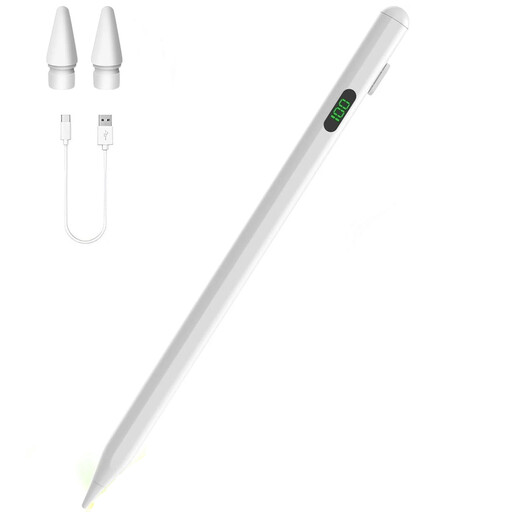
iPad-Stift, USB-C-Schnellladen, Modelle 2018–2026
Für direkte Stifteingabe auf einem kompatiblen iPad; gleiche das genaue Modell vor dem Kauf ab.
Der Produkttitel nennt iPad-Modelle von 2018–2026 und USB-C-Schnellladen. Laut Produktangabe ist der Stift nicht druckempfindlich.
Joybuy
 Kein Bild verfügbar
iPad-Stift, USB-C-Schnellladen, Modelle 2018–2025
Für Zeichnen und Notizen auf einem kompatiblen iPad; prüfe die Unterstützung für dein konkretes Modell.
Der Produkttitel nennt iPad-Modelle von 2018–2025 und USB-C-Schnellladen.
Joybuy
 Kein Bild verfügbar
Universeller Touchscreen-Stift für iOS und Android
Für Zeichnen und Skizzieren auf kapazitiven Touchscreens; gleiche die Eignung mit dem eigenen Gerät und der geplanten App ab.
Der Produkttitel nennt iOS- und Android-Geräte, USB-C-Schnellladen, LED-Anzeige und magnetische Ausführung.
Joybuy
 Kein Bild verfügbar
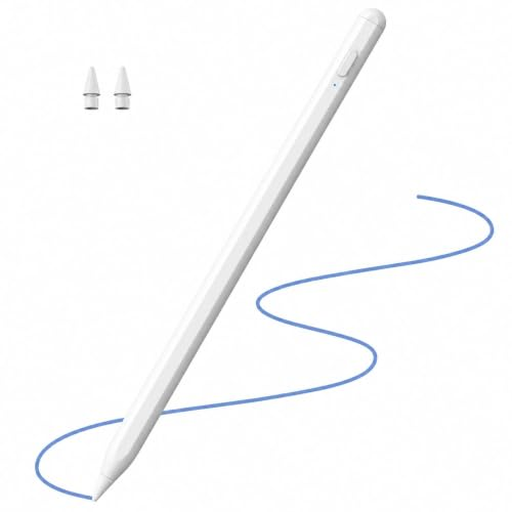
iPad-Stift, 2X-Schnellladen, Handballenerkennung und Neigung
Für direkte Eingabe und Skizzen auf einem kompatiblen iPad; prüfe vor dem Kauf das genaue Modell.
Der Produkttitel nennt iPad-Modelle von 2018–2026, 2X-Schnellladen, Handballenerkennung und Neigungsunterstützung.
Joybuy
 Kein Bild verfügbar
iPad-Stift mit USB-C, Neigungs- und Handballenerkennung
Für direkte Eingabe auf ausgewählten iPad-Modellen; gleiche das konkrete Modell mit der Produktangabe ab.
Der Produkttitel nennt USB-C-Laden, Neigungserkennung, Handballenerkennung, magnetische Befestigung und eine LED-Akkustandsanzeige.
Joybuy
Häufige Fragen
Reicht ein Stift aus, um einen bearbeitbaren Schaltplan zu erstellen?
Nein. Für bearbeitbare Symbole und elektrische Verbindungen benötigst du zusätzlich eine geeignete Anwendung. Die KiCad-Dokumentation beschreibt solche Funktionen im Schaltplan-Editor; bei mobilen Apps solltest du den jeweiligen Funktionsumfang prüfen.
Was sollte ich vor dem Anschließen eines Grafiktabletts prüfen?
Gleiche das Betriebssystem und die Anschlüsse mit den Angaben zum genauen Modell ab. Huion beschreibt für das Inspiroy 2 eine USB-Verbindung zum Computer und die Installation des passenden Treibers; prüfe auch die Verbindungsvorgaben für dein ausgewähltes Grafiktablett.
Was kann ich prüfen, wenn ein Stift nicht funktioniert?
Beginne mit den modellspezifischen Herstelleranweisungen und prüfe Verbindung, Treiber oder Kopplung, bevor du Zubehör ersetzt. Apple Support erläutert das Koppeln und Laden des Pencil (USB-C); Huion beschreibt die Treiberinstallation für das Inspiroy 2.


