刚开始在电脑上使用摄像机录制的人
如果想在录制软件中使用现有摄像机的画面,就需要让 HDMI 信号、采集设备和电脑接口相互匹配。OBS 提醒,如果分辨率和帧率的组合不受支持,画面可能无法显示。


如果只用一台摄像机录制,只要摄像机输出、录制格式和电脑接口相互匹配,通常一款小巧的 HDMI 转 USB 设备就够用了。如果还要连接独立显示器,带 HDMI 环出功能的设备会更合适。需要注意的是,支持 4K 输入并不代表一定支持 4K 录制。
如果想在录制软件中使用现有摄像机的画面,就需要让 HDMI 信号、采集设备和电脑接口相互匹配。OBS 提醒,如果分辨率和帧率的组合不受支持,画面可能无法显示。
如果只需要将摄像机信号传入电脑,可以看看不带额外显示器输出的紧凑型 HDMI 转 USB 转换器是否适合自己的桌面配置。RØDE 将其 HDMI to USB-C Converter 描述为适用于这种连接方式的紧凑型解决方案。
如果需要特定录制分辨率或独立 HDMI 显示器,应分别比较输入、录制和环出规格。AVerMedia 和 Elgato 为各自型号列出了不同的录制格式和接口配置。
适合人群:全高清、最高 60 帧/秒已能满足需求,而且不需要连接独立 HDMI 显示器。RØDE 标明,其 HDMI to USB-C Converter 支持 1080p60 和 UVC。
需要权衡:RØDE 这款型号未标明支持 4K 录制或 HDMI 环出。
适合人群:需要更高的录制分辨率,但不需要通过 HDMI 输出连接额外显示器。Elgato 表示,Cam Link 4K 要实现 2160p60,需要使用最新型号和兼容摄像机。
需要权衡:输入格式、实际支持的录制规格和 USB 要求因型号而异;AVerMedia 标明 BU113 的最高录制规格为 2160p30。
适合人群:希望在录制摄像机信号的同时,将画面输出到独立 HDMI 显示器。Elgato 标明,Game Capture 4K S 配有 HDMI 输出接口,最高支持 2160p60 录制。
需要权衡:如果没有第二块显示器,额外的 HDMI 输出接口在单摄像机录制时可能用不上。
| 选购需求 | 选购时检查 | 哪些人尤其需要关注? |
|---|---|---|
| 摄像机与电脑的兼容性 | 确认摄像机的 HDMI 输出,以及具体采集卡型号的 USB 要求与电脑相匹配。 | 如果要连接摄像机和电脑,信号与接口必须匹配;约 33% 的消费者可能会将兼容性放在首位。 |
| 桌面空间与连接方式 | 确定是否确实需要在电脑之外连接 HDMI 显示器,并考虑所需线缆和设备尺寸。 | 桌面较小时,我只想摆放真正需要的接口设备;约 27% 的消费者可能会优先考虑节省空间。 |
| 录制格式 | 确认录制分辨率和帧率,而不只是 HDMI 输入规格;同时核对型号版本与摄像机输出。 | 如果成片的分辨率至关重要,我需要分清输入规格和录制规格;约 20% 的消费者可能会重点关注录制格式。 |
| 成片音频 | 确认设备能否传输摄像机音频,还是需要单独设置音源;并试听一段简短的测试录制。 | 如果需要清晰的音轨,长时间录制前应同时测试画面和声音;约 20% 的消费者可能会将音频列为首要考虑因素。 |
根据 AVerMedia 公布的参数,BU113 的 HDMI 输入上限与录制上限并不相同。因此,支持某种输入信号,并不能说明录制文件会以什么格式保存。
请重点比较目标帧率下的录制分辨率,不要只看输入规格中的最高数值。
只有在需要将摄像机信号输出到独立显示器,同时通过电脑录制时,采集卡的 HDMI 输出才特别有用。
购买前先规划信号连接方式:摄像机连接采集设备,再连接电脑;如有需要,也可额外连接显示器。
Elgato 明确指出,Cam Link 4K 只有最新型号搭配兼容摄像机时才支持 2160p60。
如果 2160p60 对你很重要,请确认所售设备的版本与摄像机的 HDMI 输出格式相匹配。
画面能够正常显示,并不代表已经配备合适的 HDMI 线缆,也不代表音轨设置正确。Elgato 标明,Cam Link 4K 不附带 HDMI 线缆。
请检查包装清单,并在长时间录制前播放一段包含画面和声音的测试文件。
使用 Cam Link 4K 时,可能还需要另购合适的 HDMI 线缆。
Elgato 将 Cam Link 4K 定位为直接连接摄像机与 USB 的方案,而 Game Capture 4K S 则支持 HDMI 环出。
据 AVerMedia 介绍,Live Streamer CAP 4K BU113 是一款外置 HDMI 转 USB-C 设备,可将摄像机连接到电脑进行录制。
据 RØDE 介绍,HDMI to USB-C Converter 适合打造紧凑型摄像机连接电脑方案,支持全高清录制。
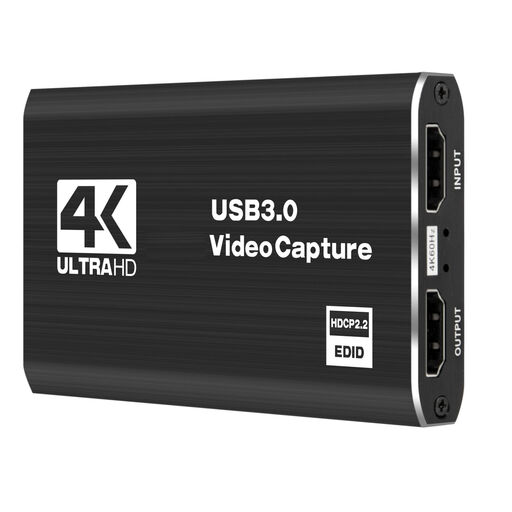
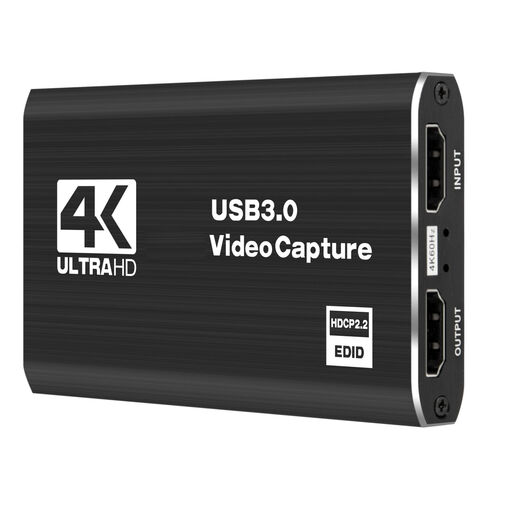
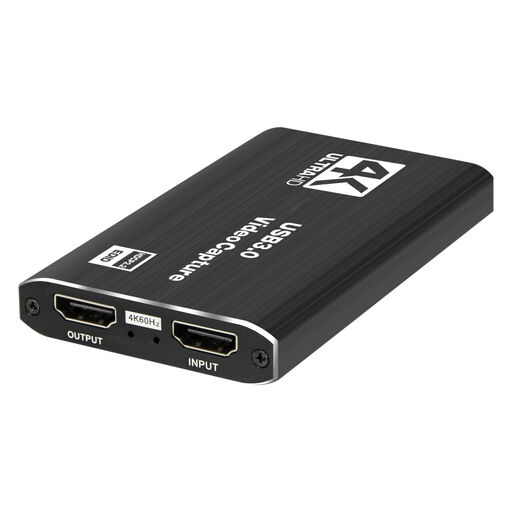
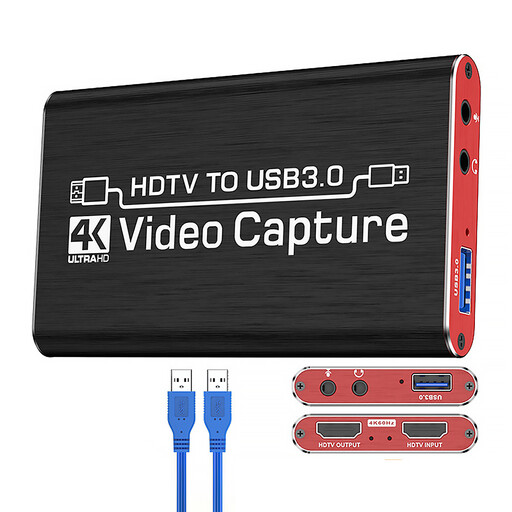
以下 Joybuy 产品均为带环出功能的 HDMI 采集卡,适合将摄像机连接到电脑进行录制。请注意,支持 4K 输入或环出,并不代表一定支持 4K 录制。
 暂无图片
适合在电脑上录制摄像机画面,并通过环出功能额外输出画面。
支持 4K/60 Hz 输入和环出;录制规格为 1080p/60 Hz。USB 3.0。
 暂无图片
适合在电脑上录制摄像机画面,并通过环出功能连接另一台显示设备。
支持 4K/60 Hz 输入和环出;录制规格为 1080p/60 Hz。USB 3.0。
 暂无图片
适合在电脑上录制摄像机画面,并需要额外 HDMI 环出的场景。
支持最高 4K/30 Hz HDMI 输入;录制规格为 1080p/60 Hz。USB 3.0。
 暂无图片
适合在电脑上录制摄像机画面,并额外输出到显示器或投影仪。
支持 4K/60 Hz 输入和环出;录制规格为 1080p/60 Hz。USB 3.0。
 暂无图片
适合在电脑上录制摄像机画面,支持 HDMI 环出,机身小巧。
支持 1080p 录制和 4K HDMI 环出。根据商品说明,使用 USB 2.0 接口时,性能可能会受到限制。
将摄像机支持的 HDMI 输出接口连接到采集设备,再将采集设备连接到匹配的 USB 接口。在 OBS 中添加“视频采集设备”来源,并选择受支持的分辨率和帧率组合。OBS 提醒,如果该组合不受支持,画面可能无法显示。
请检查具体摄像机的 HDMI 信息显示设置。Sony 的资料显示,对于 Sony ZV-E10,关闭“HDMI Info. Display”选项后,HDMI 只会输出正在拍摄的画面。其他摄像机不一定使用相同的菜单名称,不能直接照搬这一设置。
检查音频电平显示,并试听一段简短的测试录制。如果使用独立麦克风,可以在 OBS 中选择音频输入来源。OBS 提醒,如果同一设备同时被设置为全局音频来源和场景来源,可能会产生回声。
确认包装中是否附带适用于摄像机的 HDMI 线缆。Elgato 标明,Cam Link 4K 不附带线缆;Game Capture 4K S 则附带 HDMI 2.0 线缆。
这取决于画面或声音中涉及哪些人,以及录制内容的用途;采集卡本身并不代表已获得符合数据保护法规要求的授权。德国联邦数据保护与信息自由专员指出,处理个人数据时,必须具备《通用数据保护条例》第 6 条第 1 款规定的法律依据。因此,不能一概认定某段私人、工作用途或公开发布的录制内容是否合法。