需要同时查看多个视图的设计师
如果你需要并排查看设计稿、参考资料和控制面板,请选择原生分辨率合适的显示器,确保窗口在你常用的缩放比例下依然清晰易读。只有电脑支持所需的显示配置,才能再连接一台显示器;具体显示选项可参考 Microsoft 支持和 Apple 支持的说明。


带鱼屏搭配另一台显示器是否合适,取决于你能否在两块屏幕上清晰安排设计稿、参考资料和工具,也取决于电脑是否支持所需的显示配置。需要校色和确认颜色时,应关注合适的显示器模式,并建立一致的色彩管理流程。如果你更看重两个彼此独立的视图,或希望减少屏幕占用宽度,选择两台独立显示器可能更实用。
如果你需要并排查看设计稿、参考资料和控制面板,请选择原生分辨率合适的显示器,确保窗口在你常用的缩放比例下依然清晰易读。只有电脑支持所需的显示配置,才能再连接一台显示器;具体显示选项可参考 Microsoft 支持和 Apple 支持的说明。
无论是数字作品还是印刷品,合适的色彩模式以及一致的校对与输出流程都很重要。Adobe 指出,显示器和打印机使用的色彩空间不同,因此仅凭一个色彩空间参数,无法判断作品是否已达到印刷交付标准。
如果你在同一工作位使用笔记本电脑,有时还会连接另一台电脑,视频传输和供电能力都要与设备相匹配。连接两台电脑时,PBP 可用于同时显示两个信号源;如果还想共用键盘和鼠标,也可以考虑 KVM 功能。
先确定你的需求:是在一台电脑上连接两块实体屏幕,还是在一块屏幕上显示两台电脑的画面。PBP 可以在同一块屏幕上显示两个信号源,但不能替代第二台显示器。
| 关注点 | 选购时检查 | 哪些人尤其需要关注? |
|---|---|---|
| 清晰易读的工作区域 | 检查原生分辨率和窗口布局,并按照你常用的缩放比例确认内容是否清晰易读。 | 如果我想同时查看设计稿、参考资料和工具,就会特别关注每个窗口是否清晰易读。约 31% 的消费者将工作区域列为首要关注点。 |
| 色彩校对 | 确认所需色彩空间、可用的显示器模式,以及适用于目标输出介质的工作流程。 | 如果我要比较数字作品或印刷品的颜色,就需要合适的显示模式和一致的校对流程。约 31% 的消费者将色彩校对放在首位。 |
| 接口与显示器支持 | 确认电脑在所需分辨率和刷新率下支持连接几台外接显示器,并区分两块实体屏幕与一块屏幕上显示两个信号源的情况。 | 如果我想把带鱼屏与现有显示器搭配使用,或在多台电脑间切换,连接方式就必须适配我的设备。对 23% 的消费者来说,设备兼容性是最重要的关注点。 |
| 桌面空间与摆放方式 | 测量桌面的宽度和深度,并核对包含底座在内的设备尺寸。 | 如果现有显示器旁边空间有限,我就需要提前规划两台设备的摆放位置。约 15% 的消费者最关注桌面空间与摆放方式。 |
分屏视图可以在一台显示器上显示两个信号源,但不会增加一块实体屏幕,也无法绕过电脑显示输出接口的限制。
先确定你需要的是一台电脑连接两块屏幕,还是在一块屏幕上显示两个信号源。之后再检查所需功能,以及电脑支持的视频输出接口。
显示器和打印机使用的色彩空间不同,因此单独一个百分比无法完整说明色彩管理流程。
选择适合目标输出介质的模式,并分别检查色彩管理设置和输出预览效果。
带鱼屏还要与现有显示器、底座和输入设备一起摆放,因此必须确认工作台有足够空间。
测量桌面的宽度和深度,并核对包含底座在内的整体尺寸。根据空间情况,你可能还需要更换底座或使用合适的显示器支架。
DesignVue 系列适合创意工作场景。PD3420Q 采用 34 英寸屏幕,并提供色彩模式和双电脑信号源相关功能。
平面屏 ProArt PA348CGV 是一款带鱼屏,厂商公开了它的色彩表现和 USB-C 配置。
UltraSharp U3425WE 适合需要 34.1 英寸曲面屏和 Thunderbolt 扩展坞的工作环境。
Business Monitor 34B1U5600CH/00 将扩展坞功能与同时显示两个信号源的功能结合在一起。
34WQ75X-B 可作为带鱼屏方案的对比型号,采用 IPS 面板,并支持 PBP 和内置 KVM。
以下带鱼屏适合用于这样的工作位:你可以将设计稿、参考资料或工具与另一台显示器并排摆放。
 暂无图片
如果你想在宽阔的屏幕上安排设计稿和工具,请先确认屏幕尺寸和分辨率是否适合你的桌面空间及缩放设置。
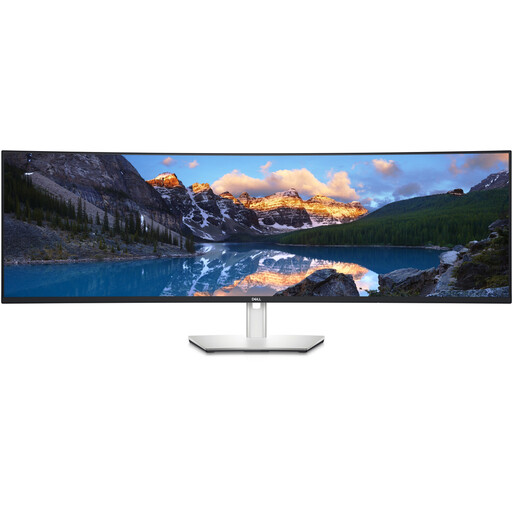 暂无图片
如果你想在宽阔的屏幕上并排安排多个视图,请确认分辨率和设备尺寸是否适合你的工作区域。
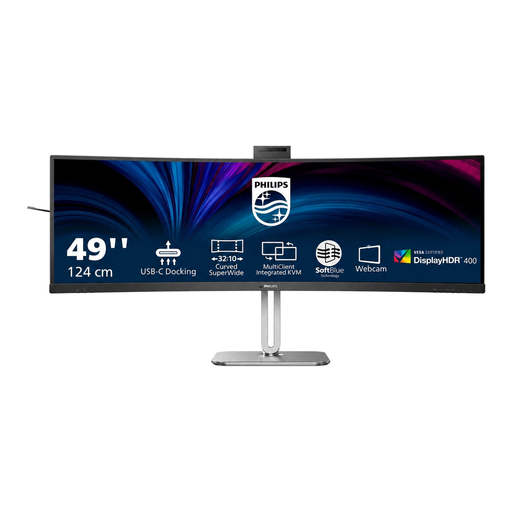 暂无图片
如果你需要宽阔的工作区域和 USB-C 连接,请核对产品标注的接口与设备尺寸,确认是否适配你的使用环境。
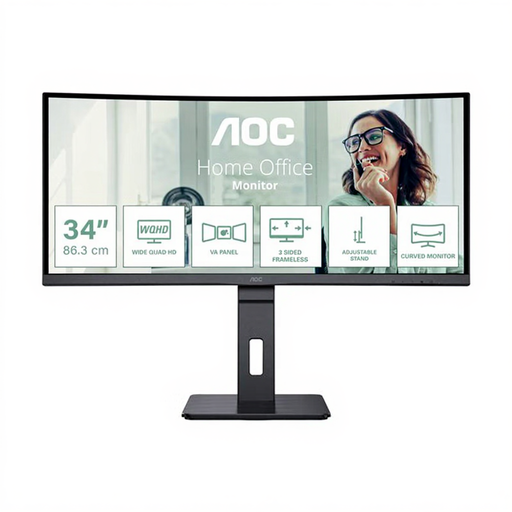 暂无图片
如果你在考虑一款 34 英寸带鱼屏,且产品标题标注支持 KVM,请确认它是否适配你的接口和信号源配置。
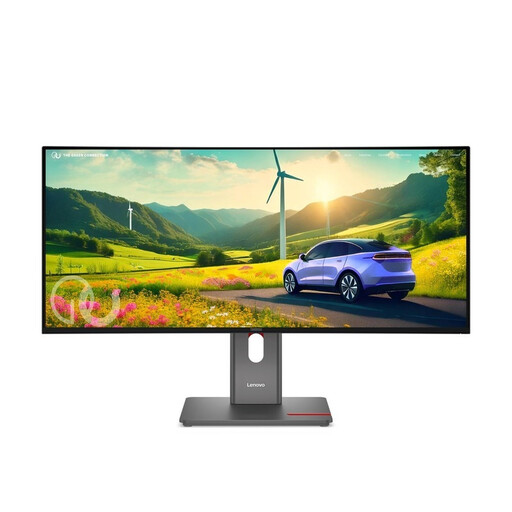 暂无图片
如果你想选择一款适合查看设计稿和参考资料的 34 英寸 IPS 显示器,也请确认电脑是否支持其分辨率和刷新率。
不能。PBP 或类似的双视图功能只能在一块屏幕上显示两个信号源。要连接额外的实体显示器,电脑必须支持相应接口和所需的显示配置。
将两台显示器连接到电脑支持的视频输出接口。在 Windows 中,你可以识别已检测到的显示器,并在显示设置中按照实际摆放位置调整屏幕布局。Mac 支持连接的外接显示器数量,则取决于具体型号、分辨率和刷新率。
不够。Adobe 指出,显示器和打印机使用的色彩空间不同。你还需要检查文档色彩模式、色彩管理设置和预期输出介质;显示器参数中的色彩空间数值属于厂商标注。
如果工作场所适用《工作场所条例》,其附录要求多台显示器以符合人体工学的方式摆放,并明确对应的输入设备。这并不意味着私人书桌一律必须配备两台显示器。