已有 HDMI 相机的学生
如果你想用相机参加研讨课或在笔记本电脑上进行视频通话,请先确认相机输出接口、线缆、USB 接口以及相机能否长时间运行。Elgato 表示,Cam Link 4K 需要兼容的无叠加 HDMI 信号,并且要满足相应的系统要求,这些都是选购时需要考虑的兼容性因素。


如果你的相机已经可以通过 USB 连接电脑,并在通话软件中作为网络摄像头使用,不妨先试试这种方式;采集卡主要适用于带有合适 HDMI 输出接口的相机。使用采集卡时,HDMI 信号、线缆和 USB 接口都必须相互匹配。此外,还要先想好是要把相机用作通话摄像头,还是用作演示画面来源:采集分辨率更高,并不意味着通话中的实际输出效果也一定更好。
如果你想用相机参加研讨课或在笔记本电脑上进行视频通话,请先确认相机输出接口、线缆、USB 接口以及相机能否长时间运行。Elgato 表示,Cam Link 4K 需要兼容的无叠加 HDMI 信号,并且要满足相应的系统要求,这些都是选购时需要考虑的兼容性因素。
如果你有时想展示笔记或物品,而不是自己的脸,请确认通话应用是否支持将外接相机作为演示来源。Google Meet 的帮助文档说明,符合条件且已启用相应功能的账号可以使用这一方式。
如果你希望尽可能减少额外设备,可以先试试相机能否通过 USB 直接用作网络摄像头。Canon 为兼容相机提供 EOS Webcam Utility 支持,具体适用情况取决于相机型号和软件。
| 选购需求 | 选购时检查 | 哪些人尤其关注? |
|---|---|---|
| 连接相机与电脑 | 确认相机的信号格式和接口符合采集设备的要求。Elgato Cam Link 4K 需要兼容的无叠加 HDMI 信号,并支持 USB 3.x。 | 如果我想连接现有相机,最关心的是 HDMI 信号和电脑接口能否匹配。约 36% 的消费者会优先考虑接口兼容性。 |
| 按需分享相机画面 | 确认所用通话应用能否将相机选为通话摄像头,或是否支持单独将相机画面作为演示内容分享。 | 如果我想展示笔记或物品,就需要通话应用支持将相机用作演示来源。约 29% 的消费者会优先考虑通话中的画面分享功能。 |
| 音频与长时间通话 | 考虑相机的续航和供电方式;在通话应用中分别测试麦克风和相机。只有确实需要时,才考虑采集设备的音频功能。 | 长时间通话时,我不希望相机中途关闭,也希望能使用指定的麦克风。约 21% 的消费者会优先考虑音频和持续运行能力。 |
| 避免不必要的额外购买 | 先测试自己的相机型号是否支持 USB 网络摄像头功能;如果使用 HDMI,再确认实际需要的线缆类型和供电方式。 | 如果通过 USB 就能让相机用作网络摄像头,我想先试试这种方式,而不是购买不必要的转接头和线缆。约 14% 的消费者会优先考虑避免不必要的额外支出。 |
采集规格不一定代表通话应用的实际输出规格。Google Meet 针对某一种演示方式标注了最高 1080p、30 fps;最终可用的输出效果取决于具体使用方式。
先确定你要将相机用作通话摄像头,还是用作演示来源。然后对照相机、采集设备和通话应用支持的格式,不要仅凭采集规格判断通话画质。
不同相机可能使用不同类型的 HDMI 接头,画面中也可能显示叠加信息,或在运行一段时间后自动关机。采集卡无法阻止相机自动关闭。
购买前,请确认相机输出接口、画面是否干净且没有叠加信息、线缆类型是否匹配,以及相机的节能设置和供电方式。
在通话应用中将相机选为通话摄像头,与将相机画面作为演示内容分享,是两种不同的使用方式。后一种方式可能取决于应用设置和账号功能。
购买采集设备前,请先在实际使用的通话账号中测试并确认自己需要哪种方式。
Cam Link 4K 可通过 HDMI 将兼容相机连接到电脑。
据制造商介绍,CamStream 4K BU113G2 可用于将相机画面采集到 PC 或 Mac,也适用于视频通话。
欧洲产品页面将 JVA02-N 列为 HDMI 转 USB-C 采集设备,并配有额外的音频接口。
据制造商介绍,4K2USB3 是一款 HDMI 转 USB 采集设备,主要面向会议设备应用。
以下产品为 HDMI 转 USB 采集卡,可用于将相机连接到电脑。如果你的相机能输出匹配的 HDMI 信号,可以考虑这些产品;购买前请确认接口是否匹配,以及是否符合你需要的通话使用方式。
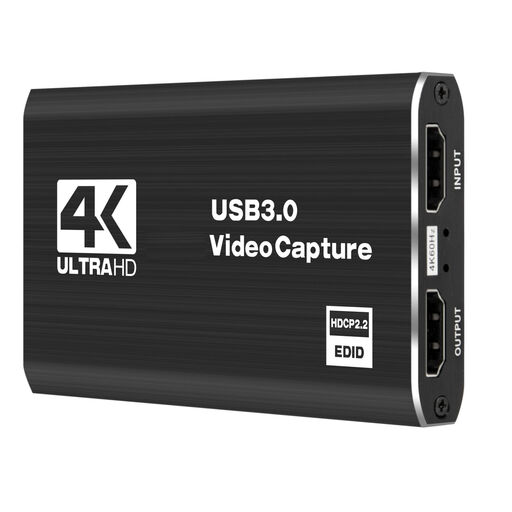 暂无图片
适用于将相机作为 HDMI 信号源,并通过 USB 3.0 连接电脑。
商品标题标注了 4K 和 5 个接口;购买前请确认具体指的是哪些接口。
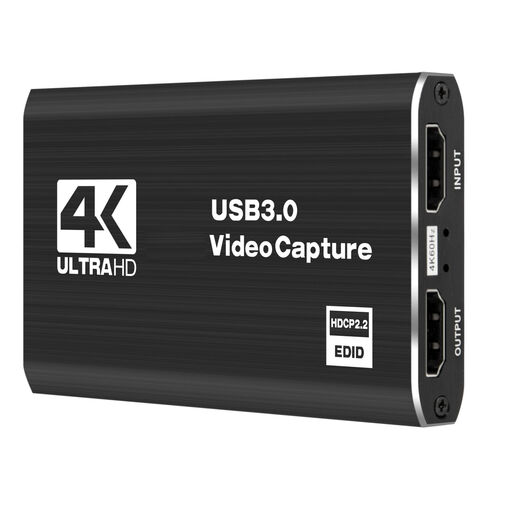 暂无图片
如果你想通过采集设备将相机连接为视频来源,可以考虑这款产品。
商品标题标注了 4K 和 5 个接口;请确认具体接口类型,以及是否与相机和电脑匹配。
 暂无图片
适用于连接 HDMI 相机,并接入带有匹配 USB 3.0 接口的电脑。
商品标题标注 HDMI 输入最高支持 4K 30Hz,录制规格为 1080P 60Hz。这两项对应不同的格式。
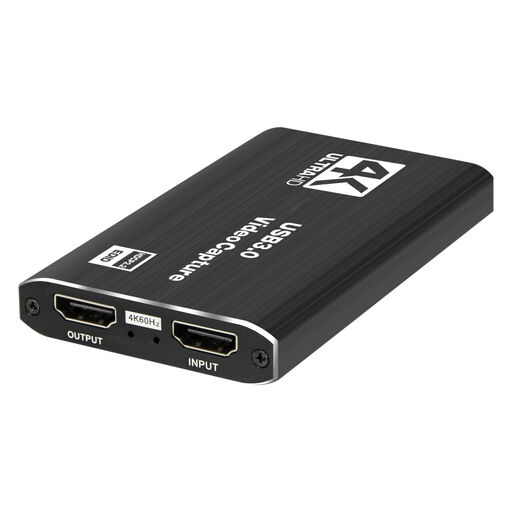 暂无图片
适用于将相机或录像机作为视频来源,并通过 USB 3.0 连接电脑。
商品标题标注了音频采集和 5 个接口;购买前请确认包含哪些接口,以及你是否需要音频功能。
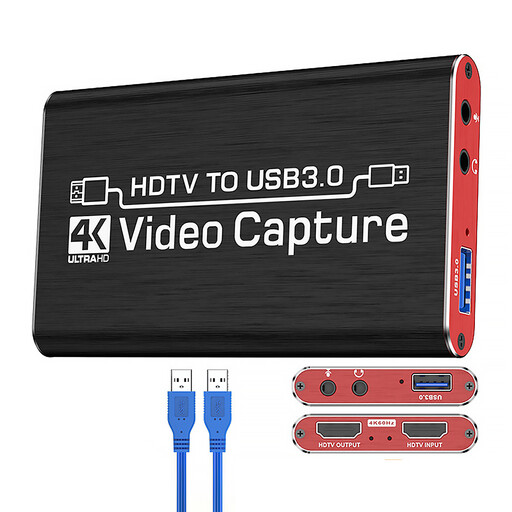 暂无图片
适用于带 HDMI 输出接口的相机,并通过 USB 3.0 连接电脑。
商品标题标注支持 1080p 录制和 4K 直通,并兼容 Windows、macOS 和 Linux。
先测试你的具体相机型号能否通过 USB 用作网络摄像头。如果打算使用 HDMI 连接,请确认相机能输出没有叠加信息的干净画面,并检查线缆类型和相机能否持续运行。
连接相机、采集设备和电脑,然后在通话应用中选择识别到的相机;通话前先测试画面和麦克风。如果要创建 OBS 场景,可以将采集设备添加为视频来源,然后在通话应用中选择 OBS 虚拟摄像头;OBS Project 指南介绍了这些功能。
这取决于通话应用,以及你的账号是否具备相应功能。Google Meet 帮助文档将相机演示作为独立的使用方式进行介绍,前提是该功能可用且已启用;这与将相机选为通话摄像头并不相同。
请确认相机能否在整个通话期间持续运行,并获得充足供电。在通话应用中明确选择所需的麦克风;只有确实需要相关音频输入时,才有必要选择带音频功能的采集设备。