经常切换场景的教程创作者
如果你需要在演示手柄和其他画面来源之间切换,轻松调用录制、场景和麦克风命令,就能避免打断演示。Elgato 为受支持的 Stream Deck 和 OBS 版本提供了 OBS 操作说明。


录制手柄教程时,如果能通过 OBS 快捷键或紧凑型按键面板轻松控制录制、场景和麦克风,这些工具就足够实用;如果需要同时调用许多命令,更多可直接按下的按键会更方便,而旋钮则更适合随时调整音量。只有确实需要录制外部 HDMI 视频信号时,才需要考虑 HDMI 采集方案。任何控制设备都无法可靠地消除合住房间里的说话声:请预留时间试录,并在发布前检查画面和声音。
如果你需要在演示手柄和其他画面来源之间切换,轻松调用录制、场景和麦克风命令,就能避免打断演示。Elgato 为受支持的 Stream Deck 和 OBS 版本提供了 OBS 操作说明。
如果录音可能收进室友的声音,或者画面可能拍到室友,除了控制设备,还需要妥善安排录制环境并检查素材。德国联邦数据保护与信息自由专员指出,视频录制可能侵犯个人权利;Stream Controller 并不能解决噪音或隐私问题。
如果桌面还要摆放手柄、摄像头、键盘和麦克风,请先测量可用空间,再对照控制设备的尺寸。Elgato 标注的 Stream Deck Mini 尺寸为 84 × 60 × 58 mm,MK.2 不含支架时的尺寸为 118 × 84 × 25 mm。
先确定演示过程中需要同时调用哪些命令,再检查设备占用空间、信号路径,以及画面和声音的检查方式。
以下内容围绕在合住房间录制手柄教程时,如何选择控制设备展开。
| 需求 | 选购时的检查要点 | 哪些人尤其关注? |
|---|---|---|
| 控制录制和场景 | 列出需要同时调用的 OBS 操作,并确认软件版本和集成情况。Elgato 标注,其文档所述的 OBS 集成需要 Stream Deck 5.3 或更高版本,以及 OBS Studio 27.0 或更高版本。 | 如果我想在不中断演示的情况下切换录制和视角,能否直接调用命令就是首要考量。约 36% 的消费者有这类需求。 |
| 控制房间里的声音和画面 | 检查是否能控制麦克风和相关画面来源,并进行试录。OBS 说明,其降噪滤镜通常无法有效处理较大的背景噪音。 | 如果我不想让室友的声音或身影未经察觉地出现在录制内容中,就会在发布前检查画面和声音。约 29% 的消费者最看重这类检查。 |
| 桌面空间有限 | 测量可用空间时,也要考虑支架、线缆和操作空间。Elgato 标注,Stream Deck Mini 的尺寸为 84 × 60 × 58 mm;MK.2 不含支架时的尺寸为 118 × 84 × 25 mm。 | 如果演示手柄旁边几乎没有桌面空间,我首先要确认控制设备是否放得下。约 21% 的消费者会优先考虑这一点。 |
| 音频或 HDMI 功能 | 区分可调节音量的设备和可采集外部 HDMI 信号的设备。Elgato 标注,Stream Deck + 配备 8 个 LCD 按键和 4 个旋钮;RØDE 则介绍了 Streamer X 的 HDMI 采集和音频输入功能。 | 如果我需要在录制时调整音量,或接入外部 HDMI 画面,就会先确认信号路径实际需要哪种功能。约 14% 的消费者优先考虑音频或 HDMI 技术。 |
适合:只需直接调用少量录制、场景和麦克风命令,且桌面空间有限。Elgato 标注,Stream Deck Mini 配备 6 个 LCD 按键。
取舍:如果需要同时查看更多命令,切换按键布局页面可能会多出一步操作。
适合:录制时需要在不切换页面的情况下调用多个场景、信号源和音频命令。Elgato 标注,Stream Deck MK.2 配备 15 个按键;Razer 的 Stream Controller X 也配备 15 个按键。
取舍:Elgato 标注,MK.2 不含支架时需要 118 × 84 mm 的桌面空间;Razer 设备的操作流程则需要使用 Loupedeck 软件。
适合:除了录制命令,还需要经常调整音量或其他可调功能。Elgato 标注,Stream Deck + 配备 8 个 LCD 按键和 4 个旋钮。
取舍:与 15 键面板相比,它能直接看到的按键更少;Elgato 标注其占用空间为 140 × 138 mm。
适合:教程需要外部 HDMI 视频信号,而你还没有采集设备。RØDE 介绍,Streamer X 支持 HDMI 采集、音频输入,并配备 4 个 SMART 按键。
取舍:它与可自定义功能的按键面板属于不同设备类别;RØDE 指出,要可靠地录制视频,需要使用合适的 SuperSpeed USB 线缆。
适合:现有键盘上的按键便于调用录制、场景和静音命令。OBS Project 提供了这些操作的快捷键说明。
取舍:你没有独立的、可标注功能的控制面板;请先通过试录测试快捷键。
静音功能只能控制音频来源,并不能消除录音里的背景说话声。OBS Project 说明,其降噪滤镜通常无法有效处理较大的背景噪音。
请在实际房间环境中试录,再决定是否依赖这些控制功能。
录音受到干扰,可能需要重新录制或花更多时间进行后期处理。
RØDE Streamer X 可以采集外部 HDMI 信号和音频信号;这与触发已经设置好的 OBS 场景不是一回事。
先画出摄像头或游戏主机到 OBS 的信号路径,再判断自己需要的是按键面板还是采集设备。
HDMI 采集方案可能还需要其他设备,以及匹配的 HDMI 和 USB 连接线。
Loupedeck 于 2025 年 3 月 28 日停止自行销售该产品线。旧版软件 5.8 及其 Marketplace 的支持已于 2026 年 3 月 30 日结束。Loupedeck 于 2026 年 8 月 19 日表示,将继续为 Razer 设备提供支持。
选购具体型号时,请核实所用软件版本和设备支持情况。
更换软件或排查问题可能会占用额外时间。
室友可能会在不经意间出现在画面中。德国《艺术著作权法》第 22 条原则上规定,传播或公开展示某人的肖像须征得其同意;第 23 条规定的例外情形也有各自的适用条件。
发布前请检查整个画面,并就有意拍摄到可辨认人物的情况征得当事人同意。上述规定不能用于判断录制他人声音是否合规。
其 Stream Deck 系列涵盖紧凑型按键面板、更多快捷操作按键,以及配备旋钮的型号。
Stream Controller X 配备 15 个按键;据 Razer 介绍,该设备使用 Loupedeck 软件。
如果除了控制命令外,还需要 HDMI 采集卡和音频输入,Streamer X 就值得考虑。
Loupedeck 介绍,Live S 将 15 个触控按键与 2 个模拟旋钮结合在一起。
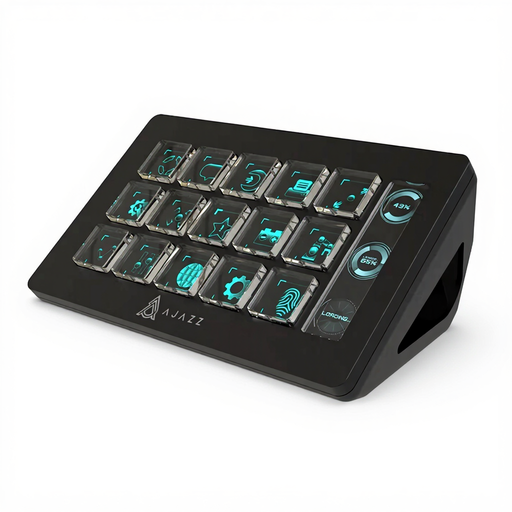
这里为你推荐一款按键面板,可在录制时直接调用命令。
 暂无图片
配备 15 个宏按键,适合在录制时直接调用多条命令。
产品名称注明,可通过 OBS、YouTube 和 Twitch 等应用及软件执行操作,并支持 PC/Mac。
不一定:OBS 支持通过快捷键控制录制、场景、信号源和静音。只有当现有键盘上的这些按键不便于在演示过程中操作时,独立控制设备才会特别有帮助。
先设置少量录制、场景和麦克风命令,然后试录一段。对于文档所述的 Elgato OBS 集成,Elgato 要求使用 Stream Deck 5.3 或更高版本,以及 OBS Studio 27.0 或更高版本。
不能。OBS Project 说明,其降噪滤镜有助于处理较轻的背景噪音,但通常无法有效处理较大的背景噪音。请先检查试录效果,并根据需要安排录制时间、麦克风位置和后期处理,这些都与控制设备无关。
如果你需要在 OBS 中录制外部 HDMI 视频信号,就需要考虑采集设备;如果只是触发已有场景,则无需购买这类设备。RØDE 指出,要可靠地录制视频,需要使用合适的 SuperSpeed USB 线缆,并在 OBS 中设置相应的视频来源。
德国《艺术著作权法》第 22 条原则上规定,传播或公开展示某人的肖像须征得被拍摄者同意;第 23 条规定了一些例外,但不能一概认为这些条件适用于卧室教程。德国联邦司法部和联邦司法局公布了法律原文。发布前请检查画面,并就有意拍摄到可辨认人物的情况征得同意;这并不代表对录制他人声音是否合法作出了判断。