需要第二块屏幕的 Windows 用户
如果你想在电脑上查看任务内容,并在兼容的 Galaxy Tab 上使用 S Pen 书写,请先确认两台设备都满足 Second Screen 的使用条件。三星列出的条件包括两台设备连接至同一 Wi-Fi 网络,并登录同一个 Samsung Account。


如果你想使用两块屏幕,并直接在第二块屏幕上书写,可以根据自己的电脑来选择设备:三星官方说明,符合条件的 Galaxy Tab 可通过 Second Screen 与 Windows 设备连接;Apple Sidecar 则可将兼容的 Mac 屏幕扩展到 iPad。连接式手写笔显示器可为电脑提供额外的书写区域;无屏手写板只能扩展输入方式,不能增加屏幕。手写内容能否转换为排版公式,取决于所用应用;Microsoft 已说明,部分 Windows 应用支持此功能。
如果你想在电脑上查看任务内容,并在兼容的 Galaxy Tab 上使用 S Pen 书写,请先确认两台设备都满足 Second Screen 的使用条件。三星列出的条件包括两台设备连接至同一 Wi-Fi 网络,并登录同一个 Samsung Account。
如果你想将 Mac 桌面扩展到兼容的 iPad 上,请确认设备支持 Sidecar,并核实具体 iPad 型号与手写笔的兼容性。Apple 支持页面介绍,Sidecar 可用于扩展或镜像 Mac 桌面。
如果你想继续使用电脑上的软件,可以考虑连接式手写笔显示器,直接在屏幕上书写。无屏手写板则能扩展输入方式,你需要一边在手写板上书写,一边看着另一块屏幕;Wacom 介绍了在 Mac 或 PC 上安装驱动后使用的方案。
如果你想直接在第二块屏幕上书写,可以选择支持第二屏幕模式的平板,或连接式手写笔显示器;无屏手写板则只能扩展输入方式。
适合你,如果:你使用受支持的 Windows 电脑,并希望在扩展后的平板屏幕上用 S Pen 书写。
需要注意:三星要求设备连接至同一 Wi-Fi 网络并登录同一个 Samsung Account。该功能针对 Galaxy Book 进行了优化,在其他电脑上的使用效果可能有所不同。
适合你,如果:你的 Mac 和 iPad 符合 Sidecar 的使用条件,并且你想在 iPad 上使用 Mac 的工作区。
需要注意:请确认所需的 Apple Account,以及具体 iPad 型号与 Apple Pencil 的兼容性;Apple Pencil 不一定包含在包装内。
适合你,如果:你想在电脑应用中书写,并直接看到笔尖下方的公式。
需要注意:请确认具体型号所需的视频和数据接口、电源、驱动程序、线缆及配件。
适合你,如果:你已经有需要的屏幕,只想为电脑应用增加手写输入功能。
需要注意:你需要在手写板上书写,同时在另一块屏幕上查看内容;它不会额外增加一块显示屏。
| 购买需求 | 选购时要注意什么? | 这对哪些人尤其重要? |
|---|---|---|
| 扩展 Windows 工作区 | 确认是否支持第二屏幕功能,并检查 Windows 版本、Wi-Fi 和账户要求。 | 如果我想在受支持的平板上扩展 Windows 工作区,并用手写笔书写,具体设备之间的连接兼容性至关重要。约 28% 的消费者将扩展 Windows 屏幕列为首要需求。 |
| 直接在屏幕上书写 | 比较书写区域、电脑接口、电源要求和具体型号的包装清单。 | 如果我希望公式显示在笔尖下方,可以考虑连接式手写笔显示器。约 22% 的消费者优先考虑直接在屏幕上书写。 |
| 手写内容还是排版公式 | 用自己的公式进行测试,确认应用能否保存或转换手写内容,以及能否处理数学表达式。 | 如果我需要可编辑的排版公式,而不是手写笔记,就要看具体应用是否支持相关功能。约 22% 的消费者优先考虑公式处理功能。 |
| 将 Mac 与 iPad 搭配使用 | 确认具体型号是否满足 Sidecar 使用条件,以及 Apple Pencil 是否兼容。 | 如果我已经在使用 Mac 和 iPad,就希望将 Mac 桌面扩展到 iPad 上,并在 iPad 上书写。约 17% 的消费者将 Mac 与 iPad 的屏幕扩展作为主要需求。 |
| 使用现有屏幕 | 确认手写应用是否兼容手写板和现有电脑,以及是否需要安装驱动程序。 | 如果我已经有屏幕,可能只需要额外的手写输入设备,不必再添置显示器。约 11% 的消费者优先考虑使用现有屏幕。 |
无屏手写板只能扩展输入方式,不能显示画面。你需要在手写板上书写,并在另一块屏幕上查看公式。
如果你还没有第二块屏幕,又想直接在公式上书写,可以比较支持第二屏幕模式的平板和连接式手写笔显示器。
手写笔显示器需要兼容的视频信号和足够的电力;不同接口和型号的具体要求可能有所不同。
请对照具体显示器的要求,检查电脑接口以及所选套装内包含的配件。
视型号或连接方式而定,你可能还需要单独购买线缆或额外的电源设备。
不同型号和版本的手写笔兼容性及包装内容可能不同。Apple 列出的 iPad Air(M4)包装清单中不包含 Apple Pencil;Wacom 介绍的 One 12 DTC121W3B 版本则为不含其他配件的显示器。
购买前请确认具体型号、手写笔兼容性,以及所售版本的包装清单。
你可能需要另行购买兼容的手写笔或其他配件。
配备 S Pen 的 Galaxy Tab 型号,可通过 Second Screen 扩展受支持的 Windows 工作区。
兼容的 iPad 搭配 Apple Pencil,可通过 Sidecar 用作 Mac 的第二块屏幕;在 iPad 上记录数学笔记则是另一种工作方式。
One by Wacom Small 适合无屏手写输入;Wacom One 12 则支持在连接式显示器上直接书写。
Artist 12(第 2 代)是一款连接式手写笔显示器,可用于在电脑应用中书写。
Kamvas 13 是一款可连接电脑使用的手写笔显示器。
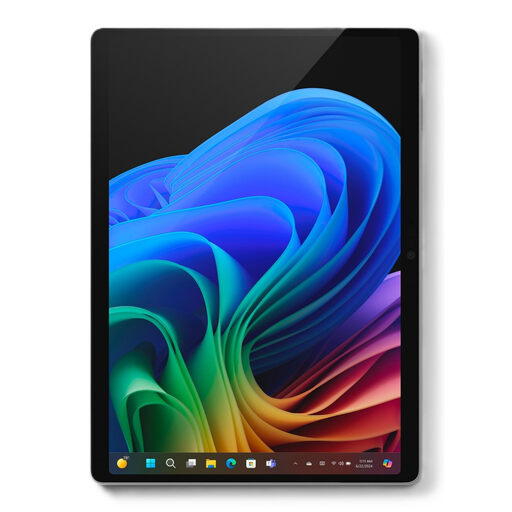
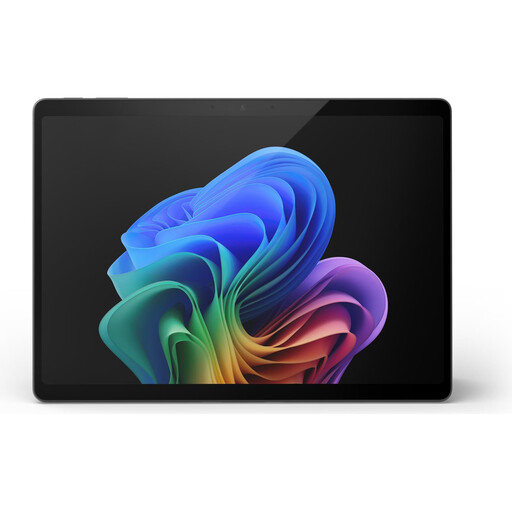
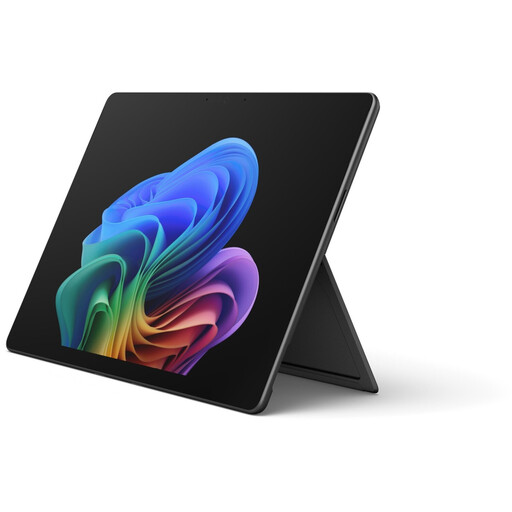
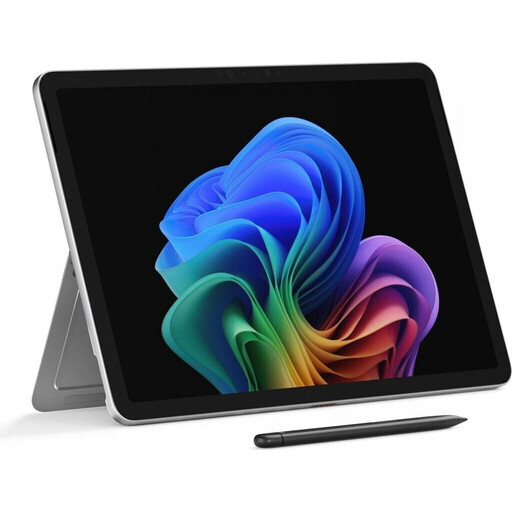
以下 Surface Pro 型号均为配备触摸屏、可直接使用手写笔输入的 Windows 平板。请结合自己的具体配置,进一步确认能否实现所需的双屏工作方式,以及是否需要搭配合适的手写笔。
 暂无图片
支持直接在触摸屏上使用手写笔输入;产品说明标注支持 Surface 手写笔。
 暂无图片
这款 Windows 平板配备触摸屏,可直接使用手写笔输入;请确认此具体版本的手写笔兼容性,以及能否满足你所需的屏幕工作方式。
 暂无图片
这款 Windows 平板配备触摸屏,可直接使用手写笔输入;请确认此具体版本的手写笔兼容性,以及能否满足你所需的屏幕工作方式。
 暂无图片
这款 Windows 平板配备触摸屏,可直接使用手写笔输入;请确认此具体版本的手写笔兼容性,以及能否满足你所需的屏幕工作方式。
可以,前提是具体连接方式支持扩展显示模式:三星明确表示 Second Screen 支持扩展屏幕,Apple 支持页面也介绍了 Sidecar 扩展 Mac 桌面的功能。请在显示设置中选择扩展模式;你的公式应用能否接受该屏幕上的手写输入,还取决于应用本身。
不会,单靠手写笔输入并不能实现自动转换。Microsoft 支持页面介绍,部分 Windows 应用支持“数学墨迹”功能;Apple 则介绍了 iPad 计算器应用中的数学笔记功能。请确认具体应用是否支持你需要的导出和编辑方式。
不一定;数据传输、视频输出和供电都必须符合具体连接方式的要求。对于 Kamvas 13 的可选 USB-C 连接方式,Huion 要求使用 USB 3.1 Gen 1 和 DisplayPort 1.2,并说明线缆需另行购买。XPPen 也提醒,Artist 12(第 2 代)需另购 USB-C 线缆,且可能需要额外供电。
根据 Your Europe 介绍的欧盟消费者保护规定,消费者针对商品可向卖家主张至少两年的法定担保权利;这与制造商提供的自愿保修不同。通过商业卖家在线购物通常还享有 14 天撤销权,但具体情况可能受适用例外条款影响。
在欧盟销售的商品必须符合适用的产品安全规定。如果相关协调法规有要求,电气和电子设备可能需要加贴 CE 标志。Your Europe 介绍了欧盟相关要求;CE 标志并不代表手写设备的整体质量。