笔记本电脑音频有杂音的用户
如果声音受到干扰,先确认是否选对了输出设备,再检查噪声或嗡嗡声是否确实来自当前使用的音频接口。Microsoft 支持建议检查已选的播放设备;Focusrite 支持则指出,电源也可能是产生嗡嗡声的原因之一。


如果只是播放设备选错了,先选择你想用的音频输出即可,不必马上添置 DAC。如果笔记本电脑的模拟音频输出受到干扰,外置 USB DAC 搭配合适的耳机输出接口或许能派上用场,但不一定能解决由电源或连接方式引起的嗡嗡声。仅仅因为使用了两台显示器,并不意味着你需要两个 USB 音频输入接口或大功率放大器。
如果声音受到干扰,先确认是否选对了输出设备,再检查噪声或嗡嗡声是否确实来自当前使用的音频接口。Microsoft 支持建议检查已选的播放设备;Focusrite 支持则指出,电源也可能是产生嗡嗡声的原因之一。
要继续使用现有耳机,接口和驱动能力都必须匹配。请针对实际使用的输出接口和负载进行比较,不要把不同接口的参数混为一谈。
如果你确实需要额外的音频源、扬声器输出或麦克风输入,这些功能才值得纳入考虑。Creative 表示,Sound Blaster G8 配有两个 USB 音频输入;Focusrite 则提到,第四代 Scarlett Solo 具备录音功能。仅仅使用两台显示器,并不能说明你需要这些功能。
先找出干扰来源,并确定要使用哪个音频输出;之后再考虑耳机接口、占用空间和真正需要的附加功能。
| 选购需求 | 选购时关注什么 | 哪些人需要关注? |
|---|---|---|
| 杂音与信号路径 | 检查音频输出选择,并确认是否需要通过 USB 音频输入绕过笔记本电脑的模拟输出。 | 如果选对输出后仍能听到噪声或嗡嗡声,我会先排查信号路径。约 36% 的消费者最关注减少干扰,并找到合适的音频输出。 |
| 与耳机的匹配度 | 确认接口和功率参数适用于实际使用的输出接口和耳机。 | 如果我想继续使用有线耳机,插头和驱动能力就必须匹配。约 29% 的消费者会优先考虑耳机的适配性。 |
| 空间、电源与操作 | 检查具体型号所需的接口和供电方式,以及机身尺寸和音量控制方式。 | 如果我的双屏桌面空间有限,放不下太多设备和线缆,整洁易用的布局就很重要。约 21% 的消费者最看重桌面安装和设置是否简单。 |
| 其他音频功能 | 确认你是否真的需要同时连接两个独立的 USB 音频源,或需要麦克风输入。 | 如果我想在连接笔记本电脑的同时播放第二个音频源,或连接麦克风,就会专门寻找具备相应功能的设备。约 14% 的消费者最需要额外的音频功能。 |
当有多个音频输出可选时,Windows 可能选中了与你预期不同的设备。
先检查音频输出设置,并测试现有的耳机接口。
电源和连接方式都可能导致嗡嗡声,因此额外添加 DAC 不一定能解决根本原因。
通过安全地更换接口和电源适配器来排查原因。不要擅自处理保护接地线。
带混音功能的双 USB 音频输入是为两个独立音频源设计的,与显示器数量无关。
选购混音功能前,先数一数你需要同时播放声音的设备有几台。
不同型号可能配备不同的耳机接口;功率参数也对应特定输出接口和负载条件。
请针对你实际要使用的接口和耳机进行比较。
接口不匹配可能需要另购转接头,也可能导致设备无法适配耳机。
FiiO 将 K11 定位为桌面 DAC 和耳机放大器,配备 USB、光纤和同轴数字输入。
根据产品手册,ZEN DAC 3 可通过 USB-C 接收音频,并提供耳机和模拟输出。体积更小的 uno 则是简洁桌面配置的另一种选择。
Creative 将 Sound Blaster G8 定位为适合需要连接两个独立 USB 音频源并进行混音的设备。
根据产品手册,DX3 Pro+ 是一款桌面 DAC 和耳机放大器,配备 USB、光纤、同轴和 Bluetooth 输入。
如果除了聆听,还计划录制麦克风或乐器音频,第四代 Scarlett Solo 可作为音频接口的替代选择。
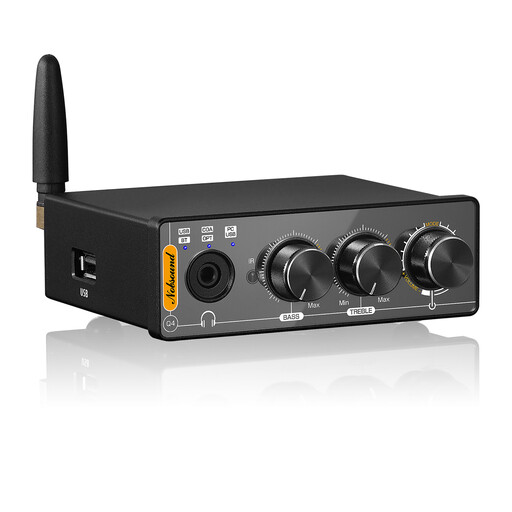
这款产品是一款适合笔记本电脑桌面使用的 USB DAC 和耳机放大器。
 暂无图片
产品标注的 PC USB 输入适合想绕过笔记本电脑模拟输出的用户。不过,DAC 并不能自动消除由电源或连接方式引起的嗡嗡声。
其他输入包括光纤和同轴接口,此外还配有 RCA 输出。
标注的阻抗范围为 16–300 Ω。请仍然确认接口和功率参数是否适配你的具体耳机。
产品名称还标明支持 Bluetooth,并配有遥控器和高低音调节旋钮。
如果两台显示器都连接到同一台笔记本电脑,且音频只来自这台笔记本电脑,就不需要。先选择想要的播放设备;支持混音的双 USB 输入是为两个音频源准备的独立功能。
先检查所选的音频输出,并确认连接笔记本电脑电源适配器或其他设备后,噪声是否发生变化。Focusrite 支持指出,音频设备组合中的接地问题可能导致嗡嗡声;但这并不代表你的笔记本电脑一定存在同样的问题。
打开“设置”>“系统”>“声音”,然后在“输出”下选择所需设备。同时检查是否静音、音量设置以及连接的线缆;初次设置时请从较低音量开始。
购买前请确认具体商品包含哪些线缆、转接头或电源适配器,以及卖家是谁。德国消费者中心区分了消费者向卖家主张的法定瑕疵担保权利和自愿提供的质保。
不是。欧盟说明,制造商加贴该标志,表示其声明产品符合适用的欧盟产品法规;该标志并不代表产品经过了独立、全面的音质或质量检测。具体产品适用哪些法规,需要根据产品的具体版本进行确认。