整理照片图库的用户
如果你要筛选大量照片,关键在于能否在应用中顺畅滚动图片列表和图库区域。Dell 为 MS900 标注了垂直和水平滚动功能;Trust 则为 Ozaa+ 配备了侧向滚轮。具体功能能否控制图库,取决于应用本身。


为双屏照片图库挑选鼠标,首先要看两个屏幕是连接到同一台电脑,还是需要在两台电脑之间切换。浏览长长的图片列表时,如果图库应用支持,额外的滚轮可能会派上用场;长时间使用时,鼠标更重要的是适合你的手型和惯用手。若两个屏幕连接的是同一台电脑,就不需要多设备功能。
如果你要筛选大量照片,关键在于能否在应用中顺畅滚动图片列表和图库区域。Dell 为 MS900 标注了垂直和水平滚动功能;Trust 则为 Ozaa+ 配备了侧向滚轮。具体功能能否控制图库,取决于应用本身。
长时间整理照片时,手型、惯用手以及鼠标和键盘的摆放位置都很重要。德国联邦职业安全与健康研究所(BAuA)建议留出充足空间,方便个人调整设备位置,并支撑手部和手臂;Logitech 和 CHERRY 则针对各自型号标注了适用的手型和惯用手。
如果两个屏幕分别连接到不同电脑,在鼠标连接之间切换可能会很有用。Trust 为 Ozaa+ 标注了一个 USB 接收器和两个蓝牙连接。若两个屏幕连接的是同一台电脑,这与让光标在屏幕之间移动是两回事。
先确认你是在一台电脑上使用两个屏幕,还是需要在不同电脑之间切换鼠标。之后,再根据图库应用的实际需求,权衡滚动功能、握持舒适度和光标控制。
| 选购需求 | 选购时检查 | 尤其适合哪些用户 |
|---|---|---|
| 浏览图片列表 | 确认是否需要额外的水平滚轮,以及图库应用是否支持该功能。 | 浏览长长的图片列表时,我希望尽量少移动手,就能轻松导航。约 36 % 的消费者最看重滚动导航。 |
| 长时间使用时的握持舒适度 | 根据具体鼠标型号,确认它是否适合你的惯用手和手型;同时为鼠标和手臂支撑留出充足空间。 | 长时间整理照片时,我希望鼠标适合自己的手,而不是让额外按键成为决定因素。约 29 % 的消费者优先考虑握持舒适度。 |
| 精准控制光标移动 | 确认能否调节光标速度,并检查操作系统中的屏幕排列是否符合实际位置。 | 选择和整理照片时,我希望能在两个屏幕上稳定地控制光标。约 21 % 的消费者最看重光标控制。 |
| 在电脑之间切换 | 确认具体型号支持哪些蓝牙和接收器连接方式,以及是否兼容你的电脑。 | 如果两个屏幕分别连接到不同电脑,我希望同一只鼠标能在两台电脑上使用。约 14 % 的消费者最关注电脑切换功能。 |
在一台 Windows 电脑上使用两个屏幕时,光标会根据屏幕排列在两块屏幕之间移动。而多设备配对功能解决的是在不同电脑之间切换的问题。
购买前先确认屏幕连接的是一台电脑还是多台电脑。
额外滚轮提供了另一种操作方式,但只有当应用和设置均支持时,才能控制你需要的滚动功能。
决定是否为了额外滚轮选择某款鼠标前,先检查图库应用支持的滚动方式和按键映射。
Logitech Lift 和 CHERRY MW 8C ERGO 分别标注了不同的适用手型和惯用手。某种外形并不能保证适合每个人。
结合自己的手型和惯用手,确认具体型号是否合适;同时注意鼠标、键盘和手臂支撑的位置是否合理。
Logitech 表示,Lift 适合中小手型,并提供左手版。MX Master 3S for Business 是单独的型号版本,配备 MagSpeed 滚轮和可调节的传感器精度。
CHERRY 将 MW 8C ERGO 描述为一款适合中大手型的右手鼠标,支持调节传感器分辨率,并可通过蓝牙或 USB 无线连接。
Dell 为 MS900 标注了垂直和水平滚动功能,以及可调节的光标速度。
Trust 为 Ozaa+ 标注了侧向滚轮、一个 USB 接收器和两个蓝牙连接。
Rapoo 手册介绍了 M500 系列多个型号的蓝牙配对功能。德国《COMPUTER BILD》在无线鼠标评测中列出了 M500,并称它的尺寸略小。
本次精选涵盖适合浏览长图片列表、可调节光标控制、垂直外形设计,以及可在设备间切换的鼠标。对于额外滚轮和连接功能,请确认它们是否适用于你的图库应用和电脑。
 暂无图片
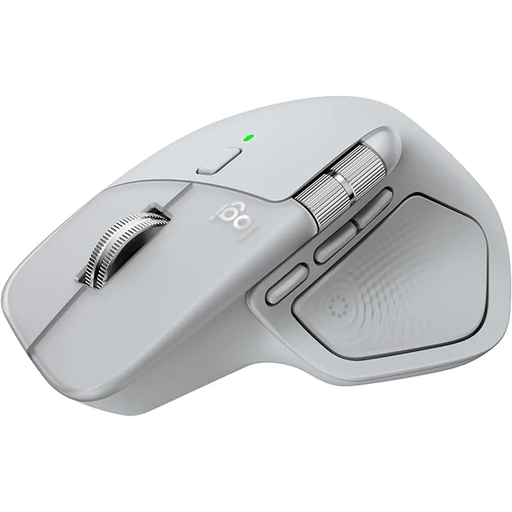
适合浏览长图片列表;如果你想使用快速滚动滚轮,这款鼠标值得考虑。
无线连接;蓝牙;USB-C 充电;浅灰色;根据产品名称,适用于 Windows 和 MacOS。
 暂无图片
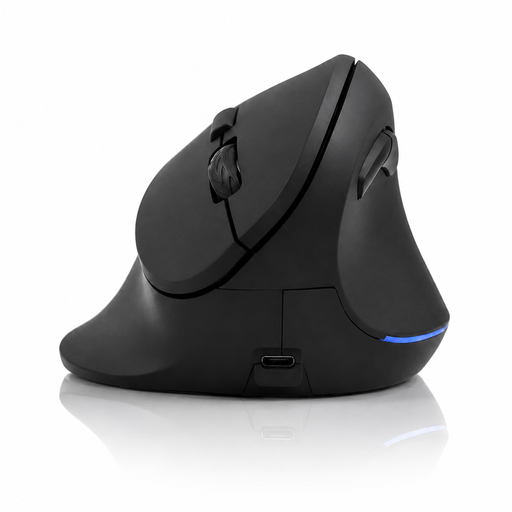
如果你想尝试垂直鼠标,可以考虑这款外形设计;请结合自己的惯用手和手型确认是否合适。
2.4 GHz 无线连接;根据产品名称,支持 800–1600 DPI。
 暂无图片
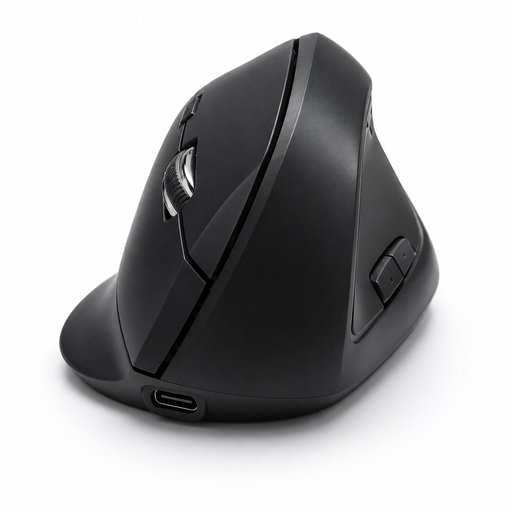
如果这款鼠标提供的连接方式适用于你的电脑,那么在不同设备之间切换时可以考虑选择它。
蓝牙和 2.4 GHz 连接;3 档 DPI:800、1200 和 1600;根据产品名称支持 USB-C 充电。
 暂无图片
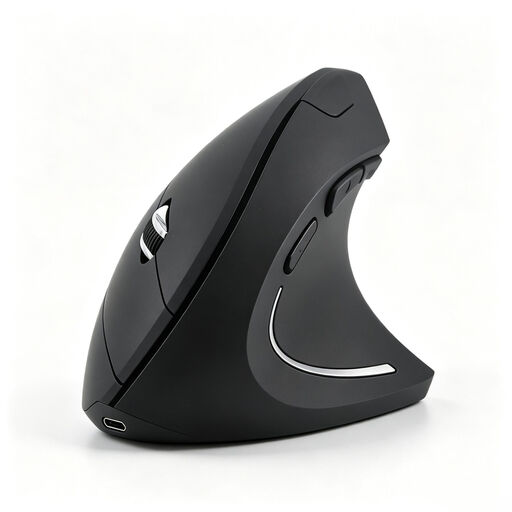
如果你想选择垂直外形并调节 DPI,这款支持调节光标速度的垂直鼠标或许适合你。
2.4 GHz USB 无线连接;5 个按键;根据产品名称,DPI 可在 800 至 4800 之间调节。
 暂无图片
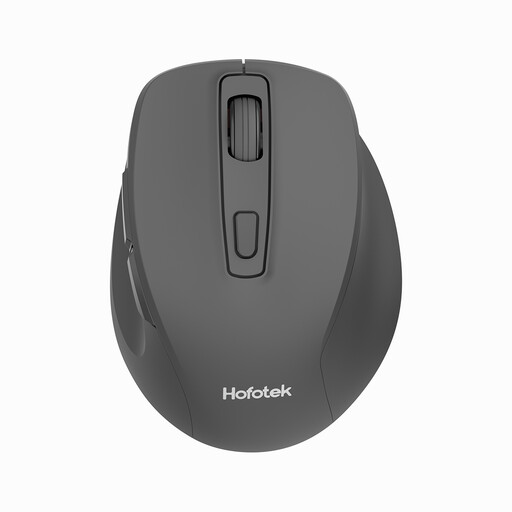
如果你不需要额外的滚动功能,这款简洁的无线鼠标足以满足整理照片图库的日常需求。
2.4 GHz 无线连接;根据产品名称,支持多档 DPI 调节。
如果两个屏幕连接的是同一台 Windows 电脑,就不需要。请在显示设置中按照屏幕的实际位置排列屏幕,并测试光标能否顺畅移动。多设备配对功能用于在不同电脑之间切换。
在 Windows 中,先确认系统能识别两个屏幕,并且屏幕排列正确。Microsoft Support 建议将光标移动到两个屏幕上测试排列;之后,你可以根据自己的使用习惯调整光标速度。
不一定,垂直外形并非适合所有人。请根据自己的手型和惯用手进行选择,并合理摆放鼠标、键盘和手臂支撑。BAuA 提醒,不良姿势和长时间保持静态姿势可能造成身体负担;但这并不能证明某一款鼠标具有普遍效果。
出现质量问题时,要区分卖家依法承担的法定瑕疵担保责任和自愿提供的保修服务。对于新购商品的常见瑕疵索赔,德国《民法典》第 438 条原则上规定,自商品交付之日起诉讼时效为两年;德国消费者中心也介绍了消费者首先可以要求补救履行。
旧鼠标不能丢进生活垃圾。德国联邦环境局建议将电子设备送至回收站或合适的回收点处理。