同时查看日历和邮件
如果你希望并排查看这两项内容,请留意显示器的摆放方式和桌面空间是否充足。德国法定意外保险机构的研究显示,多屏办公的效果会因任务和屏幕配置而异,因此不能笼统地认为使用多台显示器就一定能提升效率。


选择双显示器支架时,要确认它适配两台显示器的重量和 VESA 规格,也要与桌面的安装方式相匹配。若想并排查看日历和邮件,选择支持并排摆放的支架会更合适。支架可以整理屏幕和线缆,但不能替代电源;即使支架配有 USB 集线器,也不代表它能为显示器供电。
如果你希望并排查看这两项内容,请留意显示器的摆放方式和桌面空间是否充足。德国法定意外保险机构的研究显示,多屏办公的效果会因任务和屏幕配置而异,因此不能笼统地认为使用多台显示器就一定能提升效率。
如果电源插座不够用,应将显示器供电与支架的 USB 接口、理线功能分开规划。根据制造商说明,ARCTIC Z2 (Gen 3) 的 USB 集线器适用于兼容的 USB 设备。
如果要安装两台现有显示器,必须确认两台显示器的重量、VESA 规格以及桌面是否适配支架的安装方式。具体适配情况请以对应型号的制造商说明为准。
适合你,如果:两台显示器已有独立电源,而且你想让它们并排摆放,同时腾出桌面空间。
需要权衡:理线功能可以整理现有线缆,但无法为显示器增加电源接口。
适合你,如果:你需要方便使用的额外 USB 接口,连接合适的小型设备,而且显示器的供电问题已经解决。
需要权衡:ARCTIC Z2 (Gen 3) 配有 4 个 USB 2.0 接口,制造商标注的最大规格为 5 V、500 mA;这些参数并不表示它能为两台显示器供电。
适合你,如果:你希望根据坐姿或工作内容,分别调整两台显示器的位置。
需要权衡:Invision MX400 的制造商标注每条支臂承重范围为 2–9 kg;两台显示器都必须符合这一范围,且桌面需满足安装条件。
| 选购需求 | 选购时检查 | 哪些人尤其需要关注? |
|---|---|---|
| 合理规划电源接口 | 分别确认两台显示器的供电需求,不要将其与支架的 USB 集线器和理线功能混为一谈。 | 如果插座不够用是你最头疼的问题,就需要确认支架是否真的能为显示器供电。约 26% 的消费者将这一点列为首要考虑因素。 |
| 并排查看日历和邮件 | 对比显示器宽度、支臂伸展范围和桌面可用空间。 | 如果你想同时查看日历和邮件,合适的屏幕布局比频繁切换窗口更重要。约 26% 的消费者优先考虑这一点。 |
| 确保两台显示器都能稳妥安装 | 将每台显示器(不含底座)的重量和 VESA 规格,与对应支臂的参数进行核对。ICY BOX IB-MS314-T 适用于最大 32 英寸、重量不超过 8 kg 的显示器;Invision MX400 适用于 19–32 英寸、每台 2–9 kg 的显示器。 | 如果你想安装现有的两台显示器,必须确保每台显示器的重量和 VESA 接口都符合要求。约 21% 的消费者优先考虑适配性。 |
| 适配现有桌面 | 检查桌板厚度、材质、边缘形状,以及是否适合使用夹具或穿孔安装。ARCTIC 标注 Z2 (Gen 3) 适用于 20–60 mm 厚的桌板;对于某些蜂窝板或夹层桌板,建议加装加固板。 | 如果现有桌板限制了安装方式,你需要选择与桌板材质和结构相适配的支架。约 16% 的消费者优先考虑桌面适配性。 |
| 经常调整显示器位置 | 检查具体型号是否支持独立调节、支臂伸展范围和承重范围。Invision 标注 MX400 的最大伸展距离为 530 mm。 | 如果你经常调整显示器位置,在桌面有足够空间容纳支臂的前提下,灵活调节能力会更重要。约 11% 的消费者将可调节性列为首要考虑因素。 |
根据制造商说明,ARCTIC Z2 (Gen 3) 配有 4 个 USB 2.0 接口,最大规格为 5 V、500 mA。这些参数并不代表它能为两台显示器供电。
请单独规划两台显示器的供电,并确认它们实际需要哪些电源接口。
不同型号的承重能力和 VESA 接口规格各不相同。例如,Invision MX400 标注的承重范围为每条支臂 2–9 kg;重量更轻的显示器则不适用于该范围。
请将两台显示器(不含底座)的重量和 VESA 规格,与具体支架的参数逐一核对。
即使支架与显示器适配,如果夹具或穿孔安装方式不适合桌板,也无法顺利安装。为避免夹坏桌板,ARCTIC 建议在某些中空桌板上安装 Z2 (Gen 3) 时使用加固板。
根据桌面情况,你可能需要另行准备合适的加固板。
购买前,请检查桌板的厚度、材质,以及是否有可用的边缘或穿孔位置。
Z2 (Gen 3) 将双臂支架、USB 集线器和理线功能融为一体。
IB-MS314-T 配有双臂和可拆卸 VESA 转接板,支持夹具或穿孔安装。
根据制造商说明,MX400 是一款气压助力双臂支架,适用于 19–32 英寸、每台 2–9 kg 的显示器。
00220908 是一款配有气弹簧的双显示器支架,支持夹具或打孔安装,且两条支臂可独立调节。
根据制造商说明,LX Dual Side-by-Side 专为并排安装两台显示器而设计。
以下产品包括显示器支架和双臂支架,可用于并排摆放两台显示器。选购每款产品时,请分别确认显示器规格、桌面空间和供电需求是否符合要求。
 暂无图片
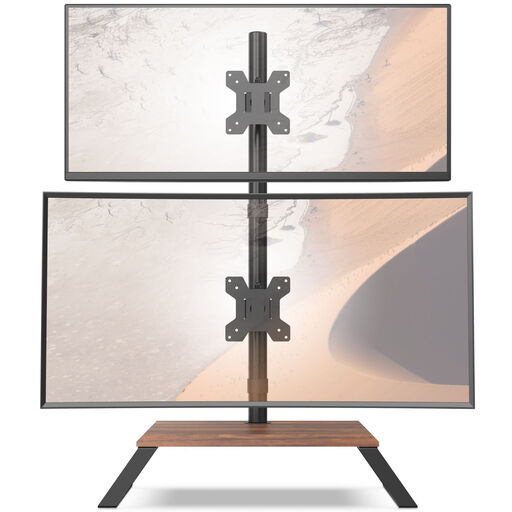
如果想并排查看日历和邮件,产品说明显示,两条支臂可独立调节,方便调整两台显示器的位置。
产品名称标注适用于 12–27 英寸显示器;此外还支持调节倾斜、转向、旋转和高度。
产品说明提及配有置物架。
 暂无图片
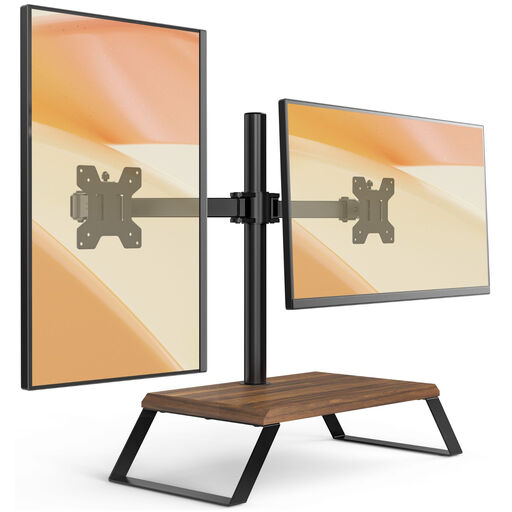
产品说明提及配有两条可调节支臂和额外的置物架,方便并排摆放显示器。
产品名称标注适用于 12–27 英寸显示器;根据产品说明,支架高度、倾斜角度、转向和旋转均可调节。
 暂无图片
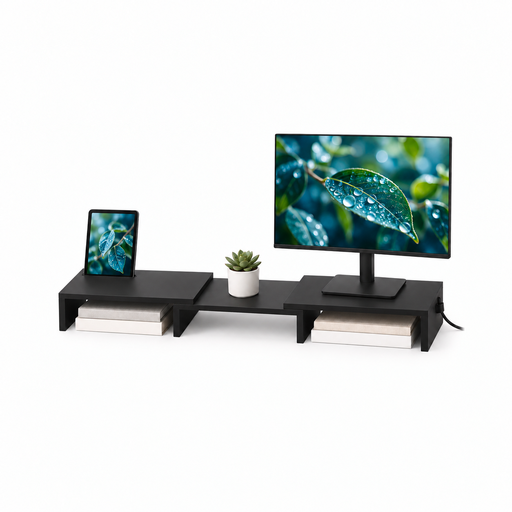
如果你想将两台显示器并排放在置物架上,产品说明显示,两个托板可分别调节转向。
根据产品说明,宽度可在 80–108 cm 之间调节;固定高度为 10.4 cm。
产品名称标注材质为 MDF,并注明为黑色款。
 暂无图片
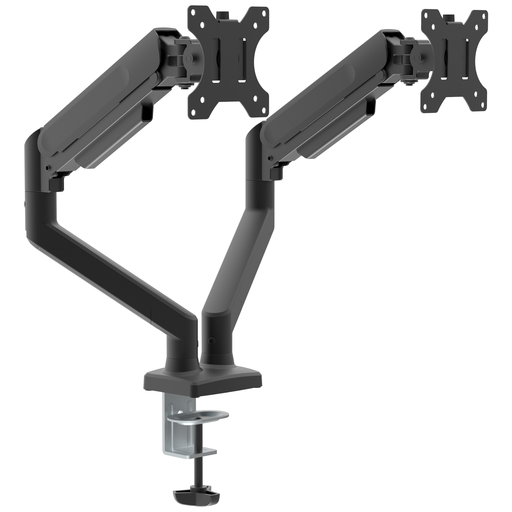
如果你想并排查看日历和邮件,并随时调整显示器位置,产品说明提及配有气弹簧,并支持调节倾斜、转向和旋转。
产品名称标注适用于 15–32 英寸显示器;根据产品说明,每台显示器的重量应为 2–10 kg。
产品说明提及支持夹具安装或通过桌面穿孔安装。
双显示器支架本身不能为显示器供电。ARCTIC Z2 (Gen 3) 的制造商说明中提到,它配有 4 个 USB 2.0 接口,最大规格为 5 V/500 mA;这并不代表它能为两台显示器供电。请单独确认显示器所需的电源接口。
这取决于桌面和支架。对于带蜂窝空腔的蜂窝板或夹层桌板,ARCTIC 建议在安装 Z2 (Gen 3) 时使用加固板,以免夹坏桌板;标注的桌板厚度适用范围为 20–60 mm。
对于通常的商业远程商品交易,消费者一般可在商品送达后 14 天内行使撤回权;具体还需留意适用的例外情况和退货运费。对于有缺陷的商品,消费者通常可向卖家主张至少两年的法定瑕疵担保权。欧盟将这项法定担保与制造商自愿提供的保修区分开来。
不能仅因为桌上放着显示器就认定适用。ASR A6 针对其适用范围内的工作场所和远程办公场所,对相关要求作出具体规定;私人环境中不属于这类工作场所的使用情形明确不在适用范围内。对于工作场所,则需要根据具体适用范围进行判断。