Demo am eigenen Rechner
Du zeigst eine Anwendung auf dem Rechner, der auch aufzeichnet, und solltest zuerst prüfen, ob eine Bildschirm-, Fenster- oder Anwendungsquelle in OBS genügt. Das OBS Project beschreibt diese direkten Aufnahmewege.


Zeigst du Software auf dem Rechner, der auch aufzeichnet, kannst du meist zuerst eine Bildschirm-, Fenster- oder Anwendungsquelle in OBS prüfen, statt eine Capture-Karte einzusetzen; das OBS Project dokumentiert diese Aufnahmewege. Für ein HDMI-Signal von einem zweiten Rechner ist eine Capture-Karte relevant, wenn du dessen Bild aufnehmen möchtest; soll der Monitor angeschlossen bleiben, brauchst du dafür einen passenden Passthrough-Weg. Bei einer zusätzlichen HDMI-Kamera kann ein kompakter Eingang genügen. Vergleiche Aufnahme und Passthrough getrennt und prüfe außerdem USB-Anschluss, Kabel, Systemanforderungen und Tonweg.
Du zeigst eine Anwendung auf dem Rechner, der auch aufzeichnet, und solltest zuerst prüfen, ob eine Bildschirm-, Fenster- oder Anwendungsquelle in OBS genügt. Das OBS Project beschreibt diese direkten Aufnahmewege.
Du möchtest das HDMI-Signal eines zweiten Rechners aufnehmen und seinen Monitor weiterverwenden. Dafür sind HDMI-Eingang und ein zum Aufbau passender Passthrough-Weg entscheidend; entsprechende Anschlüsse nennt etwa StarTech.com für das UVCHDCAP und Elgato für das Game Capture Neo.
Du ergänzt die Bildschirmvorführung um eine Kamera und suchst einen HDMI-Eingang am Rechner. Elgato beschreibt Cam Link 4K und RØDE den HDMI to USB-C Converter als Kameraeingänge; prüfe separat, ob dein Aufbau zusätzlich einen Monitorausgang benötigt.
Kläre zuerst, ob Demo und Aufnahme auf demselben Rechner laufen. Bei einer externen HDMI-Quelle kommt es anschließend darauf an, ob du einen Monitor weiternutzen oder eine Kamera einbinden möchtest.
| Anliegen | Beim Kauf prüfen | Wem ist das wichtig? |
|---|---|---|
| Zusätzliche Hardware nötig? | Prüfe, ob eine Bildschirm-, Fenster- oder Anwendungsquelle in OBS das benötigte Bild erfasst und ob Ton separat eingerichtet werden muss. | Wenn ich die Demo auf demselben Rechner aufnehme, möchte ich zuerst klären, ob die direkte Aufnahme genügt. Etwa 36 % der Verbraucher haben die direkte Aufnahme als ihr vorrangiges Anliegen. |
| Zweitrechner und Monitor | Prüfe HDMI-Eingang und Passthrough getrennt von der Aufnahmeauflösung sowie die Unterstützung des Quellsignals. | Wenn ich vom Zweitrechner aufnehme und dessen Monitor weiterverwenden möchte, brauche ich einen passenden Passthrough-Weg. Etwa 29 % der Verbraucher geben diesem Anschluss-Szenario Vorrang. |
| Zusätzliche HDMI-Kamera | Prüfe das unterstützte Kamerasignal, den verfügbaren USB-Anschluss und ob ein HDMI-Monitorausgang tatsächlich erforderlich ist. | Wenn ich eine HDMI-Kamera in die Software-Demo einbinden möchte, suche ich vor allem einen geeigneten Kameraeingang. Rund 21 % der Verbraucher priorisieren diese Kameraerweiterung. |
| Ton und Anschlüsse | Gleiche USB-Port, Kabel und Systemanforderungen mit dem konkreten Modell ab; kontrolliere Anwendungston und Kommentar als getrennte Audioquellen. | Wenn ich Anwendungston und Kommentar zusammen mit dem Bild brauche, möchte ich USB-Anschluss und Audioquellen vorab aufeinander abstimmen. Ungefähr 14 % der Verbraucher stellen diese Integration an erste Stelle. |
Beim Elgato Game Capture Neo nennt der Hersteller bis zu 2160p60 für Passthrough, aber höchstens 1080p60 für die Aufnahme. Die beiden Angaben beschreiben unterschiedliche Signalwege.
Vergleiche Eingang, durchgeschleiftes Bild und Aufnahmeformat getrennt mit dem gewünschten Ergebnis.
Elgato gibt für Cam Link 4K keinen HDMI-Ausgang an. Damit ist das Gerät nicht automatisch ein Ersatz für eine Capture-Karte mit Monitor-Passthrough.
Wenn der Monitor über das Aufnahmegerät angeschlossen bleiben soll, wähle einen ausdrücklich dafür geeigneten Passthrough-Aufbau.
AVerMedia und StarTech.com weisen für die genannten Geräte darauf hin, dass HDCP-geschützte Signale nicht aufgenommen werden können.
Prüfe vor dem Kauf, ob deine Demoquelle ein unterstütztes, ungeschütztes Signal ausgibt; plane keine Umgehung des Kopierschutzes ein.
Die Anforderungen unterscheiden sich je nach Modell. Für Game Capture Neo nennt Elgato ein mitgeliefertes USB-C-zu-A-Kabel und für USB-C-Hosts einen geeigneten alternativen Anschlussweg.
Gleiche den konkreten USB-Port, das Kabel und die Systemanforderungen mit deinem Rechner ab und richte Anwendungston und Kommentar als Audioquellen passend ein.
Je nach Anschluss am Rechner kann ein zusätzlich geeignetes Kabel oder ein Adapter nötig sein.
Die dokumentierten Produkte decken sowohl externe HDMI-Aufnahme mit Passthrough als auch kompakte Kameraeingänge ab.
Die Angaben beziehen sich auf die externe Live Gamer MINI GC311 mit HDMI-Eingang und Passthrough.
Das UVCHDCAP ist als externer HDMI-zu-USB-Aufnahmeweg mit Passthrough und analogem Stereo-Audioeingang beschrieben.
Der HDMI to USB-C Converter ist von RØDE als kompakter Kameraeingang für geeignete UVC-Geräte beschrieben.
Diese Auswahl umfasst USB-Capture-Karten für externe HDMI-Demos, darunter Modelle mit angegebenen Aufnahme- und Passthrough-Formaten.
 Kein Bild verfügbar
Für eine externe HDMI-Quelle; prüfe den Signalweg, wenn der Monitor während der Aufnahme weiter angeschlossen bleiben soll.
Der Produktname nennt einen HDMI-Eingang bis 4K 30Hz und eine Aufnahme in 1080P 60Hz.
Als kompatible Geräte nennt der Produktname PC und Laptop.
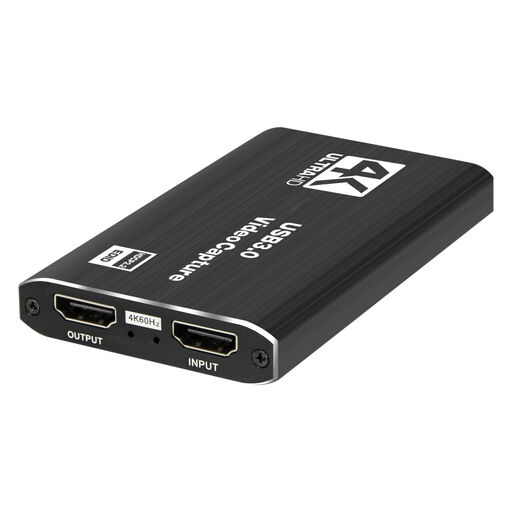 Kein Bild verfügbar
Als Video-Capture-Gerät für eine externe HDMI-Demo beschrieben; gleiche die benötigten Anschlüsse mit deinem Schreibtisch-Setup ab.
Der Produktname nennt USB 3.0, fünf Ports und Audioaufnahme.
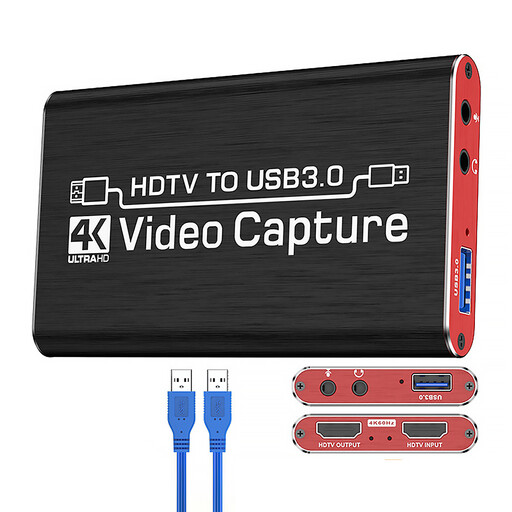 Kein Bild verfügbar
Kann für eine externe HDMI-Demo infrage kommen, wenn die angegebenen Aufnahme- und Passthrough-Formate zu deinem Aufbau passen.
Der Produktname nennt 1080p-Aufnahme und 4K-HDMI-Passthrough über USB 3.0.
Als kompatible Systeme nennt der Produktname Windows, macOS und Linux.
 Kein Bild verfügbar
Für eine externe HDMI-Demo mit zusätzlicher Tonverbindung; prüfe, ob die Anschlüsse und Formate zu deinem Rechner und Audio-Setup passen.
Der Produktname nennt USB 3.0, Aufnahme bis 1080p und 4K-HDMI-Passthrough.
Zusätzlich nennt der Produktname UVC, UAC, einen Mikrofoneingang und einen Kopfhörerausgang.
Läuft die Software auf dem Aufnahmecomputer, wähle eine passende Bildschirm-, Fenster- oder Anwendungsquelle. Für ein externes HDMI-Gerät kannst du die Capture-Karte in OBS als „Video Capture Device“ auswählen und Auflösung sowie Bildrate mit dem unterstützten Signal abgleichen.
Kontrolliere Bildquelle und Audioquellen getrennt. Das OBS Project weist darauf hin, dass dieselbe Audioquelle durch doppelte Einbindung ein Echo verursachen kann; die verfügbaren Wege für Anwendungston hängen außerdem von Betriebssystem und OBS-Version ab.
Gleiche den USB-Anschluss deines Rechners und die Anforderungen des konkreten Modells ab; beim Game Capture Neo nennt Elgato für bestimmte USB-C-Hosts einen geeigneten zusätzlichen Anschlussweg. Gesetzliche Gewährleistungsrechte gegenüber dem Verkäufer sind von einer freiwilligen Garantie zu unterscheiden. Bei Verbraucher-Onlinekäufen in der EU gilt grundsätzlich ein Widerrufsrecht von 14 Tagen; Ausnahmen sind möglich.
Nicht pauschal: Sind personenbezogene Daten sichtbar, braucht ihre Verarbeitung eine passende Rechtsgrundlage nach der DSGVO; eine Einwilligung ist eine mögliche, aber nicht die einzige Grundlage, wie der Bundesbeauftragte für den Datenschutz und die Informationsfreiheit erläutert. Das deutsche Urheberrechtsgesetz zählt Computerprogramme zu den möglichen geschützten Werken. Prüfe daher für den konkreten Fall sichtbare personenbezogene Daten, fremde Inhalte und die erforderlichen Nutzungsrechte; der Besitz einer Capture-Karte erteilt keine Veröffentlichungserlaubnis.