Demos am selben Rechner
Du möchtest eine Anwendung auf dem Computer vorführen und dort direkt aufnehmen. OBS bietet dafür Fenster- und Bildschirmquellen.


Führst du die Software auf demselben Rechner vor, prüfe zuerst, ob eine Fenster- oder Bildschirmquelle in OBS genügt; dafür brauchst du keine externe HDMI-Capture-Karte. Für einen zweiten Rechner oder ein anderes HDMI-Gerät kann eine Karte passen, wenn Videoausgang, Eingang, Betriebssystem, USB-Anschluss, Aufnahmeformat und Tonweg zusammenpassen. Passthrough und Aufnahmeauflösung sind unterschiedliche Angaben; Elgato- und StarTech-Capture-Geräte können laut den Herstellern keine HDCP-geschützten Signale aufnehmen.
Du möchtest eine Anwendung auf dem Computer vorführen und dort direkt aufnehmen. OBS bietet dafür Fenster- und Bildschirmquellen.
Du möchtest das Bild eines zweiten Computers oder HDMI-Geräts auf einem Aufnahmerechner erfassen. OBS beschreibt Capture-Karten als mögliche Videoaufnahmegeräte; Anschlüsse und Systemanforderungen müssen zum Aufbau passen, wie auch StarTech.com erläutert.
Du brauchst für eine externe Quelle eine bestimmte Aufnahmeauflösung oder Bildrate. AVerMedia und Elgato weisen bei ihren Modellen unterschiedliche Aufnahme- und Passthrough-Formate aus.
Kläre zuerst, ob Vorführung und Aufnahme auf demselben Rechner stattfinden; bei einer externen Quelle folgen Signalweg, Aufnahmeformat und Ton.
| Anliegen | Beim Kauf prüfen | Wen betrifft das besonders? |
|---|---|---|
| Zusätzliche Hardware vermeiden | Findet die Demo auf dem Aufnahmerechner statt? Reicht in OBS eine Fenster- oder Bildschirmquelle? | Wenn ich nur eine Anwendung zeigen möchte, will ich zuerst prüfen, ob eine Fensterquelle genügt. Verbraucher, deren Hauptanliegen es ist, eine unnötige Capture-Karte zu vermeiden, machen etwa 36 % aus. |
| Zweites Gerät anschließen | Videoausgang der Quelle, HDMI-Eingang, USB-Anschluss und Betriebssystem des Aufnahmerechners abgleichen. | Bei einer Demo von einem zweiten Gerät muss der Signalweg bis zum Aufnahmerechner passen. Verbraucher, die vor allem die Verbindung eines zweiten Geräts sicherstellen möchten, machen etwa 29 % aus. |
| Aufnahmeformat festlegen | Aufnahmeauflösung und Bildrate getrennt von Eingang und Passthrough prüfen; bei HDR auch die Betriebssystembedingung beachten. | Wenn Oberflächen in einer bestimmten Auflösung oder Bildrate aufgezeichnet werden sollen, zählt das tatsächliche Aufnahmeformat. Verbraucher mit einer besonderen Bildanforderung machen etwa 21 % aus. |
| Ton in die Demo einbinden | Klären, ob der Ton über HDMI oder eine separate OBS-Audioquelle kommt; eine kurze Testaufnahme machen. | Wenn ich Anwendungston und Kommentar zusammenführen möchte, muss der Audioaufbau dazu passen. Verbraucher, deren Hauptanliegen ein getrennter Audio- und Kommentarweg ist, machen etwa 14 % aus. |
OBS kann ein bestimmtes Fenster oder den gesamten Monitor direkt als Quelle erfassen. Eine zusätzliche Karte ist dafür nicht automatisch nötig.
Teste zuerst eine kurze Aufnahme mit der passenden Fenster- oder Bildschirmquelle. Eine Fensterquelle zeigt nicht automatisch andere Fenster; eine Bildschirmquelle kann weitere Bildschirminhalte oder Benachrichtigungen erfassen.
Bei AVerMedia StreamLine MINI+ GC311G2 und Elgato Game Capture Neo wird eine höhere Passthrough-Auflösung als Aufnahmeauflösung genannt.
Vergleiche im Datenblatt des genauen Modells die Angaben zu Eingang, Passthrough und Aufnahme getrennt.
Elgato- und StarTech-Capture-Geräte können laut den jeweiligen Herstellern keine HDCP-geschützten Signale aufnehmen. Der Ton benötigt ebenfalls einen passenden Signalweg.
Prüfe, ob die Quelle ungeschützt ist und wie der benötigte Ton aufgenommen wird. Plane keine Umgehung des Kopierschutzes ein.
Elgato gibt für Game Capture Neo an, dass kein HDMI-Kabel beiliegt.
Prüfe den Lieferumfang des genauen Modells und gleiche ihn mit den vorhandenen Anschlüssen ab.
Für dieses Modell musst du ein benötigtes HDMI-Kabel gegebenenfalls separat beschaffen.
Game Capture Neo ist für externe Demos mit Full-HD-Aufnahme ausgelegt; Game Capture 4K S kommt infrage, wenn eine Aufnahme bis 2160p60 benötigt wird.
StreamLine MINI+ GC311G2 ist eine HDMI-Option, wenn eine Full-HD-Aufnahme genügt und ein separater Bildschirm per Passthrough versorgt werden soll.
USB Capture HDMI Gen 2 ist für einen externen HDMI-Eingang an Aufnahmecomputern mit unterschiedlichen Betriebssystemen gedacht.
UVCHDCAP ist für die Aufnahme ungeschützter HDMI-Quellen in 1080p60 vorgesehen, etwa bei Schulungen oder Konferenzen.
Diese Produkte sind Optionen für externe HDMI-Demos. Gleiche die Angaben zu Aufnahme, Anschlüssen und gegebenenfalls Passthrough mit deinem Vorführgerät und Aufnahmerechner ab.
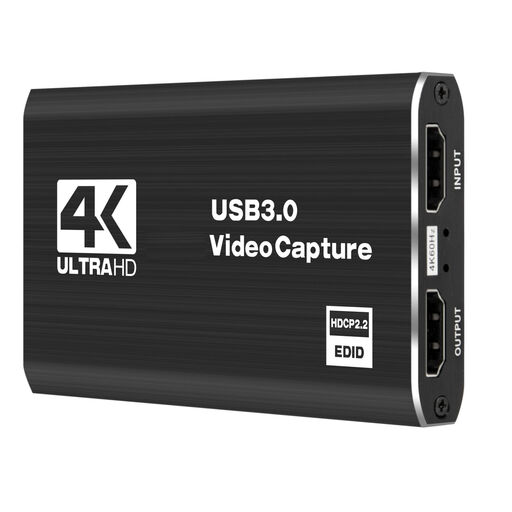 Kein Bild verfügbar
Eine Option, wenn du eine externe Videoquelle über eine USB-3.0-Capture-Karte einbinden möchtest. Der Produktname nennt fünf Anschlüsse; prüfe, welche davon zu deiner Quelle und deinem Aufnahmerechner passen.
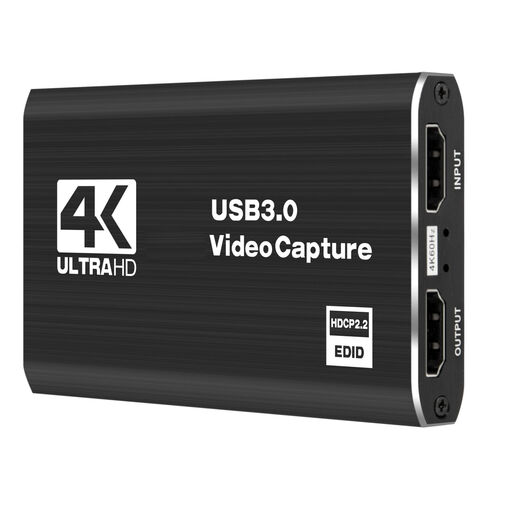 Kein Bild verfügbar
Diese Video-Capture-Karte kann für eine externe Demo interessant sein, wenn die Anschlussausstattung zu deinem Signalweg passt. Der Produktname nennt fünf Anschlüsse; kläre vor dem Kauf deren Funktionen und die unterstützten Aufnahmeformate.
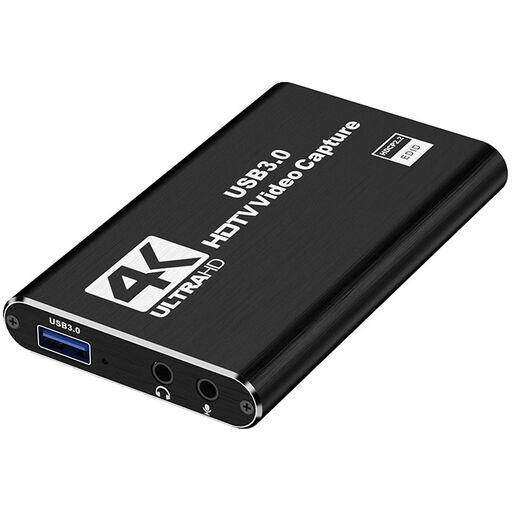 Kein Bild verfügbar
Für eine externe HDMI-Demo, wenn die angegebene Full-HD-Aufnahme zum geplanten Video passt. Der Produktname nennt einen HDMI-Eingang bis 4K bei 30 Hz und eine Aufnahme mit 1080p bei 60 Hz; er nennt außerdem PC und Laptop als kompatible Geräte.
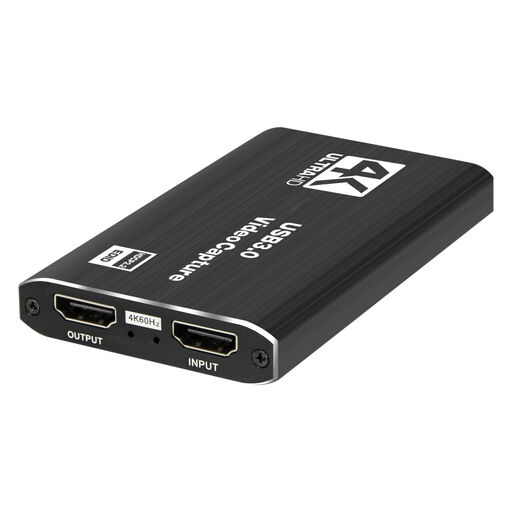 Kein Bild verfügbar
Eine Option für externe Videoaufnahmen, wenn du auch die Audiofunktion berücksichtigen möchtest. Der Produktname nennt USB 3.0, fünf Anschlüsse und Audioaufnahme; gleiche die einzelnen Anschlüsse und das gewünschte Aufnahmeformat mit deinem Aufbau ab.
 Kein Bild verfügbar
Für eine externe Demo mit Full-HD-Aufnahme und separatem Kommentarweg, wenn die genannten Anschlüsse zu deinem Aufbau passen. Der Produktname nennt eine Aufnahme bis 1080p, 4K-HDMI-Passthrough, UVC- und UAC-Unterstützung sowie Mikrofoneingang und Kopfhörerausgang.
Nicht allein für die Bildschirmaufnahme: OBS bietet Quellen für ein bestimmtes Fenster oder den gesamten Bildschirm. Eine Capture-Karte wird relevant, wenn du stattdessen das Videosignal eines externen Geräts einbinden möchtest.
Prüfe zuerst dessen Videoausgang und die unterstützten Eingänge der Karte sowie USB-Anschluss, Betriebssystem und Software des Aufnahmerechners. In OBS lässt sich eine unterstützte Karte als Videoaufnahmegerät hinzufügen; wähle bei Auflösung und Bildrate nur eine vom Gerät unterstützte Kombination.
Prüfe in einer kurzen Testaufnahme, ob der benötigte Ton über HDMI oder eine separate OBS-Audioquelle ankommt. OBS weist darauf hin, dass eine zusätzlich aktivierte globale Desktop-Audioquelle Echo verursachen kann, wenn Audioquellen für einzelne Anwendungen verwendet werden.
Nein. Die Verbraucherzentrale unterscheidet gesetzliche Gewährleistungsrechte gegenüber dem Verkäufer von einer freiwilligen Garantie des Herstellers oder Händlers; deren Umfang ergibt sich aus den jeweiligen Garantiebedingungen. Prüfe außerdem beim konkreten Modell, ob benötigte Kabel enthalten sind: Elgato nennt für Game Capture Neo kein beiliegendes HDMI-Kabel.