Teams mit mehreren Konsolen
Wenn Aufnahmen von PS5, Xbox oder Switch ins Studio gelangen sollen, muss der jeweilige Export- oder Aufnahmeweg passen. PlayStation Support, Xbox Support und Nintendo beschreiben unterschiedliche Abläufe.


Wähle den USB-Stick zuerst nach dem Weg aus, über den die Clips von der Konsole oder dem Rechner kommen: Für PS5-Aufnahmen nennt PlayStation Support FAT oder exFAT, Xbox Support USB 3.0 und NTFS für direkte externe Aufnahmen. Bei Nintendo Switch führt der beschriebene Transfer zunächst über einen Computer; für Clips zwischen Studio-PCs zählen zusätzlich passende Anschlüsse, genügend Speicherplatz und die Schreibgeschwindigkeit.
Wenn Aufnahmen von PS5, Xbox oder Switch ins Studio gelangen sollen, muss der jeweilige Export- oder Aufnahmeweg passen. PlayStation Support, Xbox Support und Nintendo beschreiben unterschiedliche Abläufe.
Wer größere Videodateien zwischen Arbeitsplätzen verschiebt, sollte die Anschlüsse an beiden Rechnern und die Schreibrate der konkreten Stick-Variante berücksichtigen. Herstellerwerte sind keine Messung des eigenen Studio-Set-ups.
Bei gemeinsam gespeicherten Aufnahmen zählen nachvollziehbare Zugriffsregeln und eine getrennte Sicherungskopie. Das Bundesamt für Sicherheit in der Informationstechnik (BSI) beschreibt Verschlüsselung als Schutz für mobile Speichermedien bei Verlust oder Diebstahl.
Passend, wenn: Du Clips aus der Mediengalerie auf einen Studiorechner übertragen möchtest.
Zu beachten: PlayStation Support nennt für ein kompatibles handelsübliches Laufwerk FAT oder exFAT; es ist kein erweiterter USB-Spielspeicher.
Passend, wenn: Die Xbox selbst Clips auf dem externen Speicher ablegen soll.
Zu beachten: Xbox Support nennt USB 3.0 und NTFS; ein für Xbox-Spiele formatiertes Laufwerk erfüllt diesen Aufnahmezweck nicht.
Passend, wenn: Du Screenshots oder Videos von einer Nintendo Switch exportierst.
Zu beachten: Nintendo beschreibt den Transfer per datenfähigem USB-Kabel zum Computer; für die beschriebene PC-Funktion ist MTP-Unterstützung relevant.
Passend, wenn: Die Aufnahmen bereits auf Rechnern liegen und regelmäßig zwischen Arbeitsplätzen wechseln.
Zu beachten: Beide Anschlüsse und bei großen Kopien auch die Schreibrate prüfen; ein gemeinsam genutzter Stick ersetzt keine getrennte Sicherung.
| Anliegen | Beim Kauf prüfen | Wem ist das wichtig? |
|---|---|---|
| Passender Aufnahme- und Exportweg | Quellgerät, direkte Aufnahme oder nachträgliches Kopieren sowie erforderliches Dateisystem. | Wenn ich Clips von verschiedenen Konsolen übertrage, möchte ich den passenden Ablauf kennen, bevor ich einen Stick formatiere. Etwa 33 % der Verbraucher stellen die Gerätekompatibilität an erste Stelle. |
| Zeit für Clip-Transfers | Lese- und Schreibraten getrennt prüfen und den USB-Anschluss am Rechner berücksichtigen. | Bei wiederholten Kopien großer Videodateien zählt für mich, wie schnell der Stick tatsächlich beschrieben wird. Etwa 27 % der Verbraucher priorisieren kurze Transferzeiten. |
| Platz für Clips | Größe der vorhandenen Projekte und geplante Aufbewahrung mit dem nutzbaren Speicherplatz abgleichen. | Wenn mehrere Aufnahmen gleichzeitig im Studio verfügbar bleiben sollen, richte ich die Kapazität an meiner Sammlung aus. Etwa 20 % der Verbraucher setzen den verfügbaren Speicherplatz an erste Stelle. |
| Schutz und Wiederauffindbarkeit | Zugriffsbedarf klären, Weitergabe regeln und eine getrennte Sicherungskopie vorsehen. | Bei gemeinsam genutzten Clips möchte ich unbefugten Zugriff begrenzen und wichtige Dateien wiederherstellen können. Etwa 20 % der Verbraucher priorisieren Schutz und Sicherung. |
Xbox Support unterscheidet zwischen Speicher für Spiele und USB-3.0-/NTFS-Speicher für direkte Clip-Aufnahmen.
Lege Aufnahmeort und Format vorab fest. Sichere vorhandene Dateien anderweitig, bevor du ein Laufwerk neu formatierst.
Je nach Ablauf brauchst du einen zweiten Datenträger oder musst Dateien vor dem Formatwechsel verschieben und anschließend zurückkopieren.
Hersteller führen Lese- und Schreibraten getrennt auf; außerdem kann der Anschluss am Rechner die Übertragung begrenzen.
Prüfe die Schreibangabe der konkreten Variante und den USB-Standard des verwendeten Studioanschlusses.
Bei häufigen Kopien kann eine längere Übertragungszeit den Arbeitsablauf verzögern.
Ein Transportstick schützt wichtige Clips nicht vor versehentlichem Löschen, Defekt oder Verlust. Das BSI empfiehlt Sicherungskopien; Verschlüsselung kann mobile Dateien bei Verlust vor unbefugtem Mitlesen schützen.
Bewahre eine getrennte Kopie auf und kläre bei schutzbedürftigen Clips, wer Zugriff erhält und ob Verschlüsselung eingesetzt werden soll.
Der JetFlash 930C ist für den Wechsel zwischen Geräten mit USB-A- und USB-C-Anschluss vorgesehen.
Die DataTraveler-Reihe umfasst Modelle für den Dateitransport; IronKey-Modelle richten sich an höheren Schutzbedarf.
Der Ultra Dual Drive Go ist für den Wechsel zwischen USB-A- und USB-C-Rechnern ausgelegt.
Der Classic 00181053 ist ein USB-A-Stick für kleinere, gelegentlich transportierte Dateisammlungen.
Der USB Flash Drive Type-C MUF-256DA/APC ist für Schnittplätze mit einem passenden USB-C-Port vorgesehen.
Diese Auswahl richtet sich an bereits gespeicherte Spielclips, die zwischen Studio-PCs transportiert werden. Vergleiche die Kapazität und die ausdrücklich genannten Anschlüsse und Übertragungsangaben mit deinem Arbeitsablauf.
 Kein Bild verfügbar
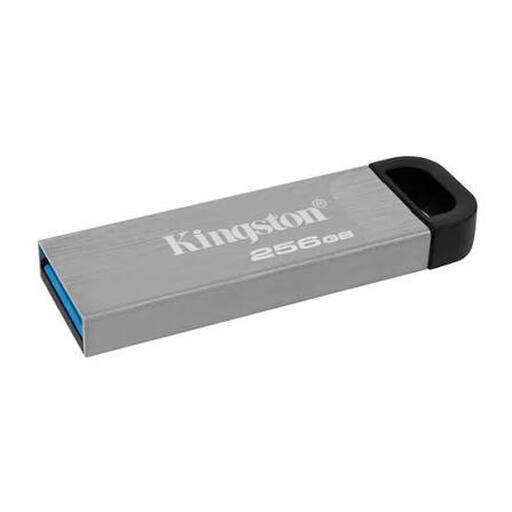
Wenn du Clips zwischen Studio-PCs transportierst, kannst du die angegebene Kapazität mit dem Platzbedarf deines Archivs abgleichen.
Kapazität: 256 GB.
 Kein Bild verfügbar
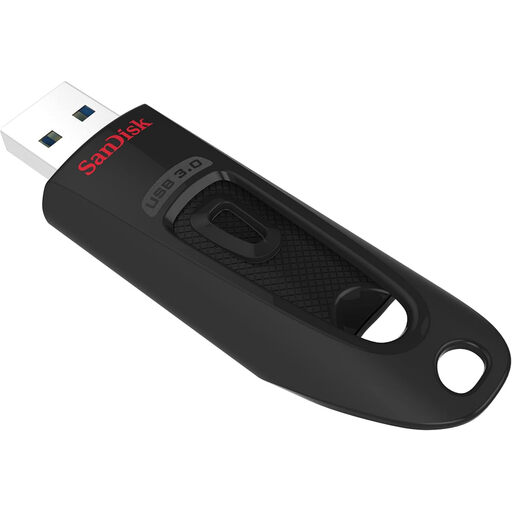
Für den Transport von Clips zwischen Arbeitsplätzen kannst du die Kapazität und den USB-Standard mit den vorhandenen Studioanschlüssen abgleichen.
Kapazität: 256 GB. Anschlussstandard: USB 3.0.
 Kein Bild verfügbar
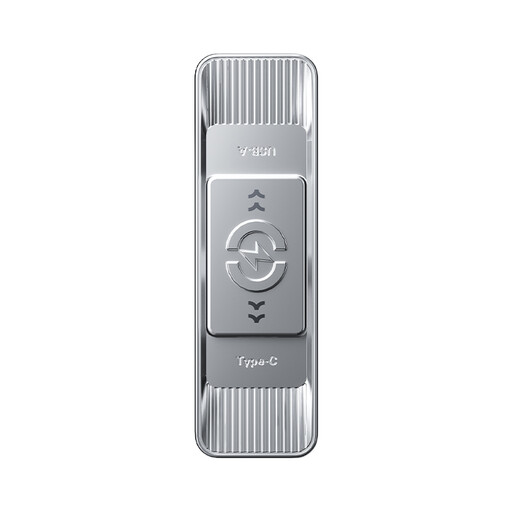
Wenn die Studio-PCs unterschiedliche USB-A- und USB-C-Anschlüsse haben, kannst du die genannten Steckertypen mit beiden Arbeitsplätzen abgleichen.
Kapazität: 128 GB. USB-A und USB-C. Angegebene Lesegeschwindigkeit: bis zu 570 MB/s.
 Kein Bild verfügbar
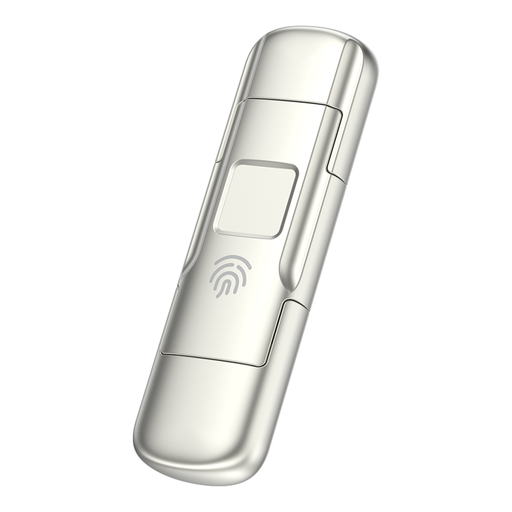
Wenn du Clips zwischen Geräten mit USB-A- und USB-C-Anschluss transportierst und Zugriffsschutz benötigst, prüfe, ob die beschriebene Anmeldung zu eurem Studioablauf passt.
Kapazität: 256 GB. Angegeben sind bis zu 550 MB/s Lesen und 500 MB/s Schreiben sowie Fingerabdruckzugriff und AES-256-Verschlüsselung. Laut Produktbeschreibung können verschlüsselte Daten bei Ausfall von Passwort und Fingerabdruck nicht wiederhergestellt werden.
 Kein Bild verfügbar
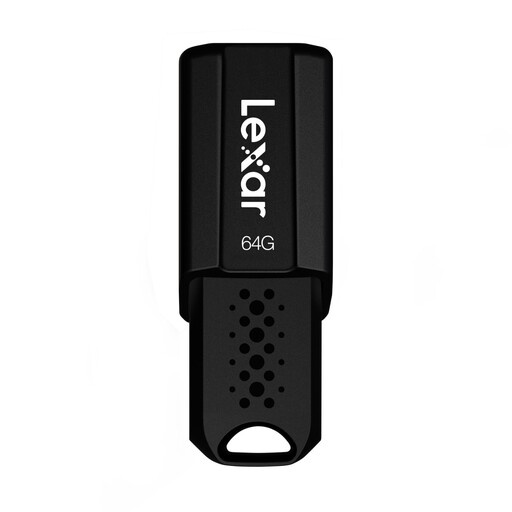
Für kleinere Clip-Sammlungen kannst du die angegebene Kapazität und den USB-Standard mit deinem Speicherbedarf und den Studioanschlüssen vergleichen.
Kapazität: 64 GB. USB 3.1 Gen 1.
Plane das nicht ohne Prüfung: PlayStation Support nennt FAT oder exFAT für ein handelsübliches Laufwerk zum Kopieren von PS5-Aufnahmen; Xbox Support nennt USB 3.0 und NTFS für direkte externe Aufnahmen. Sichere Dateien vor einer Umformatierung, da dabei der Laufwerksinhalt gelöscht wird.
Nintendo beschreibt die Übertragung per datenfähigem USB-Kabel von der Konsole auf einen Computer; anschließend kannst du die Dateien auf den Stick kopieren. Für die beschriebene PC-Funktion ist MTP-Unterstützung am Computer relevant.
Für wichtige Aufnahmen solltest du eine weitere Sicherung getrennt vom Transportstick aufbewahren. Das Bundesamt für Sicherheit in der Informationstechnik beschreibt Sicherungskopien als Möglichkeit, Dateien nach Verlust, Löschung oder einem Defekt wiederherzustellen.
Enthalten Clips personenbezogene Daten, ist die DSGVO für deren konkrete Verarbeitung zu berücksichtigen; welche Pflichten gelten, hängt unter anderem von Inhalt, Zweck und Verantwortlichkeit ab. Das BSI nennt Verschlüsselung als mögliche Schutzmaßnahme für mobile Speichermedien, nicht als pauschale Pflicht für jeden Spielclip.