
Lieferung heute & morgen

Qualitätsgarantie

Willkommens-Angebote freischalten: KOSTENLOSE Lieferung | Bis zu 80 % RABATT | Kostenlose 30-Tage-JoyPlus-Testphase
App herunterladen
一块 SSD 可以缩短启动时间、更快传输大文件,并扩展可用存储空间。不过,标称 MB/s 越高,并不意味着它一定适合你的设备。接口、外形规格、兼容性以及实际使用场景,才是决定因素。
“最高 2,000 MB/s”等参数通常指的是特定条件下的顺序传输速度。这个数值并不一定适用于每个 USB 接口、每条数据线或每种文件大小。
此外,仅凭 USB-C 接口也无法判断传输性能。它在技术上可能只支持 USB 3.2 Gen 1、USB 3.2 Gen 2 或 USB 3.2 Gen 2x2。如果将 USB 3.2 Gen 2x2 SSD 连接到速度更慢的接口,实际可达到的速度就会下降。随附或使用的数据线也必须支持相应标准。
M.2 SSD 并不一定兼容所有 M.2 插槽。M.2 硬盘分为 M.2 SATA 和 M.2 NVMe。要安装内部 NVMe SSD,主板或笔记本电脑必须提供支持 PCIe NVMe 的插槽。
对于 PS5 SSD,外形规格、读取速度和散热能力同样重要。PlayStation 5 中安装内部 M.2 SSD 时,需要配备合适的散热片。购买前应检查自有主机的技术要求以及可用的安装长度。
一块 1TB SSD 适合存放办公文件、照片、应用程序以及数量适中的游戏库。对于多款大型游戏、4K 视频项目或海量照片存档,2TB SSD 会更加实用。4TB SSD 能为大型资料库提供更充足的空间,但购买成本通常更高,只有在确实需要更多空间时才值得选择。
需要注意的是,部分容量会被文件系统以及厂商的容量换算方式占用。因此,一块标称 1 TB 的 SSD 在实际使用中显示的可用空间不会正好是 1,000 GB。
外置 SSD,也称 便携式 SSD,通过 USB 连接设备。它适合备份、携带工作资料、存储照片和视频,以及在多台设备之间切换使用。配备 USB-C 的型号可以连接许多新款笔记本电脑、平板电脑和智能手机。
内置 SSD 则直接安装在 PC、笔记本电脑或游戏主机中。对于许多当前主流系统,PCIe 4.0 SSD 在性能与发热之间实现了较好的平衡。PCIe 5.0 SSD 需要兼容的主板或笔记本电脑,在高负载下也可能产生更高温度。因此,散热片和充足的空气流通都需要纳入考虑。
如果要将 SSD 用于 iPhone 以及移动 ProRes 视频录制,智能手机、操作系统、数据线和应用或录制功能必须相互配合。因此,应仔细查看产品参数中的兼容性说明。部分磁吸式型号仅支持特定代际的 iPhone。
铝合金外壳、防摔设计或 IP 防护等级可以降低部分使用风险,但不能替代备份。对于机密文件,256 位 AES 硬件加密和密码保护等功能可能十分重要。断开连接前,应始终安全弹出硬盘,确保正在进行的写入操作已经完成。
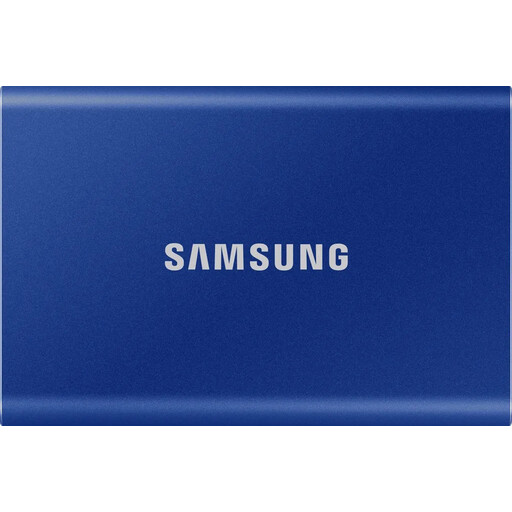
为什么这款产品适合该人群:这款 1TB 外置 SSD 适合用于备份、存储文档和照片,也可连接 PC、Mac 或兼容的游戏主机使用。产品附带 USB-C 转 USB-C 和 USB-C 转 USB-A 数据线。
产品清楚标注了接口规格:USB 3.2 Gen 2,读取速度最高 1,050 MB/s,写入速度最高 1,000 MB/s。两条数据线可减少在新旧设备上连接时遇到的问题。
铝合金外壳,产品参数标称可承受最高 2 m 跌落,并支持可选的 256 位 AES 硬件加密。
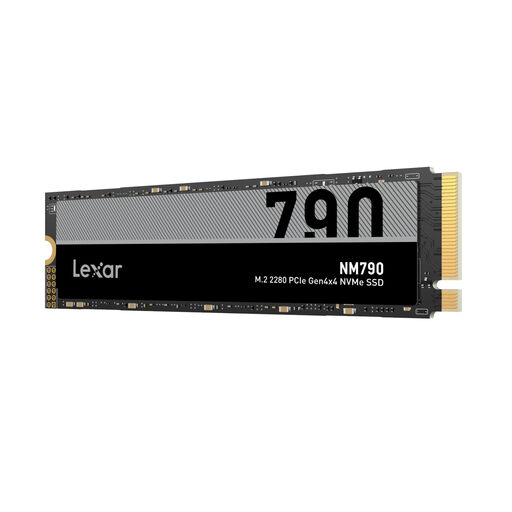
为什么这款产品适合该人群:这款内置 NVMe SSD 面向 PC 升级用户、游戏玩家以及处理大型工作文件的用户。2 TB 比 1TB SSD 提供更充裕的空间,同时无需直接升级到 4 TB。
产品明确标注了 M.2 2280 外形规格和 PCIe Gen4x4 NVMe 1.4 协议。不过在安装前,仍需确认 PC、笔记本电脑或 PS5 是否提供兼容插槽和合适的散热片。
根据产品参数,读取速度最高 7,400 MB/s,写入速度最高 6,500 MB/s;采用 3D-NAND TLC 闪存,容量为 2 TB。
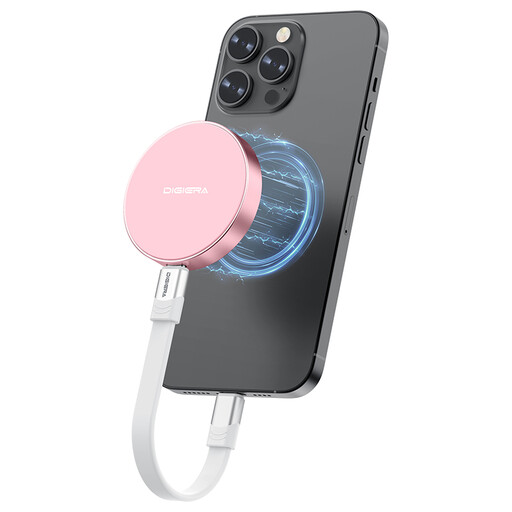
为什么这款产品适合该人群:对于使用 USB-C 设备的内容创作者和摄影师来说,这是一款便携小巧的移动文件存储方案,并可配合兼容的 iPhone 机型直接录制 ProRes 视频。
产品参数标注支持 USB 3.2 Gen 2x2,并明确限制为 iPhone 15 及更新机型。这样可以避免将 USB-C 插头与设备兼容性混为一谈。
根据产品参数,读取速度最高 2,000 MB/s,写入速度最高 1,800 MB/s;支持磁吸固定,抗冲击能力最高达 1,500 G。
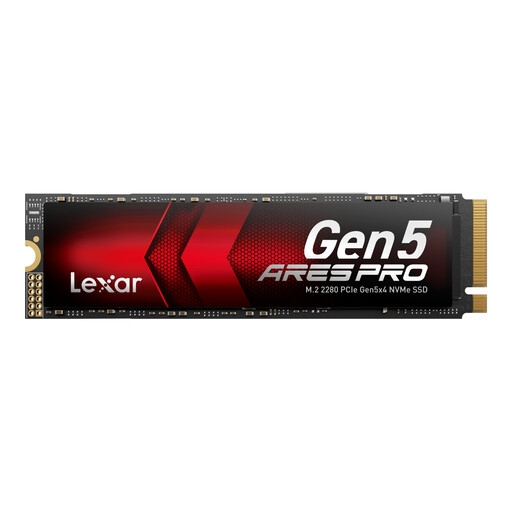
为什么这款产品适合该人群:适合拥有兼容 PCIe 5.0 系统、处理大型视频项目、运行高要求应用程序或管理大型游戏库的用户。
产品明确标注采用 PCIe 5.0 接口。购买前必须确认插槽、BIOS 支持和散热条件,因为较旧的设备可能会限制其性能。
容量为 2 TB,支持 PCIe 5.0 x4;根据产品参数,读取速度最高 14,000 MB/s,写入速度最高 10,000 MB/s,并配备散热方案。
我们整理了一份完整且持续更新的产品清单,其中的产品均完全符合上述严格的筛选标准以及欧盟现行安全法规。
使用寿命取决于 NAND 类型、写入量、温度和使用方式。重要文件仍需定期备份。不要让 SSD 长期使用至几乎没有剩余空间,因为操作系统和控制器需要预留空间来执行管理操作。
要扩展 PS5 的内部存储,需要兼容的 M.2 NVMe SSD。除了容量之外,主机对外形规格和读取速度的要求也非常关键。许多 M.2 型号都需要配备合适的散热片,因此应在购买时明确纳入考虑。
不是。USB-C 指的是接口形状,而不是传输标准。USB-C SSD 根据型号不同,可能采用 USB 2.0、USB 3.2 Gen 2 或 USB 3.2 Gen 2x2。要达到预期速度,SSD、主机接口和数据线必须支持相同或兼容的标准。