RAW-Fotos regelmäßig bearbeiten
Wenn du häufig größere Fotostrecken importierst und bearbeitest, achte besonders darauf, dass Laufwerk, Kabel und Anschluss zu deinem Rechner passen.


Für häufige Importe und Bearbeitung ist eine externe SSD das passendere Arbeitslaufwerk; für ein überwiegend ruhendes, wachsendes Archiv kann eine HDD sinnvoll sein. Im Vergleich von COMPUTER BILD vom Juli 2026 boten HDDs mehr Speicher fürs Geld, während der Dateizugriff langsamer war – diese Einordnung gilt für die dort verglichenen Modelle. Ohne Cloud schützt eine getrennt aufbewahrte, wiederherstellbare Kopie vor dem Ausfall des Arbeitslaufwerks; das Bundesamt für Sicherheit in der Informationstechnik empfiehlt, Sicherungen getrennt aufzubewahren.
Wenn du häufig größere Fotostrecken importierst und bearbeitest, achte besonders darauf, dass Laufwerk, Kabel und Anschluss zu deinem Rechner passen.
Wenn du viele Originaldateien überwiegend lokal aufbewahren möchtest, plane die Kapazität anhand deines Bestands und seines erwarteten Zuwachses. Adobe beschreibt RAW-Dateien als große, hochauflösende Dateien.
Wenn du keine Cloud nutzen möchtest, brauchst du neben dem verwendeten Laufwerk eine getrennte, wiederherstellbare Kopie. Das Bundesamt für Sicherheit in der Informationstechnik empfiehlt, Sicherungen an einem anderen sicheren Ort aufzubewahren.
| Kaufanliegen | Worauf du achten solltest | Für wen es besonders wichtig ist |
|---|---|---|
| Schutz der RAW-Originale | Plane eine getrennte, ausreichend große Kopie ein und prüfe, ob sich die Dateien daraus wiederherstellen lassen. | Wenn mir die Originale wichtig sind, möchte ich sie auch nach einem Defekt oder versehentlichen Löschen wiederherstellen können. Rund 31 % der Verbraucher stellen den Schutz ihrer RAW-Dateien an erste Stelle. |
| Platz fürs Archiv | Bemiss die Kapazität nach deinem vorhandenen Bestand, dem erwarteten Zuwachs und dem Platz für getrennte Kopien. | Wenn ich viele RAW-Dateien überwiegend lokal behalten will, zählt für mich ausreichend Platz für den wachsenden Bestand. Rund 25 % der Verbraucher geben der Archivkapazität Vorrang. |
| Tempo beim Import und Bearbeiten | Prüfe Laufwerk, Kabel und Hostanschluss gemeinsam; beworbene sequenzielle Höchstwerte setzen passende Geräte und Verbindungen voraus. | Wenn ich häufig große Fotostrecken importiere oder direkt vom Laufwerk bearbeite, ist mir ein passender Anschluss für den regelmäßigen Zugriff wichtig. Rund 19 % der Verbraucher priorisieren das Arbeitstempo. |
| Transport und Schutz unterwegs | Prüfe die Schutzangaben des konkreten Modells und die dazugehörigen Bedingungen. Beim Samsung T7 Shield sind Flüssigkeits- und Staubschäden laut Hersteller nicht von der Garantie abgedeckt. | Wenn ich mein Laufwerk zu Außenterminen mitnehme, möchte ich wissen, welche Schutzmerkmale für meinen Einsatz tatsächlich gelten. Rund 13 % der Verbraucher stellen Mobilität und Schutz unterwegs an erste Stelle. |
| Nutzung an den eigenen Geräten | Kläre vor dem Formatieren, ob du Dateien zwischen Mac und Windows austauschen oder ein Volume für Time Machine einrichten willst. Formatieren löscht vorhandene Dateien. | Wenn ich zwischen Geräten wechsle oder ein bestimmtes lokales Backup einrichten möchte, muss das Format zu meinem Ablauf passen. Rund 12 % der Verbraucher priorisieren die Kompatibilität mit ihren Systemen. |
Enthält das Laufwerk die einzige Kopie, schützt es nicht vor seinem eigenen Ausfall. Werden Original und Kopie am selben Ort aufbewahrt, können beide etwa bei einem Gebäudeschaden verloren gehen.
Halte eine getrennte Kopie bereit und prüfe, ob sich die RAW-Originale daraus öffnen lassen. Das Bundesamt für Sicherheit in der Informationstechnik empfiehlt eine Sicherung, die an einem anderen sicheren Ort aufbewahrt werden kann.
Dafür brauchst du ein weiteres lokales Sicherungsmedium und Zeit für regelmäßige Kopien und Wiederherstellungsproben.
Die maximale sequenzielle Geschwindigkeit der Samsung T9 setzt laut Samsung unter anderem einen USB-3.2-Gen-2x2-Anschluss an Host und Kabel sowie aktiviertes UASP voraus.
Prüfe vor dem Kauf den Anschluss deines Rechners und das Kabel. Entscheide erst danach, ob das ausgewiesene Tempo zu deinem Arbeitsablauf passt.
Adobe zufolge umfasst die von Lightroom Classic ausgeführte Sicherung nur die Katalogdatei, nicht automatisch deine bearbeiteten Fotos oder Exporte.
Nimm die Ordner mit den tatsächlichen Bilddateien ausdrücklich in deinen lokalen Sicherungsablauf auf.
Das passende Format hängt davon ab, ob du Dateien austauschen oder ein Backup mit Time Machine einrichten willst. Apple weist darauf hin, dass beim Formatieren vorhandene Dateien gelöscht werden.
Lege den Einsatzzweck vorab fest und sichere vorhandene Daten, bevor du das Laufwerk formatierst.
Die T9 ist eine portable SSD für Arbeitsabläufe mit passendem USB-3.2-Gen-2x2-Host; die T7 Shield ist eine SSD für den mobilen Einsatz mit ausgewiesenem Gehäuseschutz.
Die XS2000 ist eine kompakte SSD mit Gen-2x2-Anschluss; die XS1000 ist eine kompakte Gen-2-Alternative.
Die Canvio Advance ist eine portable HDD-Linie für ein lokales Archiv oder eine zusätzliche Sicherung. Toshiba nennt Varianten bis 4 TB.
Die My Passport ist eine portable HDD-Linie für größere lokale Bestände; die Herstellerseite weist eine schwarze 6-TB-Variante aus.
Crucial beschreibt die X9 Pro als kompakte externe SSD für häufiges Arbeiten mit Fotos; die Herstellerangaben nennen USB-C, IP55 und Varianten bis 4 TB.
Die Auswahl umfasst externe HDDs für lokale Archive und portable SSDs für häufigeren Zugriff. Ein einzelnes Laufwerk ersetzt keine getrennt aufbewahrte zweite Sicherungskopie.
 Kein Bild verfügbar
Für ein lokales Fotoarchiv, wenn du eine portable HDD mit 5 TB suchst.
USB-C und USB 3.2 Gen 1; tragbares 2,5-Zoll-Laufwerk mit 240 g.
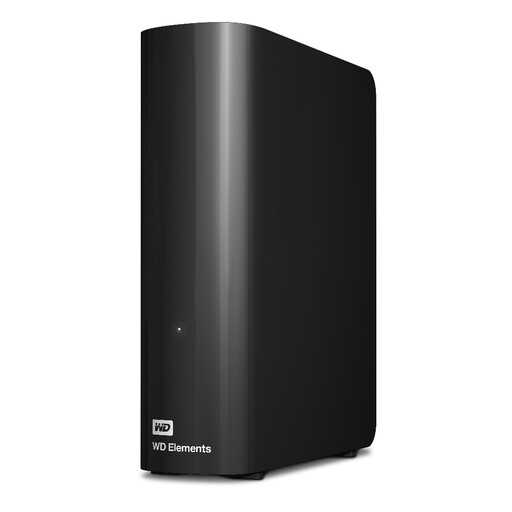 Kein Bild verfügbar
Für ein großes lokales Archiv, wenn das Laufwerk stationär genutzt werden soll.
20 TB, USB 3.2 Gen 1 und ein mitgeliefertes Netzteil.
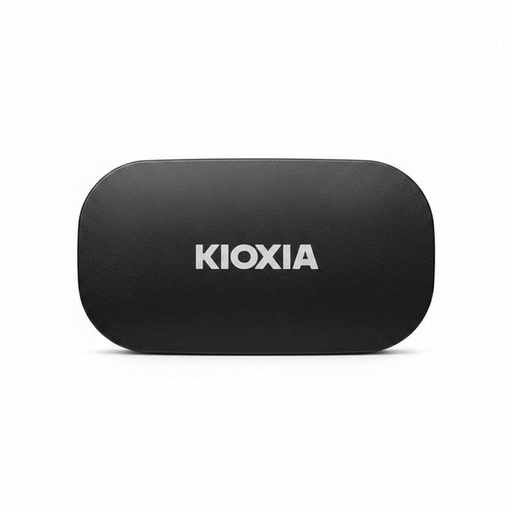 Kein Bild verfügbar
Für häufigeren Zugriff auf große Fotos, wenn du eine portable SSD nutzen möchtest.
USB 3.2 Gen 2; maximale sequenzielle Werte von 1.050 MB/s beim Lesen und 1.000 MB/s beim Schreiben.
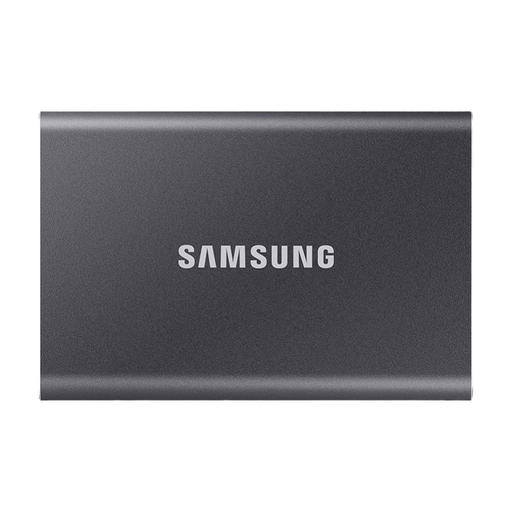 Kein Bild verfügbar
Für häufigen Zugriff auf lokal gespeicherte Fotos mit einer externen SSD.
USB 3.2 Gen 2; maximale sequenzielle Werte von 1.050 MB/s beim Lesen und 1.000 MB/s beim Schreiben. USB-C-zu-C- und USB-C-zu-A-Kabel sind laut Produktbeschreibung enthalten.
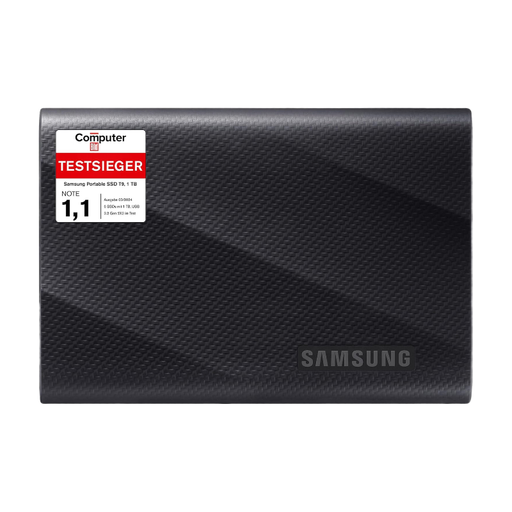 Kein Bild verfügbar
Für regelmäßige Übertragungen großer RAW-Dateien, wenn dein Rechner den erforderlichen Anschluss unterstützt.
USB 3.2 Gen 2x2; Samsung nennt bis zu 2.000 MB/s sequenziell. Dafür müssen Host und Kabel USB 3.2 Gen 2x2 unterstützen und UASP muss aktiviert sein. Laut Produktbeschreibung sind beide USB-Kabeltypen enthalten.
Nein. Adobe erklärt, dass die Sicherung in Lightroom Classic nur die Katalogdatei umfasst. Bearbeitete Fotos und Exporte musst du unabhängig davon sichern.
Ja, wenn das Laufwerk passend formatiert ist. Apple beschreibt ExFAT für ein Laufwerk über 32 GB, das an beiden Systemen verwendet werden soll. Sichere vorhandene Dateien vor dem Formatieren, denn dabei wird der Laufwerksinhalt gelöscht.
Apple bevorzugt APFS oder APFS (verschlüsselt) für Time-Machine-Backup-Volumes; das betreffende APFS-Volume ist für Time Machine reserviert. Für weitere Dateien auf demselben physischen Laufwerk beschreibt Apple ein zusätzliches Volume.
Lege eine zusätzliche Kopie auf einem getrennten lokalen Laufwerk an und bewahre sie nach Möglichkeit an einem anderen sicheren Ort auf. Prüfe regelmäßig, ob sich die RAW-Dateien daraus wiederherstellen und öffnen lassen.
Lösche persönliche Bilddaten vor der Weitergabe oder Entsorgung sicher; gewöhnliches Löschen reicht laut Bundesamt für Sicherheit in der Informationstechnik dafür nicht verlässlich aus. Das Umweltbundesamt weist darauf hin, dass Elektroaltgeräte in Deutschland nicht in den Hausmüll gehören und nennt unter anderem Wertstoffhöfe als Rückgabemöglichkeit.