
Lieferung heute & morgen

Qualitätsgarantie

Willkommens-Angebote freischalten: KOSTENLOSE Lieferung | Bis zu 80 % RABATT | Kostenlose 30-Tage-JoyPlus-Testphase
App herunterladen
Die Wahl der richtigen SSD Festplatte kann die Leistung eines Computers oder einer Konsole ma?geblich beeinflussen. Doch der Markt ist voll von technischen Daten und Marketingversprechen, die eine fundierte Entscheidung erschweren. Viele Nutzer investieren in Funktionen, die sie nicht nutzen k?nnen, oder übersehen entscheidende M?ngel, die die Lebensdauer des Speichers verkürzen. Als Ihr Joybuy Product Recommendation Officer helfe ich Ihnen, diese Fallstricke zu umgehen und eine SSD zu finden, die wirklich zu Ihren Anforderungen passt.
Bevor wir uns den technischen Details widmen, sollten wir die g?ngigsten Fehler betrachten, die zu Entt?uschungen und unn?tigen Ausgaben führen.
Um eine informierte Entscheidung zu treffen, konzentrieren Sie sich auf die folgenden drei Kernaspekte.
Die erste Entscheidung ist, ob Sie eine interne SSD zur Aufrüstung Ihres PCs oder Ihrer Konsole oder eine externe SSD für den mobilen Datentransport ben?tigen.
Interne SSDs:
Externe SSDs:
Die ben?tigte Kapazit?t h?ngt stark von Ihrem Anwendungsfall ab.
Die Geschwindigkeit wird in Megabyte pro Sekunde (MB/s) für sequenzielle Lese- und Schreibvorg?nge und in IOPS (Input/Output Operations Per Second) für zuf?llige Zugriffe angegeben. Für das Starten des Betriebssystems und von Programmen sind hohe IOPS-Werte relevant. Für das Kopieren gro?er Dateien sind hohe sequenzielle Raten entscheidend.
Der TBW-Wert ist ein Indikator für die Haltbarkeit. Ein h?herer Wert bedeutet eine l?ngere erwartete Lebensdauer. Für einen durchschnittlichen PC-Nutzer ist ein TBW-Wert von 150-300 für eine 500-GB-SSD ausreichend. Wer t?glich gro?e Datenmengen schreibt (z.B. Videobearbeitung), sollte ein Modell mit einem TBW-Wert von 600 oder mehr in Betracht ziehen.
Hier sind einige Empfehlungen, die auf spezifische Nutzergruppen und deren Anforderungen zugeschnitten sind.
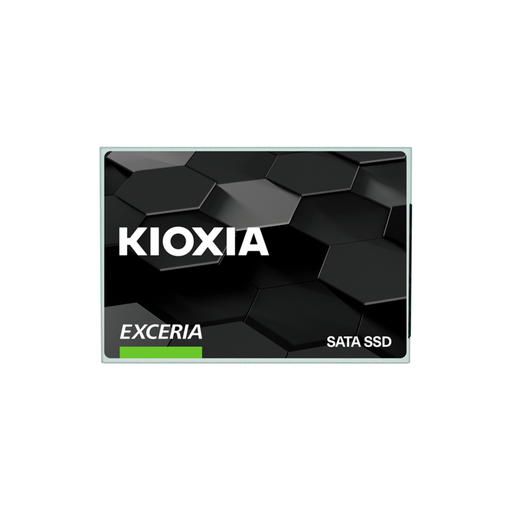
Why This Fits Their Persona: Ideal für Nutzer, die einem ?lteren Laptop oder Desktop-PC neues Leben einhauchen m?chten. Der 2,5-Zoll-Formfaktor ist breit kompatibel und der Leistungsgewinn gegenüber einer alten HDD ist sofort spürbar, ohne das Budget zu sprengen.
Vermeidet die Geschwindigkeitsfalle, indem sie eine solide SATA-Leistung bietet, die perfekt zu den F?higkeiten ?lterer Systeme passt. Sie zahlen nicht für NVMe-Geschwindigkeiten, die Ihr Ger?t ohnehin nicht nutzen kann.
Ausgewogenes Preis-Leistungs-Verh?ltnis. Der TBW-Wert von 120 TB ist für den allt?glichen Gebrauch und leichte Büroarbeiten mehr als ausreichend.
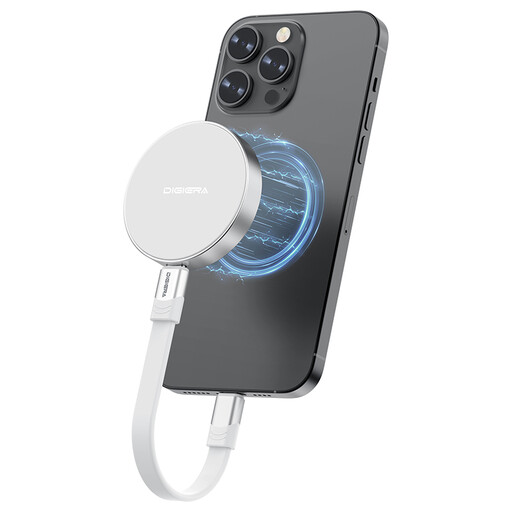
Why This Fits Their Persona: Perfekt für Videografen und Fotografen, die unterwegs arbeiten, insbesondere mit einem iPhone 15/16 Pro. Die magnetische Halterung erm?glicht die direkte Aufnahme von 4K-ProRes-Videos auf die SSD, ohne den internen Speicher des Telefons zu belasten.
L?st das Kompatibilit?tsproblem für einen spezifischen Anwendungsfall. Die Kombination aus hoher Geschwindigkeit (bis zu 2000 MB/s) und magnetischer Befestigung ist genau auf die Bedürfnisse von mobilen Filmemachern zugeschnitten.
Extrem hohe ?bertragungsgeschwindigkeit dank USB 3.2 Gen 2x2. Das leichte und sto?feste Geh?use schützt die Daten auch bei mobilem Einsatz.
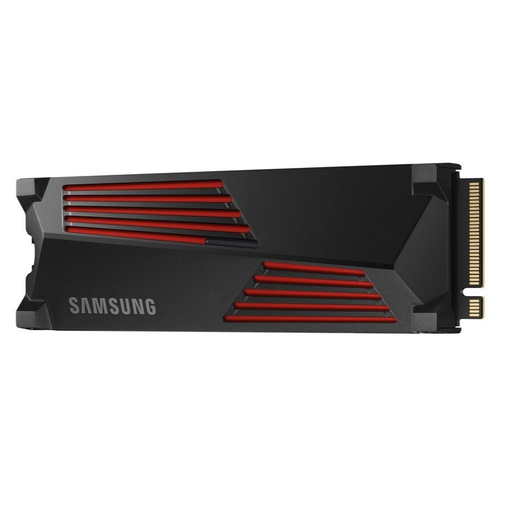
Why This Fits Their Persona: Entwickelt für maximale Leistung in High-End-Gaming-PCs und der PlayStation 5. Die PCIe 4.0-Geschwindigkeiten reduzieren Ladezeiten auf ein Minimum und beschleunigen anspruchsvolle Anwendungen wie 4K-Videobearbeitung.
Adressiert das Problem der thermischen Drosselung. Der integrierte Kühlk?rper sorgt dafür, dass die SSD auch unter Dauerlast ihre hohe Leistung beibeh?lt, was bei günstigeren NVMe-SSDs ohne Kühlung oft nicht der Fall ist.
Sequenzielle Lesegeschwindigkeiten von bis zu 7.450 MB/s. Vollst?ndig kompatibel als Speichererweiterung für die PS5. Die 2TB-Kapazit?t bietet reichlich Platz für eine gro?e Spielebibliothek.
Wir haben eine vollst?ndige, in Echtzeit aktualisierte Liste von Produkten zusammengestellt, die diese strengen Auswahlkriterien und die deutschen Sicherheitsvorschriften vollst?ndig erfüllen.
Für 2,5-Zoll-SATA-SSDs ist in der Regel kein Kühlk?rper erforderlich. Bei schnellen M.2 NVMe SSDs, insbesondere bei Modellen mit PCIe 4.0 oder 5.0, ist ein Kühlk?rper jedoch sehr zu empfehlen. Er verhindert eine ?berhitzung bei intensiver Nutzung (Thermal Throttling), die zu einem deutlichen Leistungsabfall führen kann. Viele Mainboards haben bereits integrierte M.2-Kühlk?rper, und für die SSD für PS5 ist ein Kühlk?rper eine Voraussetzung.
Die Installation ist unkompliziert:
Die Lebensdauer einer SSD wird durch den bereits erw?hnten TBW-Wert (Terabytes Written) und die MTTF (Mean Time To Failure) in Stunden angegeben. Für einen normalen Heimanwender würde es viele Jahre dauern, den TBW-Wert einer modernen SSD zu erreichen. Selbst bei einer günstigen 500-GB-SSD mit einem TBW von 150 TB müssten Sie über 10 Jahre lang jeden Tag etwa 40 GB an Daten schreiben, um diesen Wert zu erreichen. Bei normaler Nutzung ist die technologische Veralterung daher oft ein gr??erer Faktor als der physische Verschlei?.