Detailgenau Nachzeichnende
Wer Konturen eines Scans auf einer eigenen Ebene bearbeiten möchte, profitiert davon, Vorlage und Stiftposition gut im Blick zu behalten. Krita dokumentiert Referenzbilder sowie Ebenen mit einstellbarer Deckkraft.


Wählen Sie ein Stift-Display danach aus, wie viel Platz für Scanvorlage, Zeichenfläche und Programmfenster bleibt, und prüfen Sie anschließend die Video- und Stromanschlüsse Ihres Rechners für das konkrete Modell. Ein kompaktes Display lässt mehr Schreibtischfläche frei; ein größeres zeigt mehr Arbeitsbereich auf einmal, während Sie den Scan in der Zeichensoftware als Referenz oder auf einer eigenen Ebene nutzen können.
Wer Konturen eines Scans auf einer eigenen Ebene bearbeiten möchte, profitiert davon, Vorlage und Stiftposition gut im Blick zu behalten. Krita dokumentiert Referenzbilder sowie Ebenen mit einstellbarer Deckkraft.
Wenn Display, Rechner und Papierzeichnung auf dieselbe Arbeitsfläche passen müssen oder das Gerät später verstaut werden soll, zählen die Außenmaße und der Platz für Ständer und Kabel. Huions Handbuch nennt für das Kamvas 13 Maße von 366,5 × 217,4 × 11,8 mm.
Wer vorhandene Rechneranschlüsse weiterverwenden möchte, sollte vorab klären, ob sie Bildsignal und ausreichend Strom für das konkrete Display liefern. Wacom nennt für die Ein-Kabel-Nutzung des One 13 touch DisplayPort Alt Mode und 15 W Power Delivery als Voraussetzungen.
| Anliegen | Darauf achten | Für wen ist das wichtig? |
|---|---|---|
| Scan und Linien kontrollieren | Vergleichen Sie beim genauen Modell Auflösung und aktive Fläche; prüfen Sie außerdem, ob Ihre Software Referenzbilder und separate Ebenen unterstützt. Krita beschreibt beide Arbeitsweisen. | Wenn ich Scanvorlage und neue Linien gleichzeitig kontrollieren möchte, brauche ich eine gut erkennbare Vorlage und getrennt bearbeitbare Striche. Rund 36 % der Verbraucher stellen diese Detailarbeit an erste Stelle. |
| Zeichenfläche und Platzbedarf | Messen Sie die freie Stellfläche einschließlich Kabelweg und Ständer; vergleichen Sie Gerätemaße und aktive Zeichenfläche, nicht nur die Bildschirmdiagonale. | Wenn neben dem Display auch Rechner, Tastatur oder Papierzeichnung auf dem Schreibtisch Platz finden müssen, zählt für mich der gesamte Aufbau. Rund 21 % der Verbraucher priorisieren den knappen Schreibtischplatz. |
| Bildsignal und Strom | Prüfen Sie Videoausgabe und Stromversorgung am Rechner sowie Anschlussart und Kabel des konkreten Modells. Für die beschriebene Ein-Kabel-Nutzung des Wacom One 13 touch nennt Wacom DisplayPort Alt Mode und 15 W Power Delivery. | Wenn mein Rechner nur wenige Anschlüsse bietet, möchte ich vor dem Kauf wissen, ob er das Display mit Bildsignal und Strom versorgen kann. Rund 29 % der Verbraucher geben der Anschlussfrage Vorrang. |
| Lieferumfang und Zubehör | Prüfen Sie beim konkreten Paket, ob benötigte Kabel, Netzteil und Ständer enthalten sind. Huion bezeichnet beim Kamvas 13 den ST300-Ständer und das USB-C-zu-USB-C-Kabel als optional. | Wenn ich das Display direkt an meinem Arbeitsplatz nutzen möchte, will ich benötigtes Zubehör nicht erst nachträglich zusammensuchen. Rund 14 % der Verbraucher achten vorrangig auf Lieferumfang und Gesamtkosten. |
Ein USB-C-Anschluss allein bestätigt weder die Bildausgabe noch eine ausreichende Stromversorgung. Für die von Wacom beschriebene Ein-Kabel-Nutzung des One 13 touch muss der Rechner DisplayPort Alt Mode und 15 W Power Delivery unterstützen.
Prüfen Sie die Rechnerbuchse, das konkrete Displaymodell und den Paketinhalt, bevor Sie sich auf eine Ein-Kabel-Verbindung verlassen.
Je nach Modell können ein zusätzliches Kabel oder ein Netzteil für den geplanten Aufbau nötig sein.
Display, Ständer und Kabel beanspruchen zusammen mehr Fläche als die aktive Zeichenfläche allein; außerdem soll die Scanvorlage erreichbar bleiben.
Messen Sie den verfügbaren Platz und vergleichen Sie die Außenmaße des genauen Modells sowie die aktive Zeichenfläche getrennt.
Varianten einer Modellfamilie können sich bei Anschlüssen und mitgeliefertem Zubehör unterscheiden. Wacom führt beim One 13 touch unterschiedliche Anschluss- und Paketvarianten; XPPen unterscheidet Artist Pro 16 und Artist Pro 16 (Gen 2).
Vergleichen Sie die vollständige Modellbezeichnung und den Lieferumfang des konkreten Angebots, statt sich nur an Marke oder Produktfoto zu orientieren.
Die Herstellerangaben zu Kamvas 13 und Kamvas 16 (Gen 3) bieten Vergleichspunkte für Stellfläche, Auflösung und Anschlüsse.
Das Wacom One 13 touch ist eine kompakte Modelloption mit Touch-Bedienung; das Cintiq 16 DTK168K0B hat eine größere aktive Zeichenfläche.
Der Artist 13 (2. Generation) und der Artist Pro 16 (Gen 2) sind unterschiedlich bezeichnete Stift-Display-Modelle.
Die UE12- und UE16-Zeichenmonitore unterscheiden sich unter anderem durch die vom Hersteller angegebene Bildschirmgröße.
Die folgenden Angebote sind tragbare Zusatzmonitore, auf denen sich ein Scan als separates Bild anzeigen lässt. Sie sind nicht als Stift-Displays ausgewiesen; wenn Sie direkt auf dem Bildschirm mit einem Stift nachzeichnen möchten, prüfen Sie vor dem Kauf ausdrücklich die Stifteingabe des konkreten Geräts.
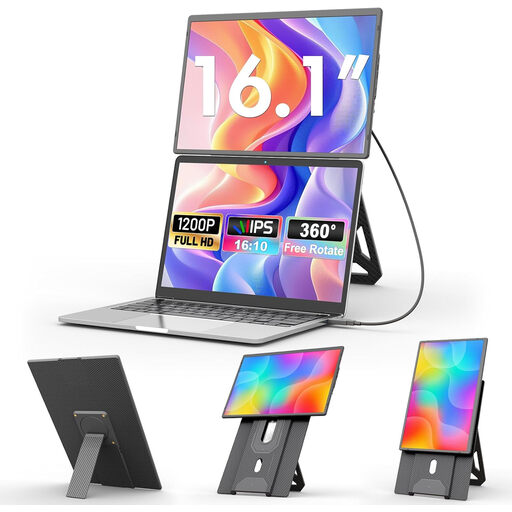 Kein Bild verfügbar
Als Zweitbildschirm zum Anzeigen eines Scans beschrieben; die Produktangaben weisen keine Stifteingabe aus.
16 Zoll, IPS-Display und 1200P-Auflösung; laut Beschreibung 0,76 kg. Der Titel nennt einen um 360° drehbaren magnetischen Standfuß.
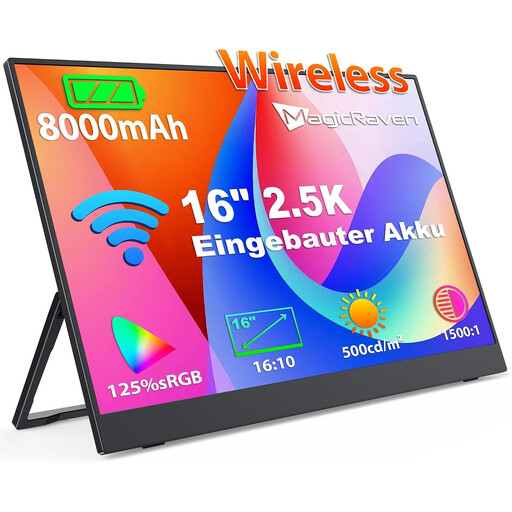 Kein Bild verfügbar
Als tragbarer Bildschirm zum Anzeigen eines Scans beschrieben; die Produktangaben weisen keine Stifteingabe aus.
2,5K-IPS-Display, integrierter 8000-mAh-Akku sowie Unterstützung für AirPlay und Miracast laut Beschreibung.
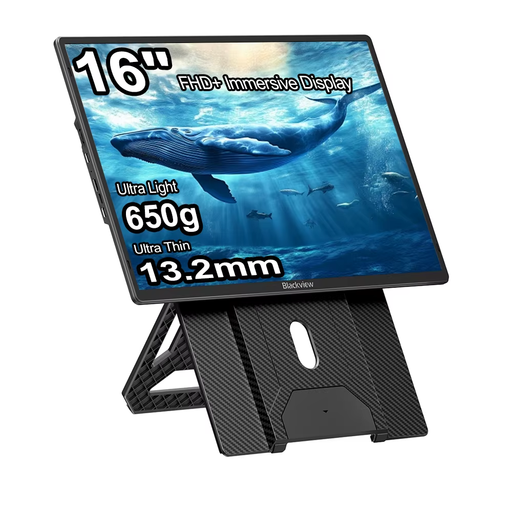 Kein Bild verfügbar
Kann als zusätzlicher Bildschirm zum Anzeigen eines Scans dienen; die Produktangaben weisen keine Stifteingabe aus.
IPS-Display mit 1920 × 1200 Pixeln und 16:10-Format. Die Beschreibung nennt USB-C und Mini-HDMI sowie 1,27 kg Gewicht einschließlich Standfuß.
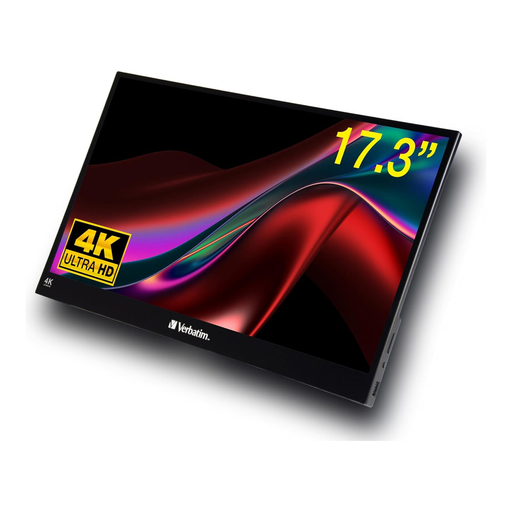 Kein Bild verfügbar
Als zusätzlicher Bildschirm zur Scanansicht beschrieben; die Produktangaben weisen keine Stifteingabe zum Nachzeichnen aus.
4K-UHD-Auflösung mit 3840 × 2160 Pixeln. Der Titel nennt HDMI und USB-C; die Beschreibung nennt einen 10-Punkt-Touchscreen.
 Kein Bild verfügbar
Als tragbarer Bildschirm zur Anzeige eines Scans beschrieben; die Produktangaben weisen keine Stifteingabe aus.
2560 × 1600 Pixel im 16:10-Format; der Titel nennt ein QLED-Display mit 450 Nits. Die Beschreibung nennt Mini-HDMI und Type-C.
Laden Sie den Scan in einer geeigneten Zeichensoftware als Referenz oder auf einer eigenen Ebene und zeichnen Sie neue Linien auf einer separaten Ebene. Die Krita-Dokumentation beschreibt Referenzbilder, Ebenen und einstellbare Deckkraft; das sind Softwarefunktionen, keine automatische Funktion des Displays.
Nicht zwangsläufig. Für die von Wacom beschriebene Ein-Kabel-Nutzung des Wacom One 13 touch muss der Rechner DisplayPort Alt Mode und 15 W Power Delivery unterstützen. Prüfen Sie die Anforderungen des gewählten Modells und Ihrer Rechnerbuchse.
Das hängt vom konkreten Modell und Paket ab. Huion bezeichnet beim Kamvas 13 den ST300-Ständer und das USB-C-zu-USB-C-Kabel als optional. Wacom unterscheidet beim One 13 touch Anschluss- und Paketvarianten; vergleichen Sie deshalb die Angaben zum tatsächlich angebotenen Produkt mit Ihrem geplanten Aufbau.
Bei einem gesetzlichen Widerrufsrecht beträgt die Frist nach § 355 BGB grundsätzlich 14 Tage; bei Warenlieferungen ist auch der Fristbeginn nach § 356 BGB maßgeblich. Für gewöhnliche Mängelansprüche bei Sachen nennt § 438 BGB im Regelfall zwei Jahre ab Ablieferung. Gesetzliche Rechte sind von einer freiwilligen Garantie zu unterscheiden; individuelle Ausnahmen und Vertragsumstände sind gesondert zu berücksichtigen.
EU-Produktsicherheitsvorschriften gelten auch für online verkaufte Waren. Die Bundesnetzagentur nennt bei der Kontrolle elektrischer und elektronischer Produkte unter anderem CE-Kennzeichnung, Herstellerangaben, eine deutsche Anleitung und eine Konformitätserklärung. Prüfen Sie die Angaben zum konkret angebotenen Gerät, statt sich allein auf ein Logo in einer Anzeige zu verlassen.