Für wen eignet sich ein Stift-Display?

Menschen, die Scans retuschieren

Wenn du wiederholt einzelne Staubpunkte korrigierst, möchtest du Pinselgröße, Zoom und Korrektur direkt am Bild steuern. Adobe beschreibt den Bereichsreparatur-Pinsel für kleine Flecken; die passende Softwarefunktion bleibt entscheidend.

Nutzende an wechselnden Arbeitsplätzen

Wenn du den Schreibtisch teilst, zählen Stellfläche, Verstauen und der Anschluss an verschiedene Rechner. Ein kompaktes Gerät kann dafür leichter unterzubringen sein; prüfe aber auch Standfuß, Kabel und Treiberanforderungen.

Menschen, die Scan-Details beurteilen

Wenn du neben Flecken feine Bilddetails oder Farben prüfst, musst du Bildschirmgröße und Anzeigeeigenschaften gegen den verfügbaren Platz abwägen. Herstellerangaben zu Farbeigenschaften ersetzen keine Prüfung des gesamten Bildbearbeitungs- und Ausgabewegs.

Worauf kommt es beim Kauf an?

Kompaktes Stift-Display

Passt, wenn: du das Gerät nach der Arbeit wegräumen oder zwischen Arbeitsplätzen wechseln möchtest. Huion nennt für das Kamvas 13 (Gen 3) 13,3 Zoll und ein Gewicht von 865 g.

Abwägung: Die kleinere sichtbare Fläche kann häufigeres Zoomen erfordern; sie belegt nicht automatisch weniger Platz, wenn Ständer und Kabel mitgerechnet werden.

Größeres Display für einen festen Platz

Passt, wenn: du dauerhaft Platz für ein Display um 16 Zoll hast und Bild sowie Werkzeugfelder gleichzeitig sehen möchtest. XPPen Artist Pro 16 (Gen 2) und Wacom Cintiq 16 DTK168K0B sind Beispiele dieser Größe.

Abwägung: Mehr Stellfläche ist nötig; je nach Modell und Rechner kommen weitere Kabel oder Stromversorgung hinzu. Wacom weist außerdem darauf hin, dass das Cintiq 16 keine Multitouch-Eingabe unterstützt.

Vorhandenen Bildschirm weiterverwenden

Passt, wenn: du nur gelegentlich einzelne Flecken bearbeitest oder am geteilten Tisch kein weiteres Display aufstellen möchtest. Adobe beschreibt einen Bereichsreparatur-Pinsel für kleine Flecken; GIMP dokumentiert einen Filter für Staub oder Kratzer in Scans.

Abwägung: Du bearbeitest das Bild nicht direkt auf einem Stift-Display. Bei GIMP sollte der Filter laut Dokumentation auf die betroffenen Bildbereiche begrenzt werden.

Kriterium Darauf achten Wem ist das besonders wichtig?
Einzelne Staubflecken korrigieren Prüfe Stift- und Treiberunterstützung für deine Software sowie die Bedienung von Zoom und Pinselgröße. Adobe beschreibt den Bereichsreparatur-Pinsel für kleine Flecken. Wenn ich einzelne Punkte gezielt retuschiere, möchte ich Pinselgröße und Zoom direkt steuern. Etwa 28 % der Verbraucher setzen die punktuelle Korrektur an erste Stelle.
Aufstellen und Verstauen Miss die freie Tisch- und Ablagefläche. Prüfe, ob ein benötigter Ständer zur gewählten Variante gehört. Wenn ich den Schreibtisch teile, muss ich das Gerät nach der Arbeit verstauen oder den Platz rasch freigeben können. Etwa 22 % der Verbraucher priorisieren einen knappen oder wechselnden Arbeitsplatz.
Anschluss an mehrere Rechner Gleiche Videoausgänge, USB-Funktionen, Stromversorgung, Betriebssystem und Treiberrechte an jedem vorgesehenen Rechner ab. USB-C allein belegt nicht, dass das Videosignal passt. Wenn ich zwischen gemeinsam genutzten Rechnern wechsle, möchte ich vorab wissen, ob die Verbindung an jedem Platz funktioniert. Etwa 22 % der Verbraucher stellen den Rechneranschluss an erste Stelle.
Details und Farben beurteilen Vergleiche native Auflösung und Bildschirmgröße für die konkrete Modellversion. Prüfe wichtige Ergebnisse zusätzlich im vorgesehenen Ausgabeweg. Wenn ich feine Scan-Details oder Farben beurteilen muss, ist die Anzeige wichtiger als eine möglichst kleine Stellfläche. Etwa 17 % der Verbraucher priorisieren die Bildbeurteilung.
Lieferumfang und Zubehör Prüfe, welche Ständer und Kabel der konkreten Variante beiliegen und welches Zubehör für deinen Arbeitsplatz nötig ist. Wenn ich nur die Ausstattung wählen möchte, die ich tatsächlich brauche, vergleiche ich Lieferumfang und notwendiges Zubehör. Etwa 11 % der Verbraucher setzen diesen Punkt an erste Stelle.

Häufige Fehlannahmen

  • Mehr Druckstufen entfernen Staub automatisch besser

    Die Korrektur einzelner Flecken hängt vom Werkzeug der Bildbearbeitungssoftware ab. Ein Display mit Stifteingabe führt die Korrektur nicht selbst aus.

    Teste den vorgesehenen Pinsel an typischen kleinen Flecken und prüfe, ob du Pinselgröße und Zoom gut bedienen kannst.

  • Ein USB-C-Anschluss passt an jedem Arbeitsplatz

    Ein USB-C-Anschluss am Rechner garantiert nicht, dass das benötigte Videosignal verfügbar ist. Für das Wacom Cintiq 16 nennt Wacom USB-C mit DisplayPort-Alternativmodus oder alternativ HDMI plus USB. Die XPPen-Einrichtung kann außerdem eine zusätzliche Stromversorgung erfordern.

    Gleiche die Anschlüsse, Stromversorgung und Treiberrechte mit allen vorgesehenen Rechnern ab.

    Je nach Modell und Verbindung können passende Kabel oder eine zusätzliche Stromversorgung nötig sein.

  • Der abgebildete Ständer ist immer enthalten

    Huion führt das Kamvas 13 (Gen 3) mit und ohne Ständer. Beim Wacom Cintiq 16 sind integrierte Standfüße vom optionalen verstellbaren Standfuß zu unterscheiden.

    Prüfe den Lieferumfang der exakten Variante und ob sich das Gerät damit am geteilten Schreibtisch passend aufstellen lässt.

    Ein zusätzlicher Ständer kann nötig sein; beim Umräumen muss auch sein Platz berücksichtigt werden.

Relevante Marken im Überblick

Huion

Das Kamvas 13 (Gen 3) ist eine kompakte Stift-Display-Option für wechselnde Arbeitsplätze.

  • Huion nennt für das Modell 13,3 Zoll, 865 g und 1920 × 1080 Pixel.
  • Der deutsche Huion-Shop führt Varianten mit und ohne Ständer. Angaben zu Farbabdeckung und Kalibrierung sind Herstellerangaben, keine unabhängige Prüfung dieses Retusche-Workflows.

XPPen

Das Artist Pro 16 (Gen 2) ist eine 16-Zoll-Option, wenn mehr sichtbare Arbeitsfläche wichtiger ist als eine möglichst kleine Stellfläche.

  • Die Herstelleranleitung beschreibt die Verbindung und Treiberinstallation für das Modell.
  • Je nach Einrichtung kann zusätzliche Stromversorgung erforderlich sein. Prüfe die Voraussetzungen für den konkreten Rechner.

Wacom

Das Cintiq 16 DTK168K0B ist ein 16-Zoll-Modell für einen eher festen Arbeitsplatz.

  • Wacom nennt eine 2,5K-Auflösung und integrierte ausklappbare Standfüße.
  • Das Modell unterstützt Stifteingabe, aber kein Multitouch. Wacom nennt USB-C mit DisplayPort-Alternativmodus oder HDMI plus USB; prüfe, welcher Anschluss am Rechner verfügbar ist.

Xencelabs

Das Pen Display 16 ist eine weitere Option, wenn unterschiedliche Ausstattungsvarianten verglichen werden sollen.

  • Der Xencelabs-Shop führt unterschiedliche Angebote, darunter Bundle und Essentials.
  • Zubehör und Anschlüsse können je nach Variante abweichen. Vergleiche den Lieferumfang des konkreten Pakets.

Joybuy-Produkte

Hier findest du eine 2-in-1-Alternative mit Stifteingabe am Display; sie ist kein separates Stift-Display.
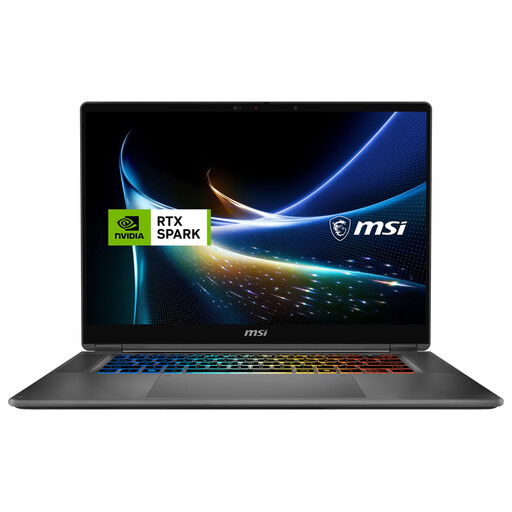
MSI Prestige N16 Flip AI+ C1XMT-028Y

MSI Prestige N16 Flip AI+ C1XMT-028Y

Als 2-in-1-Gerät mit Stifteingabe am Multitouch-Display kommt es infrage, wenn du Bildschirm und Stift in einem Gerät nutzen möchtest.

16-Zoll-Display mit 2,8K-Auflösung und OLED-Technik sowie integriertem Nano Pen. Das Gerät unterstützt 360°-Flip und Laptop-, Tablet-, Zelt- und Stand-Modus.

64 GB DDR5, 1 TB SSD und Windows 11 Pro.

Bei Joybuy ansehen

Häufige Fragen

Entfernt ein Stift-Display Staub auf Scans von selbst?

Nein. Für die Korrektur brauchst du eine Bildbearbeitungsfunktion: Adobe beschreibt den Bereichsreparatur-Pinsel für kleine Flecken. GIMP dokumentiert einen Filter für Staub oder Kratzer in Scans; begrenze ihn laut Dokumentation auf die betroffenen Bereiche.

Reicht an jedem gemeinsam genutzten Rechner ein USB-C-Anschluss?

Nein, der Anschluss muss auch das benötigte Videosignal unterstützen. Für das Wacom Cintiq 16 DTK168K0B nennt Wacom USB-C mit DisplayPort-Alternativmodus oder HDMI plus USB. Die XPPen-Einrichtung sieht außerdem eine Treiberinstallation und gegebenenfalls zusätzliche Stromversorgung vor. Prüfe die Voraussetzungen für jeden verwendeten Rechner.

Wie vermeide ich Änderungen an anderen Bildstellen?

Begrenze GIMPs Filter zum Entfernen von Flecken auf die betroffenen Bildbereiche. Für einzelne kleine Punkte empfiehlt Adobe, in das Bild hineinzuzoomen und die Pinselgröße an den Fleck anzupassen; eine separate Ebene kann eine nicht destruktive Bearbeitung ermöglichen.

Ist ein Ständer bei jedem Modell im Lieferumfang?

Nein, der Lieferumfang hängt von Modell und Variante ab. Huion führt das Kamvas 13 (Gen 3) mit und ohne Ständer; prüfe beim gewünschten Angebot auch, ob ein integrierter Fuß oder ein optionaler verstellbarer Standfuß gemeint ist.

Wer ist bei einem Produktmangel Ansprechpartner?

Bei gesetzlichen Gewährleistungsansprüchen ist grundsätzlich der Verkäufer Ansprechpartner; eine freiwillige Herstellergarantie ist davon zu unterscheiden. Die Verbraucherzentrale erläutert, dass die konkreten Ansprüche vom Kauf und vom jeweiligen Mangel abhängen.