Wenn du direkt auf einem Bildschirm zeichnen und auf dem anderen Referenzen offenhalten möchtest, kommen ein Stift-Display oder ein mit deinem Computer kompatibles Tablet im erweiterten Bildschirmmodus infrage. Hast du bereits zwei Monitore, kann ein bildschirmloses Stifttablett genügen. Entscheidend sind die Kompatibilität von Computer, Display und Stift, die richtige Eingabezuordnung sowie Anschlüsse und Stellfläche.
Für wen die verschiedenen Stift-Setups passen
Direktzeichner mit Referenzmonitor
Du möchtest die Figur auf einem Stift-Display zeichnen und Posen oder Ansichten auf dem anderen Bildschirm geöffnet lassen. XPPen beschreibt den erweiterten Bildschirmmodus und die Zuordnung der Stifteingabe als wichtige Einrichtungsschritte.
Detailzeichner am festen Schreibtisch
Du brauchst Platz für Ganzkörperansichten, Gesichtsdetails, Varianten und Werkzeugfenster und wägest die aktive Zeichenfläche gegen den Platzbedarf des Geräts ab. Die Maße von Gehäuse und aktiver Fläche führt Wacom getrennt auf.
Tablet-Besitzer mit Zweitbildschirmwunsch
Du möchtest ein vorhandenes oder neues iPad oder Galaxy Tab mit Stift in den Arbeitsablauf einbinden. Apple beschreibt Sidecar für kompatible Mac- und iPad-Kombinationen; Samsung nennt Voraussetzungen für die Second-Screen-Funktion unterstützter Galaxy-Tablets.
Worauf es beim Kauf ankommt
Stift-Display am Computer
Passt, wenn: Du direkt auf der sichtbaren Arbeitsfläche zeichnen und Referenzen auf einem weiteren Monitor anzeigen möchtest.
Abwägung: Display, Standfuß und Kabel brauchen Platz; prüfe Video-, Daten- und Stromanschlüsse.
Stifttablett ohne Display
Passt, wenn: Zwei Monitore bereits vorhanden sind und du keine zusätzliche Bildfläche aufstellen möchtest.
Abwägung: Du zeichnest auf dem Tablett und schaust dabei auf den Monitor; das Tablett selbst zeigt die Leinwand nicht an.
iPad als Mac-Zweitbildschirm
Passt, wenn: Du einen kompatiblen Mac und ein kompatibles iPad hast und Sidecar zum Erweitern des Schreibtischs nutzen möchtest. Apple führt die Pencil-Kompatibilität nach iPad-Modell auf.
Abwägung: Sidecar ist kein allgemeiner Zweitbildschirmmodus für Windows-Computer.
Galaxy Tab als Windows-Zweitbildschirm
Passt, wenn: Du ein unterstütztes Galaxy Tab mit einem Windows-Computer verwenden und dort mit dem S Pen arbeiten möchtest.
Abwägung: Samsung nennt System-, Netzwerk- und Kontovoraussetzungen; einzelne Funktionen können je nach Computer abweichen.
| Kaufanliegen |
Beim Kauf prüfen |
Wer legt darauf Wert? |
| Zwei-Bildschirm-Ablauf und Stiftzuordnung |
Erweiterten statt duplizierten Modus sowie die Zuordnung der Stifteingabe zum richtigen Bildschirm prüfen. |
Wenn ich Zeichenfläche und Referenzen gleichzeitig sehen möchte, ist die getrennte Anzeige entscheidend. Etwa 33 % der Verbraucher stellen diesen Ablauf an erste Stelle. |
| Platz für Figurendetails und Bedienfelder |
Aktive Fläche, Displaydiagonale und Gehäusemaße getrennt vergleichen; das eigene Layout mit geöffneten Werkzeugfenstern bedenken. |
Für mich zählt, dass Ganzkörperansicht, Details und Varianten auf der Zeichenfläche Platz finden. Etwa 27 % der Verbraucher priorisieren die sichtbare Fläche für Figurendetails. |
| Kompatibilität von Computer, Display und Stift |
Vollständige Modellbezeichnungen, Systemvoraussetzungen, Videoausgabe, erforderliche Kabel und den passenden Eingabestift abgleichen. |
Wenn ich den Stift mit meinem vorhandenen Gerät nutzen möchte, will ich die konkrete Kombination vor dem Kauf abgleichen. Rund 20 % der Verbraucher sehen die Geräte- und Stiftkompatibilität als vorrangiges Anliegen. |
| Schreibtischplatz und Ausstattung |
Freie Tischfläche sowie Lieferumfang und Stift- beziehungsweise Spitzenkompatibilität der genauen Variante prüfen. |
Bei begrenztem Platz möchte ich wissen, was auf den Schreibtisch passt und welche Teile ich tatsächlich benötige. Etwa 20 % der Verbraucher achten vorrangig auf Stellfläche und vermeidbare Zusatzkäufe. |
Häufige Kaufirrtümer
-
Zwei Bildschirme mit demselben Bild verwechseln
Beim Duplizieren zeigen beide Bildschirme dasselbe; ein eigener Platz für Referenzen und Zeichenfläche entsteht dadurch nicht.
Richte für getrennte Fenster den erweiterten Bildschirmmodus ein und prüfe, ob die Stifteingabe dem richtigen Display zugeordnet ist.
-
USB-C oder den Markennamen als Kompatibilitätsbeweis nehmen
Anschluss, Stromversorgung, Computerunterstützung und Stiftkompatibilität hängen von der konkreten Gerätekombination ab.
Gleiche die vollständigen Modellnummern mit der Anschlussanleitung ab und prüfe, welcher Stift sowie welche Kabel oder Adapter für die Variante vorgesehen sind.
-
Die beworbene Druckstufenzahl als alleinigen Qualitätsnachweis werten
Eine einzelne Herstellerangabe belegt nicht, wie gut Stift, sichtbare Fläche, Treiber und Zeichensoftware in deinem Arbeitsablauf zusammenspielen.
Beziehe die Einrichtung und die passende Bildschirmzuordnung in deine Auswahl ein, statt nur eine Kennzahl zu vergleichen.
Marken zur Orientierung
XPPen
Stift-Displays für das Zeichnen direkt auf einer zusätzlichen Computeranzeige.
- XPPen nennt für das Artist Pro 16 (Gen 2) einen X3 Pro Smart Chip Stift und einen integrierten Klappständer.
- Bildschirmmodus und Stiftzuordnung müssen eingerichtet werden; Herstellerangaben allein bestätigen nicht die Stiftpräzision im eigenen Arbeitsablauf.
Huion
Kamvas-Stift-Displays für einen computergebundenen Zeichenplatz.
- Huion Deutschland nennt für das Kamvas 16 (Gen 3) eine Diagonale von 15,8 Zoll und eine Auflösung von 2560 × 1440 Pixeln.
- Diese Herstellerangaben klären nicht, ob Display, Anschlüsse und benötigte Stellfläche zum jeweiligen Schreibtisch passen.
Wacom
Intuos-Pro-Stifttabletts für das Zeichnen auf einem vorhandenen Monitor; daneben bietet Wacom auch Stift-Displays an.
- Wacom eStore Deutschland gibt für das Intuos Pro Medium PTK670K0B ein Gehäusemaß von 291 × 206 mm und eine aktive Fläche von 263 × 148 mm an.
- Das Intuos Pro Medium fügt selbst keinen Bildschirm hinzu. Wacom führt Ersatzspitzen modellbezogen auf.
Samsung
Unterstützte Galaxy-Tab-Modelle mit S Pen lassen sich laut Samsung mit bestimmten Windows-Computern als Zweitbildschirm verwenden.
- Samsungs Anleitung beschreibt für unterstützte Kombinationen einen erweiterten Bildschirm mit Stifteingabe.
- System-, Netzwerk- und Kontovoraussetzungen sowie mögliche Einschränkungen je nach Computer sind vorab zu prüfen.
Apple
Kompatible iPads können mit einem passenden Apple Pencil und Sidecar als erweiterter Bildschirm für einen Mac dienen.
- Apple Support beschreibt Sidecar zum Erweitern oder Spiegeln des Mac-Schreibtischs.
- Apple Pencil und iPad sind nicht beliebig kombinierbar; maßgeblich ist die Kompatibilität des konkreten Modells. Ein iPad allein belegt keine Eignung als Windows-Zweitbildschirm.
Joybuy-Produkte
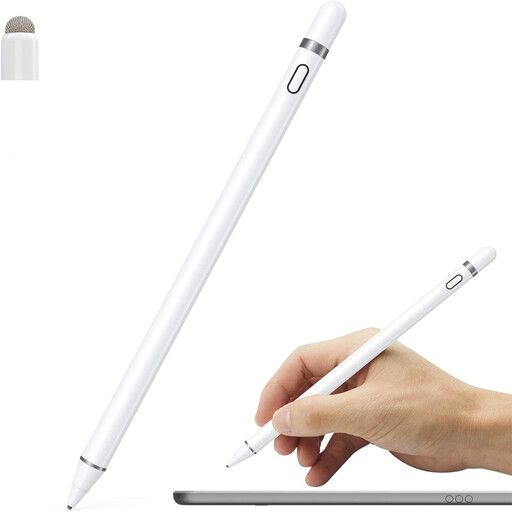
Die hier aufgeführten Joybuy-Produkte sind Eingabestifte für kompatible Touchscreens. Prüfe separat, ob dein Tablet mit dem Computer als zweiter Bildschirm funktioniert.
 Kein Bild verfügbar
Aktiver Stylus mit Dual-Touch-Funktion
Für Zeichnen und Schreiben auf iOS- und Android-Touchscreens bezeichnet; der Produkttitel nennt einen wiederaufladbaren Stift mit Dual-Touch-Funktion.
Joybuy
 Kein Bild verfügbar
iPad-Stift mit USB-C-Ladeanschluss
Als Stift für ausgewählte iPad-Modelle bezeichnet; der Produkttitel nennt einen USB-C-Ladeanschluss. Prüfe vor dem Kauf, ob dein genaues iPad-Modell unterstützt wird.
Joybuy
Häufige Fragen
Muss der Zeichenbildschirm den ersten Monitor spiegeln?
Nein. XPPen beschreibt für die aufgeführten Artist-Modelle sowohl den erweiterten Bildschirmmodus mit verschiebbaren Fenstern als auch das Duplizieren. Wähle für Referenzen neben der Zeichenfläche den erweiterten Modus und ordne die Stifteingabe dem richtigen Bildschirm zu.
Kann ich ein vorhandenes iPad oder Galaxy Tab als zweiten Bildschirm nutzen?
Ja, wenn die konkrete Geräte- und Systemkombination unterstützt wird. Apple beschreibt Sidecar für kompatible Macs und iPads; Samsung nennt Second Screen für unterstützte Galaxy-Tablets und Windows-Computer. Prüfe zusätzlich die jeweiligen System-, Netzwerk- und Kontovoraussetzungen.
Reicht ein beliebiges USB-C-Kabel oder ein beliebiger Ersatzstift?
Nein, richte dich nach der Anleitung und dem Lieferumfang des konkreten Modells. XPPen weist beim Artist 12 (2nd Gen) auf einen möglichen zusätzlichen Adapter- oder Kabelbedarf hin; Apple und Wacom führen die Stift- beziehungsweise Spitzenkompatibilität modellbezogen auf.
Welche Rechte habe ich bei einem Mangel oder nach einem Onlinekauf in Deutschland?
Bei einem Mangel kannst du dich im Rahmen der gesetzlichen Gewährleistung an den Verkäufer wenden; eine freiwillige Herstellergarantie ist davon zu unterscheiden. Für Warenkäufe in der EU erläutert Your Europe eine gesetzliche Mindestdauer von zwei Jahren ab Erhalt. Bei vielen Onlinekäufen besteht nach Angaben der Verbraucherzentrale in der Regel ein Widerrufsrecht von 14 Tagen ab Erhalt; Ausnahmen und die Bedingungen des konkreten Vertrags sind zu beachten.


