Skizzierende mit vorhandenem Tablet
Wenn du dein iPad oder Galaxy Tab behalten möchtest, prüfe die Kompatibilität des konkreten Stifts mit deinem Tabletmodell. Apple und Samsung führen für ihre Stifte jeweils eigene Modellzuordnungen.


Wähle die Zeichenlösung zuerst nach deinem vorhandenen Tablet und Computer: Ein Stift allein macht ein Tablet nicht zum zweiten Bildschirm. Mit einem kompatiblen Mac und iPad kommt Sidecar infrage, mit einem unterstützten Galaxy Tab und Windows-PC Samsungs Second Screen; für andere Computerarbeitsplätze kann ein angeschlossenes Stift-Display passen. Prüfe anschließend das genaue Stiftmodell, die benötigte Liniensteuerung und den Lieferumfang, denn Kabel und Zubehör können je nach Gerät und Angebot variieren.
Wenn du dein iPad oder Galaxy Tab behalten möchtest, prüfe die Kompatibilität des konkreten Stifts mit deinem Tabletmodell. Apple und Samsung führen für ihre Stifte jeweils eigene Modellzuordnungen.
Wenn du Referenzen am Computer sehen und auf einer zweiten Fläche skizzieren möchtest, kommen je nach Gerätekombination Sidecar, Second Screen oder ein angeschlossenes Stift-Display infrage. Apple und Samsung nennen dafür jeweils Voraussetzungen für die unterstützten Geräte.
Wenn du Linien oder Schattierungen variieren möchtest, gleiche die unterstützten Stiftfunktionen mit deinem Gerät und der verwendeten Anwendung ab. Die Angaben von Apple und Samsung unterscheiden sich nach Stiftmodell und kompatiblem Gerät.
Passend, wenn: dein Mac und iPad Sidecar unterstützen und du auf dem iPad in deiner Mac-Arbeitsumgebung zeichnen möchtest.
Zu beachten: Du brauchst kompatible Apple-Geräte und denselben Apple Account; der passende Pencil hängt vom iPad-Modell ab.
Passend, wenn: du bereits ein unterstütztes Galaxy Tab und einen Windows-PC nutzt.
Zu beachten: Samsung nennt Voraussetzungen für Betriebssystem, WLAN und Konto; auf anderen Computermodellen können Funktionen eingeschränkt sein.
Passend, wenn: du direkt auf einem zusätzlichen Display zeichnen und es an deinem Computer betreiben möchtest.
Zu beachten: Anschluss, Stromversorgung, Stift und Kabel hängen vom Modell und Angebot ab; ein solches Display ist nicht automatisch ein eigenständig nutzbares Tablet.
| Kaufanliegen | Beim Kauf prüfen | Wem ist das besonders wichtig? |
|---|---|---|
| Stiftkompatibilität | Das genaue Tabletmodell, die Stiftgeneration und die Hersteller-Kompatibilitätsliste abgleichen. | Wenn ich mein vorhandenes Tablet weiterverwenden möchte, muss der Stift genau dazu passen. Etwa 33 % der Verbraucher stellen die Kompatibilität an erste Stelle. |
| Zweiter Bildschirm | Unterstützte Geräte und Betriebssysteme sowie Erweiterung statt bloßer Spiegelung prüfen; beim Stift-Display auch Video- und Stromanschluss beachten. | Wenn Referenzen auf dem Computer und die Zeichenfläche getrennt sichtbar sein sollen, muss die Bildschirmfunktion mit meinen Geräten funktionieren. Etwa 27 % der Verbraucher priorisieren den zweiten Zeichenbildschirm. |
| Linien- und Werkzeugsteuerung | Für das konkrete Stiftmodell prüfen, ob Neigung, Druck oder Werkzeugfunktionen unterstützt werden. | Wenn ich Striche oder Schattierungen gezielt variieren möchte, kommt es auf die tatsächlich unterstützten Eingaben an. Etwa 20 % der Verbraucher setzen die Liniensteuerung an erste Stelle. |
| Zubehör und Lieferumfang | Stift, Kabel, Adapter und gegebenenfalls Stromversorgung für die konkrete Variante und den eigenen Anschluss abgleichen. | Wenn ich einen vollständigen Zeichenplatz plane, möchte ich wissen, welche Teile ich bereits habe und welche noch nötig sind. Etwa 20 % der Verbraucher achten vorrangig auf Zubehör und Gesamtkosten. |
Apple und Samsung führen konkrete kompatible Modelle auf, und die unterstützten Funktionen können je nach Stift und Gerät unterschiedlich sein.
Vergleiche die vollständige Tablet- und Stiftbezeichnung mit der Kompatibilitätsliste des Herstellers.
Sidecar und Second Screen setzen passende Gerätekombinationen voraus; ein Stift-Display wird dagegen an einen Computer angeschlossen.
Entscheide vor dem Kauf, ob du unabhängig vom Rechner skizzieren oder dessen Arbeitsfläche erweitern möchtest.
Apple beschreibt beim Pencil (USB-C) magnetische Aufbewahrung, aber Koppeln und Laden per USB-C-Kabel. Beim Pencil Pro nennt Apple magnetisches Koppeln und Laden.
Prüfe die Ladeart und den Lieferumfang des genauen Pencil-Modells.
Lieferumfang und Anschlussanforderungen können sich unterscheiden. Bei einem Wacom-One-Konfigurator ist laut Wacom kein Stift für das Hauptgerät enthalten; das XPPen-Handbuch nennt ein separat erhältliches USB-C-Kabel.
Gleiche vor dem Kauf den Lieferumfang und die für deinen Computer erforderlichen Anschlüsse ab.
Apple Pencil-Modelle sind für jeweils unterstützte iPads ausgelegt. Sidecar kann mit passenden Mac- und iPad-Geräten den zweiten Bildschirm bereitstellen.
S-Pen-Varianten sind für unterstützte Galaxy-Geräte vorgesehen; Second Screen kann unterstützte Galaxy Tabs als zusätzliche Anzeige an einem Windows-Computer nutzen.
Das Wacom One 13 touch ist ein Stift-Display für eine angeschlossene Arbeitsumgebung und kein bloßer Ersatzstift für ein Tablet.
Das Artist 13 (2. Generation) ist ein am Computer betriebenes Stift-Display, auf dem direkt gezeichnet werden kann.
Das Kamvas 13 (Gen 3) ist ein Stift-Display für Skizzen am Notebook.
Die folgenden Joybuy-Produkte sind Eingabestifte für Touchscreens oder ausgewählte iPad-Modelle. Ein Stift allein richtet keinen zweiten Bildschirm ein.
 Kein Bild verfügbar
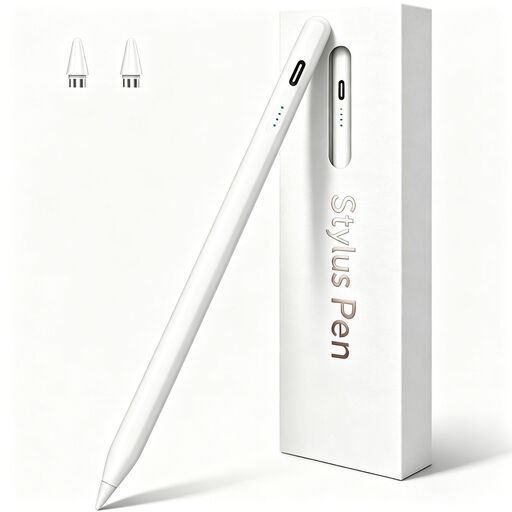
Als Zeichenstift für Android-Geräte mit kapazitivem Touchscreen beschrieben; er stellt selbst keinen zweiten Bildschirm bereit.
Die Beschreibung nennt eine 1,5-mm-Kupferspitze und Laden per USB-C. Laut Beschreibung nicht für iPad, Microsoft-Geräte oder einige Lenovo-Tablets geeignet.
 Kein Bild verfügbar
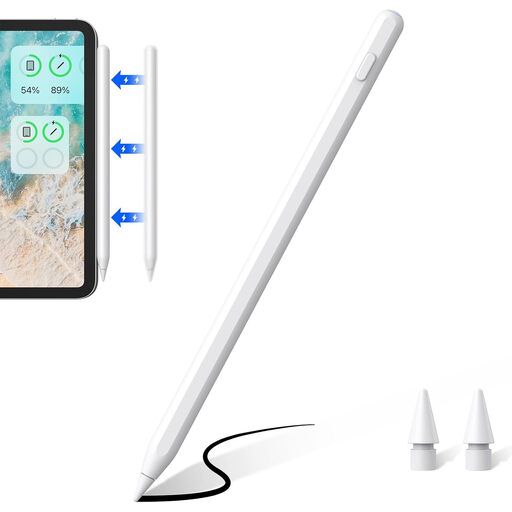
Für Skizzen auf den im Produktnamen aufgeführten iPad-Modellgruppen beschrieben; prüfe vor dem Kauf, ob dein genaues iPad dazugehört.
Die Beschreibung nennt Neigungssensitivität, Handballenerkennung und magnetisches Laden an kompatiblen iPads. Aufgeführt sind iPad Pro 11″ (1., 2., 3. und 4. Generation), Pro 12,9″ (3., 4., 5. und 6. Generation), Air 4/5 und mini.
 Kein Bild verfügbar
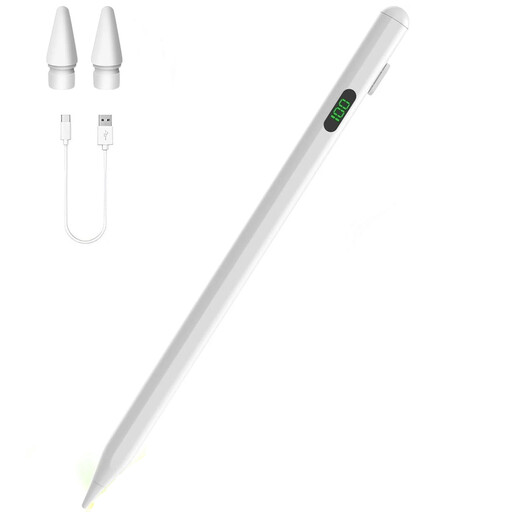
Als Zeichenstift für die in der Produktbeschreibung aufgeführten iPad-Modelle ausgelegt; die Stiftfunktion ersetzt keine separate Bildschirmfunktion wie Sidecar.
Die Beschreibung nennt Neigungs- und Handballenerkennung sowie ein USB-C-Ladekabel im Lieferumfang. Prüfe die dort aufgeführten iPad-Modelle auf Übereinstimmung mit deinem Gerät.
 Kein Bild verfügbar
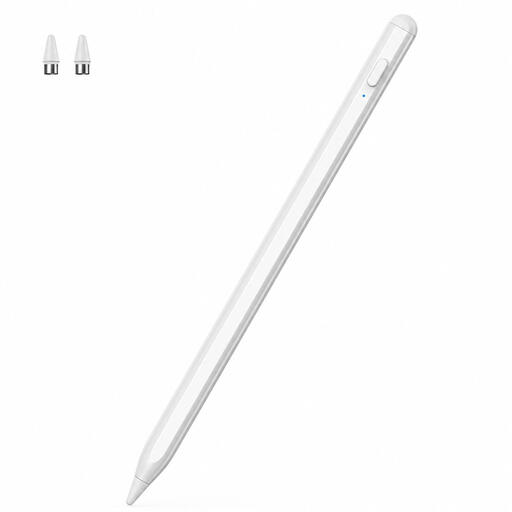
Für Zeichnen, Notizen und Navigation auf Touchscreens beschrieben. Der Titel nennt iOS- und Android-Geräte; gleiche die Kompatibilität mit deinem konkreten Gerät ab.
 Kein Bild verfügbar
Für Skizzen auf ausgewählten iPad-Modellen beschrieben; prüfe die Modellkompatibilität, bevor du dich für diesen Stift entscheidest.
Die Produktangaben nennen Neigungserkennung, Handballenerkennung und magnetische Befestigung. Ein USB-C-Ladekabel ist laut Beschreibung enthalten.
Nein. Dafür brauchst du zusätzlich eine passende Bildschirmfunktion wie Sidecar oder Second Screen; alternativ kommt ein an den Computer angeschlossenes Stift-Display infrage.
Samsung beschreibt Second Screen für unterstützte Galaxy-Tab-Modelle mit Windows 10 oder höher. Laut Samsung müssen beide Geräte im selben WLAN und Samsung Account angemeldet sein; prüfe außerdem, ob dein Computermodell Funktionen einschränkt.
Das hängt vom konkreten Angebot und Anschluss ab. Beim beschriebenen Wacom-One-Konfigurator ist laut Wacom kein Stift für das Hauptgerät enthalten; das XPPen-Handbuch nennt ein separat erhältliches USB-C-Kabel. Gleiche deshalb Lieferumfang und Anschlüsse der gewählten Variante mit deinem Computer ab.
Bei neu gekaufter mangelhafter Ware nennt die Verbraucherzentrale grundsätzlich eine zweijährige gesetzliche Gewährleistung ab Übergabe oder Erhalt. Eine freiwillige Garantie ist davon zu unterscheiden. Bei vielen Onlinekäufen besteht außerdem grundsätzlich ein 14-tägiges Widerrufsrecht; Voraussetzungen und Ausnahmen hängen vom konkreten Kauf ab.
Die Bundesnetzagentur empfiehlt bei elektrischen und elektronischen Produkten unter anderem, auf eine korrekte CE-Kennzeichnung und Herstellerangaben zu achten. Diese allgemeine Orientierung bestätigt nicht, dass ein bestimmtes Angebot einzeln geprüft wurde.