Solo-Tutorialfilmer
Wenn du Aufnahme, Mikrofon und Kameraansichten allein bedienst, während du erklärst, sind direkt erreichbare OBS-Aktionen besonders wichtig. Elgato dokumentiert entsprechende Aktionen für die Stream-Deck-Integration.


Für wenige häufige Aktionen reicht ein kompaktes Tastenfeld; wenn du während deines Tutorials viele Ansichten und Quellen direkt erreichen willst, sind mehr Tasten praktischer. Drehregler sind vor allem dann interessant, wenn du den Ton während der Aufnahme regelmäßig anpassen möchtest. Prüfe vor dem Kauf, ob Betriebssystem, OBS-Version und die benötigte Controller-Software zusammenpassen.
Wenn du Aufnahme, Mikrofon und Kameraansichten allein bedienst, während du erklärst, sind direkt erreichbare OBS-Aktionen besonders wichtig. Elgato dokumentiert entsprechende Aktionen für die Stream-Deck-Integration.
Bei häufigen Wechseln zwischen Gesicht, Bildschirm und Detailansicht hilft es, vorab zu überlegen, wie viele Bedienelemente gleichzeitig sichtbar sein sollen. Elgato nennt acht Tasten beim Stream Deck Neo und 15 beim MK.2.
Wenn du den Ton während der Aufnahme anpassen oder später Shortcuts für kreative Aufgaben nutzen möchtest, lohnt sich ein Blick auf die verfügbaren Regler und belegbaren Befehle. Elgato, Loupedeck und TourBox beschreiben unterschiedliche Bedienmöglichkeiten.
Passt, wenn: Du wenige häufige Aktionen für Aufnahme, Mikrofon und Ansichten brauchst.
Abwägung: Beim Stream Deck Neo sind acht LCD-Tasten direkt verfügbar; für weitere Aktionen kann Seitennavigation nötig sein.
Passt, wenn: Du beim Filmen mehrere Ansichten, Quellen und Aufnahmeaktionen ohne häufigen Seitenwechsel erreichen möchtest.
Abwägung: Das Stream Deck MK.2 und der Razer Stream Controller X bieten jeweils 15 Tasten; das MK.2 nennt keine Drehregler in seiner Spezifikation.
Passt, wenn: Du neben Szenenwechseln den Ton während der Aufnahme regelmäßig anpassen möchtest.
Abwägung: Das Stream Deck + kombiniert acht LCD-Tasten mit vier Drehreglern; beim Loupedeck Live S nennt der Hersteller 15 berührungsempfindliche Tasten und zwei Regler.
Passt, wenn: Du zunächst nur wenige Befehle brauchst oder neben der Aufnahme auch den späteren Videoschnitt bedienen möchtest.
Abwägung: Tastenkürzel sind nicht automatisch dieselbe direkte OBS-Integration wie ein ausdrücklich dokumentiertes Plugin; prüfe die benötigten Befehle einzeln.
| Anliegen | Darauf achten | Wem ist das wichtig? |
|---|---|---|
| Aufnahme in OBS steuern | Prüfe, ob die benötigten Aktionen unterstützt werden und die Voraussetzungen des verwendeten Plugins zu deinem Rechner passen. | Wenn ich Aufnahme und Mikrofon während des Erklärens bedienen will, möchte ich dafür nicht die Aufnahme unterbrechen. Etwa 36 % der Verbraucher setzen die OBS-Aufnahmesteuerung an erste Stelle. |
| Ansichten und Quellen wechseln | Zähle die Aktionen, die gleichzeitig erreichbar sein sollen, und vergleiche sie mit Tastenanzahl und Seitennavigation. | Wenn ich zwischen mehreren Tutorial-Ansichten wechseln muss, möchte ich die wichtigen Szenen ohne häufiges Blättern erreichen. Ungefähr 29 % der Verbraucher priorisieren direkt erreichbare Ansichten. |
| Ton während der Aufnahme anpassen | Unterscheide zwischen Stummschalten und laufender Pegelanpassung; prüfe, ob sich die gewünschte Audioquelle belegen lässt. | Wenn ich den Ton während der Erklärung ändern möchte, brauche ich eine Bedienung, die zu meiner Audioquelle passt. Rund 21 % der Verbraucher stellen die laufende Tonsteuerung in den Vordergrund. |
| Software und Support | Vergleiche die Anforderungen der aktuellen Software mit Betriebssystem und Versionen auf deinem Rechner. | Wenn ich mein Gerät länger nutzen möchte, will ich vorab die Softwarevoraussetzungen und den Gerätesupport prüfen. Etwa 14 % der Verbraucher achten vor allem auf Kompatibilität und Support. |
Die aktuellen Voraussetzungen für Elgatos OBS-Plugin können enger sein als ältere Mindestangaben für die Hardware.
Prüfe Gerät, App und Plugin getrennt und gleiche die Angaben mit deinem Betriebssystem ab.
Je nach Rechner kann vor der Nutzung eine Aktualisierung des Betriebssystems oder der Software erforderlich sein.
Entscheidend ist, welche Aktionen während der Aufnahme gleichzeitig sichtbar sein sollen; zusätzliche Aktionen können auf weiteren Seiten oder Layouts liegen.
Skizziere vor dem Kauf die Belegung für Aufnahme, Ansichten, Quellen und Mikrofon und vergleiche sie mit der verfügbaren Navigation.
Loupedeck teilte mit, dass der Verkauf seiner Produktlinie am 28. März 2025 endete, während Garantieabwicklung und technischer Support weiterlaufen sollten.
Prüfe für das konkrete Gerät den Software- und Supportstand und unterscheide freiwillige Herstellergarantie von gesetzlichen Ansprüchen gegenüber dem Verkäufer.
Die Stream-Deck-Reihe bietet Modelle mit unterschiedlichen Tastenanzahlen; beim Stream Deck + kommen Drehregler hinzu.
Der Stream Controller X ist eine Option mit 15 Tasten und Loupedeck-Software.
Das Live S kombiniert laut Hersteller berührungsempfindliche Tasten und Regler und wird in einer Anleitung zur OBS-Einrichtung behandelt.
Eine shortcut-orientierte Alternative, wenn du neben der Aufnahme auch Arbeitsabläufe in der späteren Bearbeitung steuern möchtest.
Diese Produktauswahl richtet sich an Tutorial-Aufnahmen, bei denen mehrere programmierbare Tasten für OBS-Aktionen und Mikrofonbedienung nützlich sein können.
 Kein Bild verfügbar
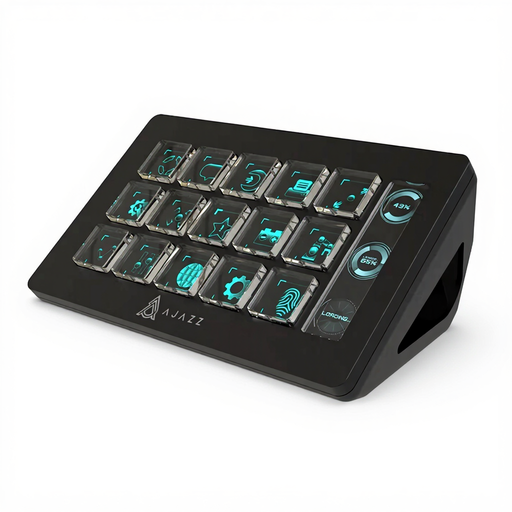
Für Tutorials mit mehreren benötigten Tastenbelegungen nennt die Produktbeschreibung 15 anpassbare LCD-Tasten und Unterstützung für OBS-Aktionen wie Stummschalten.
Die Beschreibung nennt außerdem Unterstützung für Windows und Mac sowie eine USB-Verbindung zur Stromversorgung.
Ja, Elgatos dokumentierte OBS-Integration bietet eine Aktion zum Starten und Stoppen der Aufnahme. Prüfe die Voraussetzungen der verwendeten Plugin-Version und teste vor dem Dreh, ob die Belegung bei dir funktioniert.
Lege zuerst Aufnahmeort, Szenen und Audioquellen in OBS fest und belege danach die Controller-Aktionen. Das OBS Project empfiehlt MKV, weil bei einem unerwarteten Ende nicht die gesamte Datei beschädigt werden soll; bei Bedarf kann OBS die Aufnahme anschließend in MP4 remuxen.
Nicht pauschal: Loupedeck führt Version 6.4.1 mit Unterstützung für Live S und Razer Stream Controller X auf. Am 19. August 2026 teilte Loupedeck mit, dass die zuvor angekündigte Einstellung der Razer-Geräteunterstützung zurückgenommen wurde. Vergleiche die Anforderungen der tatsächlich verwendeten Software mit deinem Betriebssystem.
Die gesetzliche Gewährleistung gegenüber dem Verkäufer ist von einer freiwilligen Garantie zu unterscheiden. Bei Elektroaltgeräten hängt eine Rücknahmepflicht von den gesetzlichen Voraussetzungen ab; die stiftung ear beschreibt für rücknahmepflichtige Vertreiber bei der Abgabe eines neuen Geräts eine unentgeltliche 1:1-Rücknahme eines Altgeräts derselben Geräteart. Kläre den konkreten Rückgabeweg beim Verkäufer.