Für geschützte Bibliothekstitel, eigene PDFs und mehrere Apps ist ein iPad oder Android-Tablet ein sinnvoller Ausgangspunkt; prüfe vor dem Kauf den konkreten Ausleihweg und deine Anmerkungs-App. Wenn du überwiegend eigene, DRM-freie Dateien liest und eine reduzierte Leseumgebung bevorzugst, kann ein E-Paper-Gerät passen – Einschränkungen bei DRM, PDF-Navigation und Zubehör unterscheiden sich jedoch je nach Modell.
Für wen passt welches Gerät?
PDF-Leser mit Randnotizen
Du liest längere Aufsätze mit festem Seitenlayout und möchtest Textstellen kommentieren. Displayfläche, PDF-Navigation und ein nutzbarer Anmerkungs-Export stehen dabei im Vordergrund. Dazu geben unter anderem Onleihe Hilfe, Apple Support und Samsung Deutschland Hinweise.
Bibliotheksausleiher
Du nutzt digitale Bibliothekstitel und solltest zuerst prüfen, ob App, Browserzugang oder DRM-Verfahren mit deinem Gerät und dem jeweiligen Titel funktionieren. Onleihe Hilfe beschreibt die Zugangsbedingungen für die Onleihe.
Konzentrierte Vielleser
Du liest überwiegend eigene, ungeschützte Dateien und bevorzugst eine auf Lesen und Schreiben ausgerichtete Oberfläche. Dafür kommen weniger Apps und eingeschränkter Zugang zu geschützten E-Books infrage. reMarkable Support erläutert die Dateiunterstützung.
Worauf kommt es beim Kauf an?
Entscheide zuerst, ob PDF-Lesbarkeit, der Zugang zu ausgeliehenen Titeln, Randnotizen oder eine reduzierte Leseumgebung für dich Vorrang hat.
iPad oder Android-Tablet
Passt, wenn: du Bibliotheks-Apps, eigene PDFs und weitere Lese-Apps auf einem Gerät nutzen möchtest. Onleihe Hilfe nennt für die Onleihe-App mindestens iOS 15.1 beziehungsweise Android 10.
Abwägung: Ein LCD bietet App-Zugang, kann aber mehr Ablenkungsmöglichkeiten mitbringen als ein spezialisiertes Lesegerät. Beim iPad ist ein kompatibler Pencil gesondert zu prüfen; Samsung nennt einen S Pen im Lieferumfang des Galaxy Tab S10 FE.
E-Paper für eigene Dateien
Passt, wenn: du vor allem eigene, DRM-freie PDFs oder EPUBs liest und App-Vielfalt nachrangig ist. Das reMarkable Paper Pro unterstützt den Import von PDF und EPUB.
Abwägung: reMarkable unterstützt keine DRM-geschützten E-Books. Bei festen PDF-Seiten solltest du außerdem prüfen, ob Zoomen und Navigieren für deinen Lesestil angenehm sind.
E-Reader für Ausleihtitel
Passt, wenn: du vor allem Bibliothekstitel auf einem Gerät lesen möchtest, das mit dem jeweiligen Titel und Zugangsweg kompatibel ist.
Abwägung: Bei PDF-Titeln auf bestimmten E-Readern gelten besondere DRM- und Kontobedingungen; Onleihe-E-Books lassen sich nicht auf Kindle-E-Readern öffnen, wie Onleihe Hilfe erläutert.
| Kaufkriterium |
Worauf achten? |
Wem ist das wichtig? |
| Lesbarkeit längerer PDFs |
Eine typische Seite mit Fußnoten in Originalgröße prüfen; auf Schriftgröße, Zoom und Navigation achten. |
Wenn ich lange Aufsätze samt Fußnoten lesen möchte, ohne ständig zu zoomen, prüfe ich eine eigene PDF-Seite. Etwa 33 % der Verbraucher stellen die Lesbarkeit längerer PDFs an erste Stelle. |
| Zugang zu Bibliothekstiteln |
App, Betriebssystem und Store-Anforderungen sowie Titelformat und DRM vorab prüfen. Für die Onleihe-App nennt Onleihe Hilfe mindestens iOS 15.1 oder Android 10. |
Wer ausgeliehene oder geschützte Texte lesen will, sollte zuerst den Zugang für den konkreten Titel klären. Etwa 27 % der Verbraucher geben Bibliothekstiteln beim Kauf Vorrang. |
| Markieren und Exportieren |
Stift und Lieferumfang prüfen; eine PDF markieren, kommentieren, exportieren und die Datei erneut öffnen. |
Wenn meine Randnotizen später erhalten bleiben und weiterverwendbar sein sollen, teste ich den kompletten Ablauf mit einer eigenen Datei. Etwa 27 % der Verbraucher achten zuerst auf Textanmerkungen. |
| Konzentriertes Lesen |
Benötigte Dateiformate, Apps und Beleuchtung mit dem Funktionsumfang des Geräts abgleichen. |
Wer vor allem eigene Dateien liest und möglichst wenige zusätzliche Funktionen braucht, kann eine reduzierte Leseumgebung bevorzugen. Etwa 13 % der Verbraucher stellen konzentriertes Lesen an erste Stelle. |
Häufige Stolperfallen
-
PDF-Unterstützung mit Zugriff auf ausgeliehene E-Books gleichsetzen
Eigene PDFs und DRM-geschützte Ausleihtitel folgen unterschiedlichen Zugangsregeln. Ein Gerät, das PDFs öffnet, kann deshalb nicht automatisch jeden Bibliothekstitel anzeigen.
Prüfe zuerst einen Titel, den du tatsächlich lesen möchtest, und kläre dessen Format, Kopierschutz und vorgesehenen Zugangsweg.
-
Stift und Export nur am Gerätenamen beurteilen
Stiftkompatibilität, Lieferumfang und Exportfunktionen hängen vom konkreten Gerät und der verwendeten App ab. Ein kompatibler Stift kann separat nötig sein; einzelne erweiterte Funktionen bei reMarkable setzen Connect voraus.
Teste mit einer eigenen Datei das Markieren, Schreiben, Exportieren und erneute Öffnen der PDF.
-
Kleine Displays für dicht gesetzte PDFs voraussetzen
Bei festen Seitenlayouts können häufiges Zoomen und Verschieben nötig sein. Onleihe Hilfe weist auf eine langsamere Navigation bei E-Ink-Geräten hin.
Sieh dir eine repräsentative PDF-Seite samt Fußnoten in einer gut lesbaren Schriftgröße an.
-
Eine ältere Adobe-ID-Anleitung weiterverwenden
Onleihe Hilfe dokumentiert, dass das bisherige Adobe-ID-Verfahren für externe Reader-Software am 23.06.2026 eingestellt und durch die ByteBooks-ID abgelöst wurde.
Richte einen neuen Zugang nach der aktuellen Anleitung des Bibliotheksdienstes ein.
Relevante Marken im Überblick
Apple
Das iPad (A16) ist ein vielseitiges 11-Zoll-Tablet für eigene PDFs und unterstützte Lese-Apps. Apple gibt für die WLAN-Version ein Gewicht von 477 g an.
- Apple Support dokumentiert Markierungen in PDFs und die Unterstützung des Apple Pencil (USB-C) beziehungsweise des Apple Pencil (1. Generation).
- Ein Pencil ist laut den Angaben zum iPad nicht im Lieferumfang enthalten. Prüfe außerdem die App und den konkreten Bibliothekstitel, den du verwenden möchtest.
Samsung
Das Galaxy Tab S10 FE hat ein 10,9-Zoll-Display; das Galaxy Tab S10 FE+ ist mit 13,1 Zoll eine andere Größenoption.
- Samsung nennt für das WLAN-Modell des Galaxy Tab S10 FE 497 g und einen enthaltenen S Pen. Samsung Notes kann Notizen als PDF exportieren.
- Der PDF-Export belegt nicht, dass sich jeder geschützte Bibliothekstitel in Samsung Notes annotieren lässt. Prüfe den Ablauf mit dem jeweiligen Titel und der verwendeten App.
reMarkable
Paper Pro ist ein E-Paper-Gerät zum Lesen und Schreiben mit einem 11,8-Zoll-Farbdisplay sowie PDF- und EPUB-Import.
- Der Hersteller dokumentiert PDF-Anmerkungen und eine einstellbare Leseleuchte.
- DRM-geschützte E-Books werden nicht unterstützt. Die Umwandlung importierter PDFs in bearbeitbare Notizbücher ist laut reMarkable Support an Connect gebunden.
PocketBook
Der InkPad X Pro ist ein E-Note-Gerät mit 10,3-Zoll-E-Ink-Display, Stift und PDF-Unterstützung.
- Die Herstellerangaben nennen Android 8.1 sowie mehrere unterstützte Dateiformate, darunter PDF.
- Für die Onleihe-App nennt Onleihe Hilfe mindestens Android 10. PDF-Unterstützung allein klärt nicht, ob ein geschützter Titel auf dem Gerät geöffnet werden kann.
Passende Produkte bei Joybuy
Diese Auswahl umfasst Android-Tablets für längere Texte und Notizen sowie ein E-Ink-Gerät. Prüfe bei Bibliotheksausleihen jeweils die Kompatibilität von App, Titel und DRM.
 Kein Bild verfügbar
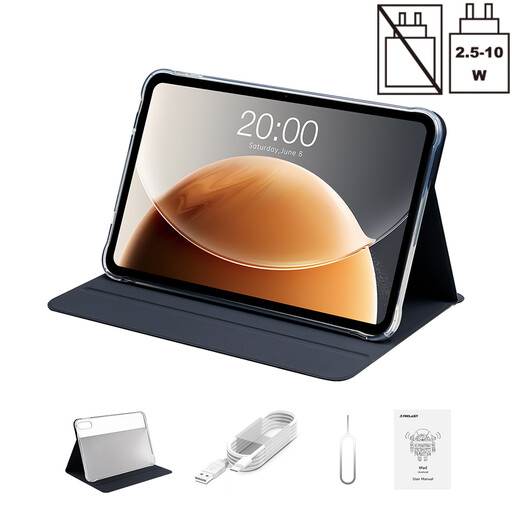
TECLAST T65 Tablet
Die angegebene Displaygröße kann für lange Texte am Bibliothekstisch interessant sein; prüfe Fußnoten und PDF-Zoom mit einer eigenen Datei.
13,4 Zoll; 120 Hz; Android 16; Folio Case laut Produkttitel enthalten.
Bei Joybuy ansehen
 Kein Bild verfügbar
TECLAST ArtPad Pro 2025
Wenn du neben dem Lesen auch handschriftlich arbeiten möchtest, prüfe, ob der Stift und der PDF-Export zu deinem tatsächlichen Ablauf passen.
13,4-Zoll-2K-Display; der Produkttitel nennt einen T-Pen mit 4096 Druckstufen und Android 15.
Bei Joybuy ansehen
 Kein Bild verfügbar
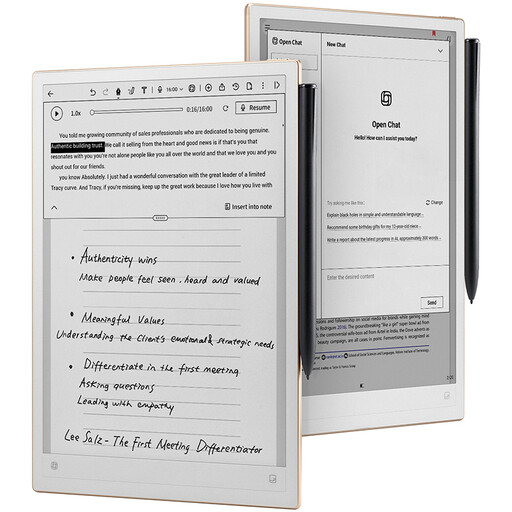
iFLYTEK AINOTE 2
Kann für Leser interessant sein, die eine E-Ink-Lese- und Notizoberfläche suchen; kläre vor dem Kauf, ob dein Bibliothekszugang und die benötigten Titel darauf funktionieren.
Der Produkttitel nennt ein 10,65-Zoll-E-Ink-Display.
Bei Joybuy ansehen
 Kein Bild verfügbar
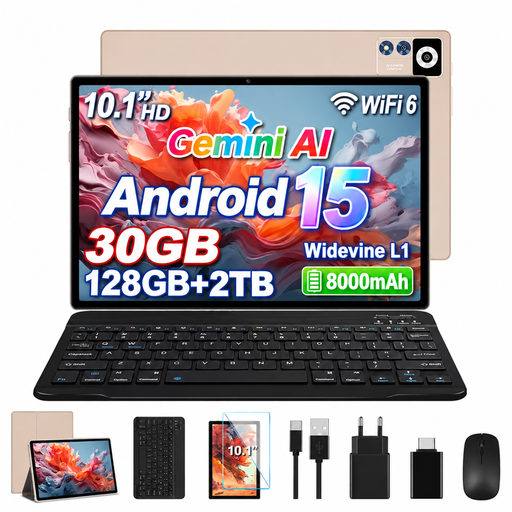
YESTEL T13 Tablet
Wenn du ein Android-Tablet für eigene Texte in Betracht ziehst, prüfe eine typische PDF-Seite samt Fußnoten auf dem Display.
10,1-Zoll-IPS-Display mit 1280 × 800; Android 15.
Bei Joybuy ansehen
Häufige Fragen
Kann ich jedes Bibliotheks-PDF auf jedem Tablet oder E-Reader öffnen?
Nein, der Zugang hängt bei Onleihe 3 vom Titelformat, Kopierschutz und Gerät ab. Für die Onleihe-App nennt Onleihe Hilfe mindestens iOS 15.1 oder Android 10 sowie einen unterstützten App-Store; für PDF-Titel auf bestimmten E-Readern gelten besondere ByteBooks- und DRM-Bedingungen. Prüfe den konkreten Titel vor dem Kauf.
Wie prüfe ich, ob meine Randnotizen nach dem Lesen erhalten bleiben?
Importiere eine typische eigene PDF in die vorgesehene App, markiere Text, ergänze eine Notiz und öffne anschließend den Export. Bei geschützten Ausleihen können die erlaubten Funktionen vom jeweiligen Dienst und Titel abhängen.
Brauche ich für die Onleihe-App eine Adobe-ID?
Nicht pauschal. Onleihe Hilfe dokumentiert, dass das bisherige Adobe-ID-Verfahren für externe Reader-Software am 23.06.2026 eingestellt wurde und die ByteBooks-ID bei der neuen Autorisierung an seine Stelle tritt. Prüfe den für deinen Titel vorgesehenen App- oder E-Reader-Weg.
Welche Rechte habe ich bei einem mangelhaften Tablet, das ich von einem Händler gekauft habe?
Bei einem Verbraucherkauf von einem gewerblichen Verkäufer in der EU besteht ab Erhalt der Ware ein gesetzlicher Gewährleistungsanspruch von mindestens zwei Jahren. Dieser ist von einer freiwilligen Herstellergarantie zu unterscheiden; wende dich wegen eines Mangels an den Verkäufer.


