Handschriftliche Feldnotizen
Wenn du längere Zeit Beobachtungen von Hand festhältst und später ordnen möchtest, sind ein passender Stift und eine praktische Notizorganisation wichtiger als Unterhaltungsfunktionen.


Ein Allzweck-Tablet passt eher, wenn du handschriftliche Notizen mit verschiedenen Apps und digitalen Unterlagen verbinden möchtest; ein digitales Papier-Tablet kommt eher infrage, wenn Lesen und Schreiben ohne Benachrichtigungen im Mittelpunkt stehen. Prüfe vor dem Kauf den Stift für genau das Modell, den Import und Export deiner PDFs sowie Funktionen, die ein Abonnement voraussetzen. Für Fotos oder Scans gelten außerdem die Regeln der jeweiligen Bibliothek.
Wenn du längere Zeit Beobachtungen von Hand festhältst und später ordnen möchtest, sind ein passender Stift und eine praktische Notizorganisation wichtiger als Unterhaltungsfunktionen.
Wenn du Bibliotheksquellen oder eigene PDFs liest und Stellen direkt markieren möchtest, solltest du besonders auf Import, Anmerkungen und den Weg zum Export achten.
Wenn du zwischen Notizen und weiteren digitalen Arbeitsmitteln wechselst, kommt eher ein vielseitiges Tablet infrage als ein Gerät, das hauptsächlich auf Schreiben ausgerichtet ist.
Entscheide zuerst, ob Stifteingabe, PDF-Arbeit, eine ruhige Leseumgebung oder die Verbindung mit Apps für dich den Ausschlag gibt.
| Anliegen | Beim Kauf prüfen | Wem ist das wichtig? |
|---|---|---|
| Handschrift und Stift | Stiftunterstützung des genauen Modells und Lieferumfang abgleichen. | Wenn du lange Notizen von Hand schreibst, sollte der passende Stift ohne Umwege einsatzbereit sein. Etwa 31 % der Verbraucher stellen Handschrift an erste Stelle. |
| PDFs bearbeiten | Eine eigene Datei mit dem geplanten Import- und Exportweg testen. | Wenn du Quellen markierst und deine Anmerkungen anschließend weiterverwenden willst, zählt der vollständige Dateiweg. Etwa 25 % der Verbraucher priorisieren die Arbeit mit PDF-Quellen. |
| Ruhiges Lesen und Schreiben | Benachrichtigungen, benötigte Farben und Displayangaben des Modells berücksichtigen. | Wenn du am Bibliothekstisch möglichst ungestört lesen und schreiben möchtest, sollte die Arbeitsumgebung zu deinen Unterlagen passen. Etwa 25 % der Verbraucher setzen Konzentration beim Lesen an die erste Stelle. |
| Apps und Zusatzfunktionen | Benötigte Apps, Offline-Arbeit und Funktionen mit Abonnement prüfen. | Wenn du Notizen mit anderen digitalen Arbeitsmitteln verbindest, sind App-Unterstützung und verfügbare Funktionen entscheidend. Etwa 19 % der Verbraucher priorisieren App-Anbindung und die Planung zusätzlicher Funktionen. |
Passt, wenn: Du Notizen mit mehreren Apps und digitalen Unterlagen verbinden möchtest; Samsung nennt beim Galaxy Tab S10 Lite einen mitgelieferten S Pen.
Prüfen: Beim iPad (A16) ist kein Pencil im aufgeführten Lieferumfang enthalten; beim Pencil der 1. Generation ist außerdem ein Adapter zum Koppeln und Laden erforderlich.
Passt, wenn: Du vorwiegend handschriftlich schreibst und PDFs liest; reMarkable beschreibt das Paper Pure als monochromes Gerät ohne Benachrichtigungen.
Prüfen: Handschriftensuche und unbegrenzte Cloud-Synchronisation sind laut reMarkable Connect-Funktionen; kläre, welche Funktionen du ohne Abonnement nutzen kannst.
Passt, wenn: Du E-Paper mit zusätzlichen Android-Möglichkeiten verbinden möchtest; BOOX nennt für das Note Air5 C ein Farbdisplay, Frontlicht und Android 15.
Prüfen: Teste, ob die konkreten Apps und Dokumente, die du in der Bibliothek benötigst, auf dem Gerät in deinen Arbeitsablauf passen.
Der Lieferumfang unterscheidet sich je nach Modell. Apple führt beim iPad (A16) keinen Pencil im aufgeführten Lieferumfang auf; Samsung nennt beim Galaxy Tab S10 Lite einen mitgelieferten S Pen.
Prüfe die Ausstattung der konkreten Variante und die Kompatibilität des vorgesehenen Stifts. Für den Apple Pencil der 1. Generation ist beim iPad (A16) ein Adapter zum Koppeln und Laden nötig.
Der verfügbare Bearbeitungsweg kann vom Gerät und vom Importweg abhängen. Die Angabe, dass PDFs unterstützt werden, beantwortet nicht automatisch, ob deine Datei direkt beschreibbar und anschließend wie gewünscht exportierbar ist.
Teste eine typische eigene PDF-Datei vorab vom Import bis zum Export der Anmerkungen.
Bei reMarkable sind laut Tarifübersicht Handschriftensuche und unbegrenzte Cloud-Synchronisation Connect-Funktionen.
Prüfe, ob die benötigten Such- und Sicherungsfunktionen in dem von dir vorgesehenen Tarif enthalten sind.
In der Staatsbibliothek zu Berlin gelten für Sonderlesesäle und andere Sonderbereiche besondere Vorgaben für Foto-, Film- und Scanaufnahmen.
Prüfe vor Aufnahmen die aktuellen Haus- und Benutzungsregeln des konkreten Bibliotheksstandorts.
Das Galaxy Tab S10 Lite ist eine Allzweck-Tablet-Option für Mitschriften und weitere Tablet-Aufgaben.
Das iPad (A16) lässt sich in einen vielseitigen Arbeitsablauf mit Apple Pencil einbinden.
Das Paper Pure richtet sich an handschriftliche Notizen und Dokumente auf einem monochromen Papier-Tablet.
Das Note Air5 C verbindet laut Hersteller farbiges E-Paper mit Android-Möglichkeiten.
Diese Produkte sind Allzweck-Tablets für Notizen und weitere Aufgaben am Bibliothekstisch; prüfe bei jeder Variante, ob die Stifteingabe zu deinem Schreibbedarf passt.
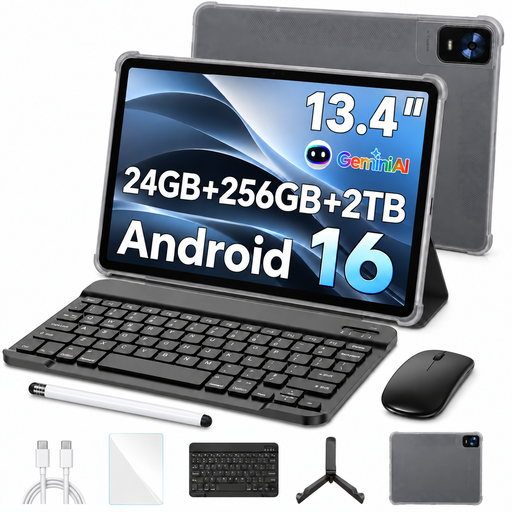 Kein Bild verfügbar
Der passive Stylus wird im Produkttitel für Notizen genannt; Tastatur, Maus und eine Hülle mit Standfunktion sind ebenfalls aufgeführt.
Display: 13,4 Zoll, FHD+. Arbeitsspeicher: 24 GB (8 GB + 16 GB virtuell). Speicher: 256 GB. Der Produkttitel nennt außerdem eine Speichererweiterung um bis zu 2 TB.
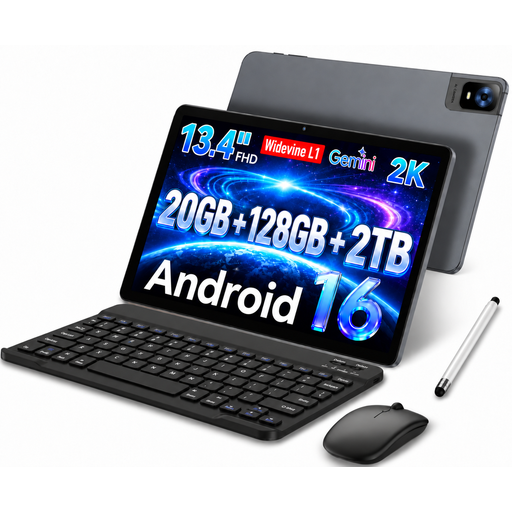 Kein Bild verfügbar
Der Stylus ist laut Produktangaben Teil des Sets mit Tastatur und Maus; prüfe, ob die Eingabe für deine handschriftlichen Notizen passt.
Display: 13,4-Zoll-IPS, 1920 × 1200. Speicher: 128 GB. Im Produkttitel werden außerdem 20 GB Arbeitsspeicher (8 GB + 12 GB virtuell) genannt.
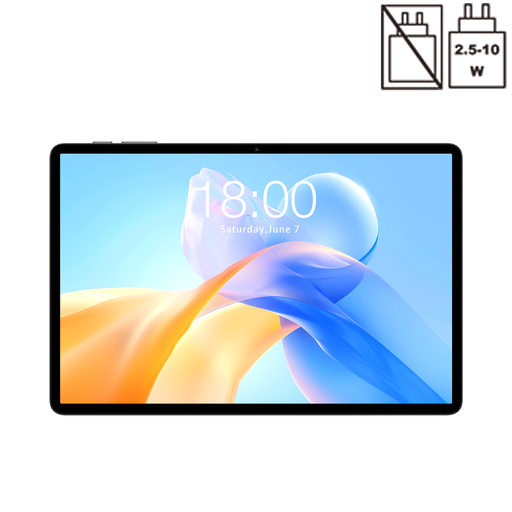 Kein Bild verfügbar
Wenn du dieses Modell für Feldnotizen auswählst, prüfe vorab, welche Eingabemöglichkeit du für handschriftliches Schreiben benötigst.
Display: 11 Zoll, IPS, 90 Hz. Speicher: 128 GB. Im Produkttitel werden außerdem 3 GB physischer und 13 GB virtueller Arbeitsspeicher genannt.
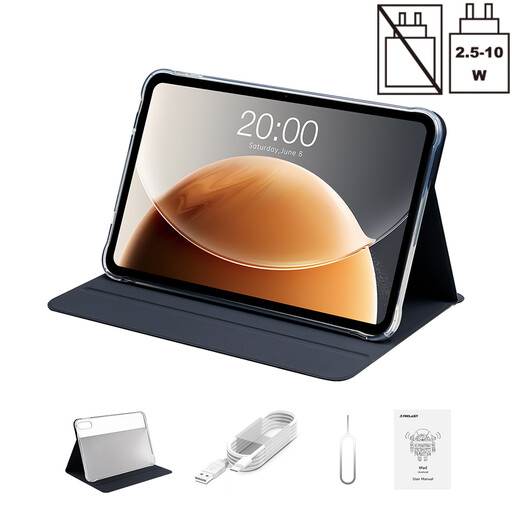 Kein Bild verfügbar
Die Produktangaben nennen eine Folio-Hülle. Prüfe separat, welche Eingabemöglichkeit du für handschriftliche Feldnotizen benötigst.
Display: 13,4 Zoll, 120 Hz. Speicher: 128 GB. Der Produkttitel nennt außerdem 6 GB physischen und 20 GB virtuellen Arbeitsspeicher.
 Kein Bild verfügbar
Die Produktangaben nennen T-Pen-Unterstützung und 4.096 Druckempfindlichkeitsstufen; prüfe, ob der Stift für deine Schreibweise und den vorgesehenen Einsatz passt.
Display: 12,7 Zoll, 2K. Speicher: 256 GB. Der Produkttitel nennt außerdem 20 GB Arbeitsspeicher (8 GB + 12 GB virtuell) und Android 15.
Nein, prüfe die Unterstützung für das genaue Tabletmodell. Apple nennt für das iPad (A16) den Apple Pencil (USB-C) und den Apple Pencil der 1. Generation; für Letzteren ist ein Adapter zum Koppeln und Laden erforderlich. Samsung nennt beim Galaxy Tab S10 Lite einen mitgelieferten S Pen.
Teste vor dem Bibliotheksbesuch eine typische eigene Datei vom Import bis zum Export einer handschriftlichen Anmerkung. So kannst du prüfen, ob der konkrete Dateiweg zu deinem Arbeitsablauf passt.
Bei reMarkable sind laut Tarifübersicht Handschriftensuche und unbegrenzte Cloud-Synchronisation Connect-Funktionen; Handschrift-zu-Text wird dort auch ohne Connect aufgeführt. Prüfe die aktuellen Tarifbedingungen für die Funktionen, die du tatsächlich benötigst.
Das hängt von den Regeln des jeweiligen Standorts und Bereichs ab. Die Staatsbibliothek zu Berlin verlangt in Sonderlesesälen und anderen Sonderbereichen vorherige Erlaubnis für Foto-, Film- und Scanaufnahmen. Prüfe die aktuellen Regeln deiner Bibliothek und beachte Urheber- und Persönlichkeitsrechte.
Nein. Die Verbraucherinformation der Europäischen Union unterscheidet die gesetzliche Mindestgewährleistung von einer zusätzlichen freiwilligen gewerblichen Garantie. Welche Rechte im Einzelfall greifen, hängt unter anderem vom Kauf und vom aufgetretenen Mangel ab.