Wählen Sie nach dem Ablauf, den Ihre Forschungs-PDFs tatsächlich durchlaufen müssen: öffnen, handschriftlich markieren, speichern und später erneut öffnen oder weitergeben. Ein vielseitiges Tablet passt, wenn Sie zusätzlich weitere Apps benötigen; ein papierorientiertes Gerät stellt Lesen und Schreiben in den Mittelpunkt, während ein Windows-2-in-1 sinnvoll sein kann, wenn Sie auch Windows-Programme brauchen. Stift, Dateischutz und Export sollten Sie für das konkrete Modell und Ihre Dateien prüfen.
Für wen eignen sich die verschiedenen Geräte?
Prüfende des PDF-Arbeitsablaufs
Wenn Sie viele Fachartikel bearbeiten, zählt vor allem, ob Sie markierte Dateien später wieder öffnen oder weitergeben können. Samsung Notes und reMarkable dokumentieren den PDF-Export; probieren Sie den Ablauf mit einer passenden Datei aus.
Handschriftlich Arbeitende
Für Randnotizen und Markierungen brauchen Sie einen zum konkreten Gerät passenden Stift und eine Ansicht, die für Ihre Artikel funktioniert. Apple dokumentiert PDF-Markierungen auf dem iPad; Samsung beschreibt den S Pen für die Galaxy Tab S10 FE.
Konzentriert Lesende
Wenn Sie in der Bibliothek hauptsächlich lesen und annotieren möchten, können Sie ein papierorientiertes Gerät mit einem vielseitigen Tablet vergleichen. Bei PDFs hängen die Möglichkeiten zum Schreiben und Übertragen auch vom Dateischutz und vom jeweiligen Arbeitsablauf ab.
Worauf kommt es beim Kauf an?
Vielseitiges Tablet mit Stift
Passt, wenn: Sie neben PDF-Markierungen weitere Apps nutzen möchten. Apple dokumentiert passende Apple-Pencil-Modelle für das iPad Air; Samsung nennt beim Galaxy Tab S10 FE einen enthaltenen S Pen.
Abwägung: Beim dokumentierten iPad-Air-Lieferumfang ist kein Pencil enthalten. Bei beiden Gerätewegen sollten Sie den Export in Ihrer konkreten PDF-App prüfen.
Papierorientiertes Gerät
Passt, wenn: Lesen und handschriftliches Annotieren im Vordergrund stehen. reMarkable dokumentiert PDF-Import und -Export; Kobo beschreibt einen Stylus-Arbeitsablauf für unterstützte PDFs.
Abwägung: Kobo schließt DRM-geschützte PDFs und Dateien mit deaktivierten Anmerkungen vom Schreiben mit dem Stylus aus. Bei reMarkable gehört „Convert to Notebook“ laut Hersteller zu Connect.
Windows-2-in-1
Passt, wenn: Sie neben dem Lesen Windows-Software benötigen. Microsoft beschreibt Stifteingabe und Freihand-Markierungen im Edge-PDF-Reader.
Abwägung: Beim dokumentierten Surface-Angebot sind Slim Pen und Tastatur separat erhältlich. Prüfen Sie den gesamten Ablauf mit Ihrer benötigten Software.
Für Forschungs-PDFs reicht es nicht, dass sich Text auf dem Bildschirm markieren lässt: Die Datei muss sich auch im gewünschten Format speichern und weiterverwenden lassen.
| Anliegen |
Beim Kauf prüfen |
Wen betrifft es besonders? |
| PDF-Zugriff und Weitergabe |
Eine eigene, rechtmäßig zugängliche Datei importieren, annotieren, exportieren und erneut öffnen; Schutz und Anmerkungssperren beachten. |
Wenn ich markierte Fachartikel später wieder öffnen oder weitergeben muss, zählt für mich der vollständige PDF-Ablauf. Etwa 36 % der Verbraucher achten vorrangig auf PDF-Zugriff und Weitergabe. |
| Handschrift und Seitenansicht |
Kompatibilität und Lieferumfang des Stifts sowie die Darstellung einer eigenen Fachartikel-Seite prüfen. |
Wenn ich viele Randnotizen mache, brauche ich einen passenden Stift und eine gut nutzbare Ansicht meiner Artikel. Etwa 29 % der Verbraucher stellen Handschrift und Platz für Fachartikel an erste Stelle. |
| Konzentriertes Lesen |
Überlegen, ob Sie zusätzliche Apps brauchen und wie Dateien übertragen werden, wenn kein Bibliotheks-WLAN verfügbar ist. |
Wenn ich in der Bibliothek hauptsächlich lesen und annotieren möchte, ist für mich wichtig, wie gut das Gerät zu diesem konzentrierten Ablauf passt. Etwa 21 % der Verbraucher achten vorrangig auf konzentriertes und mobiles Lesen. |
| Gesamtaufwand und Zusatzsoftware |
Lieferumfang, passenden Stift, gegebenenfalls Tastatur und erforderliche Abo-Funktionen zusammen prüfen. |
Wenn ich Zubehör oder zusätzliche Software brauche, möchte ich vor dem Kauf den gesamten benötigten Umfang überblicken. Etwa 14 % der Verbraucher stellen Gesamtaufwand und Zusatzsoftware an erste Stelle. |
Welche Kaufirrtümer sollten Sie vermeiden?
-
„PDF öffnen“ mit „annotierte PDF weiterverwenden“ gleichsetzen
Dateischutz, deaktivierte Anmerkungen und Unterschiede zwischen Gerätespeicherung und Export können Ihren Arbeitsablauf unterbrechen.
Testen Sie den vollständigen Ablauf mit einer eigenen, zulässigen Datei: importieren, schreiben, exportieren und erneut öffnen.
-
Davon ausgehen, dass ein kompatibler Stift immer enthalten ist
Samsung nennt für das Galaxy Tab S10 FE einen enthaltenen S Pen. Beim dokumentierten Surface-Angebot sind Slim Pen und Tastatur separat erhältlich.
Vergleichen Sie den Lieferumfang und das Stiftmodell der genauen Gerätevariante.
-
Spezialfunktionen mit einfachem PDF-Markieren verwechseln
reMarkable ordnet „Convert to Notebook“ Connect zu; diese Funktion ist vom grundlegenden PDF-Import und Markieren zu unterscheiden.
Prüfen Sie, ob Sie genau diese Funktion benötigen und welche Voraussetzungen dafür gelten.
Wenn Sie „Convert to Notebook“ nutzen möchten, kann dafür ein Connect-Abonnement erforderlich sein.
Welche Marken kommen infrage?
Apple
Das iPad Air (M4) verbindet PDF-Markierungen mit weiteren iPadOS-Aufgaben. Apple dokumentiert Unterstützung für Apple Pencil Pro und Apple Pencil (USB-C).
- Apple dokumentiert PDF-Markierungen auf dem iPad und die Pencil-Kompatibilität des iPad Air.
- Im dokumentierten iPad-Air-Lieferumfang ist kein Pencil enthalten; prüfen Sie das Zubehör der konkreten Variante.
Samsung
Das Galaxy Tab S10 FE ist eine Android-Option. Samsung beschreibt Notizen mit dem S Pen und den PDF-Export in Samsung Notes.
- Samsung nennt beim Galaxy Tab S10 FE einen enthaltenen S Pen.
- Prüfen Sie den Import und Export Ihrer konkreten Fachartikeldatei in der gewählten App.
reMarkable
Paper Pro richtet sich an einen PDF-Arbeitsablauf mit Lesen, Schreiben und Markieren.
- reMarkable dokumentiert PDF-Import und -Export.
- „Convert to Notebook“ ist laut reMarkable an Connect gebunden; prüfen Sie, ob diese Zusatzfunktion für Sie relevant ist.
Microsoft
Das Surface Pro 12 Zoll (2. Edition) kommt infrage, wenn Sie zusätzlich zu PDF-Anmerkungen Windows benötigen.
- Microsoft beschreibt Stifteingabe am Gerät und Freihand-Markierungen im Edge-PDF-Reader.
- Beim dokumentierten Angebot sind Slim Pen und Tastatur separat erhältlich; prüfen Sie Ihre Forschungssoftware mit der konkreten Konfiguration.
Kobo
Elipsa 2E ist ein stiftfähiges Lesegerät für unterstützte Bücher und annotierbare PDFs.
- Rakuten Kobo dokumentiert handschriftliche Anmerkungen und deren Export bei ungeschützten PDFs.
- DRM-geschützte PDFs und Dateien mit deaktivierten Anmerkungen lassen sich laut Kobo nicht mit dem Stylus beschreiben. Notizen werden nicht automatisch in die Kobo-Bücher-App übertragen.
Joybuy-Produkte für PDF-Lektüre und Notizen
Diese Auswahl umfasst Android-Tablets für die Anzeige von PDF-Seiten sowie iPad-Air-M4-Varianten, für die Apple Pencil-Unterstützung und PDF-Markierungen dokumentiert sind. Prüfen Sie bei jedem Modell die Stiftkompatibilität und den Dateiablauf, den Sie benötigen.
 Kein Bild verfügbar
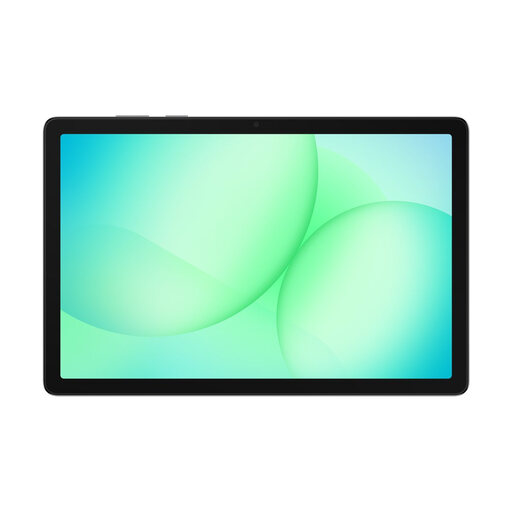
Samsung Galaxy Tab A11+ X230, 11 Zoll, WiFi, 6 GB RAM, 128 GB, Grau
Kann passen, wenn Sie PDF-Seiten auf einem 11-Zoll-Tablet ansehen möchten; prüfen Sie für handschriftliche Markierungen die Stiftkompatibilität und Ihre PDF-App.
11 Zoll, WiFi, 6 GB RAM und 128 GB Speicher.
Bei Joybuy ansehen
 Kein Bild verfügbar
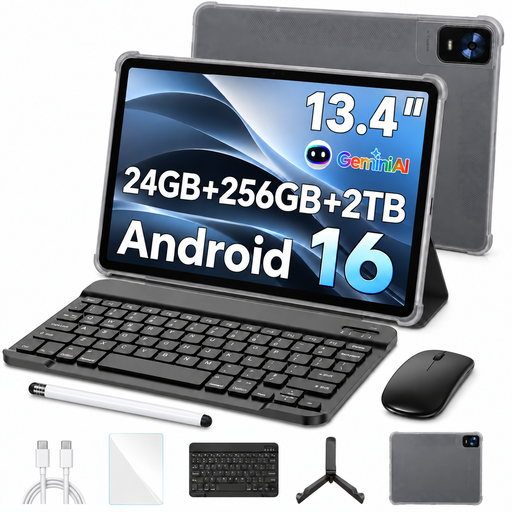
13,4-Zoll-Android-Tablet mit passivem Stylus und Tastatur, 256 GB
Kann zu Ihrem Ablauf passen, wenn Sie ein großes Display und den im Produkttitel genannten passiven Stylus nutzen möchten.
13,4 Zoll, FHD+, passiver Stylus, Tastatur und 256 GB Speicher.
Bei Joybuy ansehen
 Kein Bild verfügbar
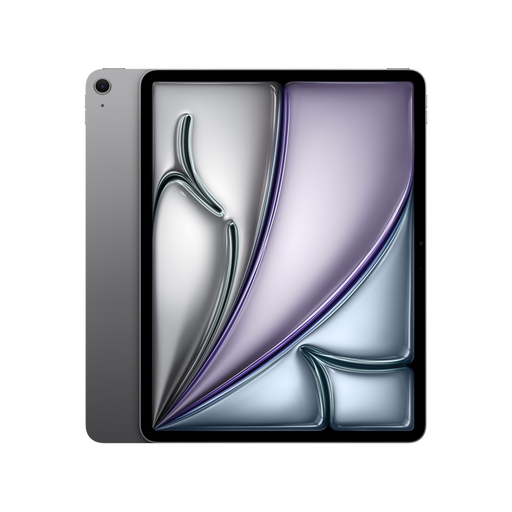
Apple iPad Air 13 Zoll (M4, 2026), Wi-Fi, 128 GB, Space Grey
Für handschriftliche PDF-Markierungen auf dem iPad Air M4; Apple dokumentiert die Unterstützung von Apple Pencil Pro und Apple Pencil (USB-C).
13 Zoll, Wi-Fi und 128 GB. Prüfen Sie den Pencil-Lieferumfang der konkreten Variante; im dokumentierten iPad-Air-Lieferumfang ist kein Pencil enthalten.
Bei Joybuy ansehen
 Kein Bild verfügbar
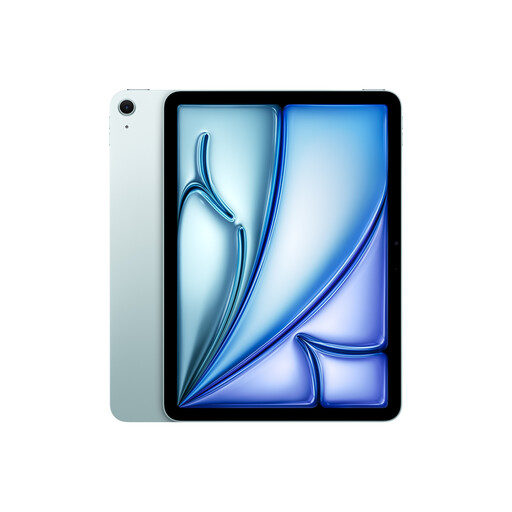
Apple iPad Air 11 Zoll (M4, 2026), Wi-Fi, 128 GB, Blue
Für handschriftliche PDF-Markierungen auf dem iPad Air M4; Apple dokumentiert die Unterstützung von Apple Pencil Pro und Apple Pencil (USB-C).
11 Zoll, Wi-Fi und 128 GB. Prüfen Sie den Pencil-Lieferumfang der konkreten Variante; im dokumentierten iPad-Air-Lieferumfang ist kein Pencil enthalten.
Bei Joybuy ansehen
Kein Bild verfügbar
Apple iPad Air 11 Zoll (M4, 2026), Wi-Fi, 256 GB, Blue
Für handschriftliche PDF-Markierungen auf dem iPad Air M4; Apple dokumentiert die Unterstützung von Apple Pencil Pro und Apple Pencil (USB-C).
11 Zoll, Wi-Fi und 256 GB. Prüfen Sie den Pencil-Lieferumfang der konkreten Variante; im dokumentierten iPad-Air-Lieferumfang ist kein Pencil enthalten.
Bei Joybuy ansehen
Häufige Fragen
Kann ich jedes Forschungs-PDF mit dem Stift beschreiben?
Nein, das hängt auch von Schutz und Einstellungen der Datei ab. Rakuten Kobo nennt DRM-geschützte PDFs und Dateien mit deaktivierten Anmerkungen als Ausnahmen. Prüfen Sie deshalb die tatsächlich benötigte Datei in Ihrer App.
Wie bereite ich einen Bibliotheksbesuch ohne verlässliches WLAN vor?
Laden Sie benötigte Dateien vorher auf das Gerät und testen Sie, ob sie sich öffnen und speichern lassen. reMarkable dokumentiert für unterstützte Dateien neben App- und Web-Übertragung auch einen USB-Weg; probieren Sie die von Ihnen benötigte Übertragungsart vorab aus.
Welche Kosten und Rechte sollte ich nach dem Kauf unterscheiden?
Prüfen Sie zuerst, welches Zubehör im konkreten Paket enthalten ist: Microsoft nennt Slim Pen und Tastatur beim beschriebenen Surface-Angebot separat. Für Waren gilt in der EU grundsätzlich eine gesetzliche Gewährleistung von mindestens zwei Jahren. Bei einem einschlägigen Online-Fernabsatzkauf bei einem gewerblichen Verkäufer besteht grundsätzlich ein 14-tägiges Widerrufsrecht ab Lieferung; Your Europe weist auf gesetzliche Voraussetzungen und Ausnahmen hin.
Darf ich einen Bibliotheksartikel für meine Forschung auf das Tablet kopieren und annotieren?
Das hängt vom Werk, dem Zugang und der konkreten Nutzung ab. § 60c UrhG erlaubt für die eigene wissenschaftliche Forschung unter seinen Voraussetzungen die Vervielfältigung von bis zu 75 Prozent eines Werkes. Das ist keine pauschale Erlaubnis, Zugangssperren zu umgehen oder Dateien öffentlich weiterzugeben.


