Teamplaner mit wechselnden Einsatzorten
Du möchtest Aufgaben und Dateien zwischen Kundenterminen öffnen und Änderungen ins Team zurückgeben. Prüfe, ob Verbindung und Zugriff an deinen Einsatzorten zu eurem Arbeitsablauf passen.


Für die Gruppenplanung zwischen Kundenterminen eignet sich ein Tablet erst dann, wenn die tatsächlich genutzte Team-App die benötigten Dateien und Bearbeitungsschritte unterstützt. Teste den Ablauf mit einer typischen Datei – einschliesslich gemeinsamer Bearbeitung, Abgleich nach einer Verbindungsunterbrechung und möglicher Offline-Arbeit. Wähle danach zwischen leichterem Transport, mehr Arbeitsfläche oder einer passenden Tastatur- und Stifteingabe; bei Kundendaten muss auch der vorgesehene Arbeitsablauf geschützt sein.
Du möchtest Aufgaben und Dateien zwischen Kundenterminen öffnen und Änderungen ins Team zurückgeben. Prüfe, ob Verbindung und Zugriff an deinen Einsatzorten zu eurem Arbeitsablauf passen.
Wenn du Zuständigkeiten formulierst, Dokumente überarbeitest oder Pläne kommentierst, kommt es auf eine zur App passende Tastatur oder Stifteingabe an. Prüfe auch, ob das benötigte Zubehör zur gewählten Variante gehört.
Wenn du personenbezogene Informationen verarbeitest, muss nicht nur das Gerät, sondern auch der mobile Arbeitsablauf zu den Vorgaben deiner Organisation passen. Das Bundesamt für Sicherheit in der Informationstechnik weist darauf hin, dass mobile Arbeitsplätze nicht dieselbe IT-Sicherheitsinfrastruktur wie Büroräume voraussetzen können.
Teste zuerst eure Teamdateien und Apps im vorgesehenen Ablauf. Für mobiles Arbeiten weist das Bundesamt für Sicherheit in der Informationstechnik auf andere Sicherheitsbedingungen als im Büro hin.
| Anliegen | Beim Kauf prüfen | Wen betrifft es besonders? |
|---|---|---|
| Teamdateien und gemeinsamer Ablauf | Eine typische Datei mit dem Teamkonto öffnen, bearbeiten, freigeben und nach einer Verbindungsunterbrechung abgleichen. | Ich möchte die Datei gemeinsam bearbeiten und Änderungen später zuverlässig abgleichen können. Rund 31 % der Verbraucher stellen den Zugriff auf Teamdateien an erste Stelle. |
| Transport und Zugriff unterwegs | Gewicht der genauen Gerätevariante samt Zubehör vergleichen; klären, ob WLAN, Mobilfunk oder ein Offline-Ablauf zu den Einsatzorten passt. | Wenn zwischen Terminen nur kurze Zeit bleibt, möchte ich das Tablet einfach mitnehmen und am Einsatzort auf meine Dateien zugreifen. Etwa 25 % der Verbraucher priorisieren Mobilität und Zugriff. |
| Texteingabe und Arbeitsfläche | Stift- und Tastaturkompatibilität sowie Lieferumfang prüfen; eine typische Bearbeitung in der vorgesehenen App ausprobieren. | Für Zuständigkeiten, Kommentare und Planänderungen brauche ich eine Eingabe, die in meiner App funktioniert. Rund 25 % der Verbraucher setzen Bearbeitung und Eingabe an erste Stelle. |
| Schutz möglicher Kundendaten | Mit der verantwortlichen Organisation Zugriffsschutz, Updates und den zugelassenen mobilen Arbeitsablauf klären. | Wenn ich personenbezogene Kundendaten bearbeite, muss der Ablauf zu den Vorgaben meiner Organisation passen. Etwa 19 % der Verbraucher priorisieren den Schutz solcher Daten. |
Die Unterstützung eines Stifts und dessen Lieferumfang sind unterschiedliche Angaben. Ein passender Stift kann daher zusätzlich erforderlich sein.
Prüfe Zubehörkompatibilität und Lieferumfang für die genaue Modellvariante, bevor du dich auf handschriftliche Eingaben verlässt.
Mehr Fläche kann beim Gegenüberstellen von Unterlagen helfen, beansprucht beim Ortswechsel aber mehr Platz. Apple nennt für das iPad Air M4 Wi-Fi 464 g bei 11 Zoll und 616 g bei 13 Zoll; die Angaben beziehen sich auf die Geräte ohne Zubehör.
Vergleiche eine typische Planungsansicht und berücksichtige beim Transport auch die tatsächlich benötigte Ausstattung.
Eine Mobilfunkverbindung belegt weder zuverlässigen Empfang an jedem Einsatzort noch Offline-Funktionen der verwendeten App.
Teste eine echte Teamdatei bei unterbrochener Verbindung und prüfe, wie Änderungen später abgeglichen werden. Je nach Einsatz können ausserdem ein Mobilfunktarif oder zusätzliches Ladezubehör erforderlich sein.
iPad Air M4 in zwei Grössen für die Wahl zwischen kompakterem Transport und mehr Anzeigefläche.
Galaxy Tab S11 als 11-Zoll-Option und Galaxy Tab S12+ für eine grössere Arbeitsfläche.
Surface Pro als Windows-2-in-1, wenn der Arbeitsablauf Windows oder überwiegende Tastatureingabe erfordert.
Yoga Tab Plus als grossformatige Android-Option für Nutzer, die mehr Anzeigefläche suchen.
Pad-7- und Pad-8-Reihen als weitere Familien, bei denen Stift- und Tastatureingabe geprüft werden können.
Die folgenden Joybuy-Modelle umfassen ein Windows-2-in-1 sowie Android-Tablets mit Tastatur-, Stift- oder Mobilfunkmerkmalen. Prüfe vor der Wahl, ob die benötigte Team-App und der geplante Arbeitsablauf zur jeweiligen Variante passen.
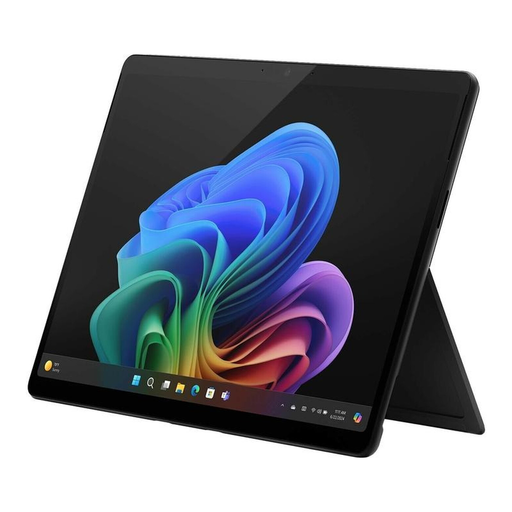 Kein Bild verfügbar
Für einen Arbeitsablauf, der Windows 11 Pro voraussetzt, kommt dieses 2-in-1 als Option infrage; prüfe die Kompatibilität deiner konkreten Team-App.
13-Zoll-OLED-Touchdisplay, Core Ultra 7 266V, 16 GB RAM, 512 GB SSD, Wi-Fi 7 und zwei Thunderbolt-4-USB-C-Anschlüsse.
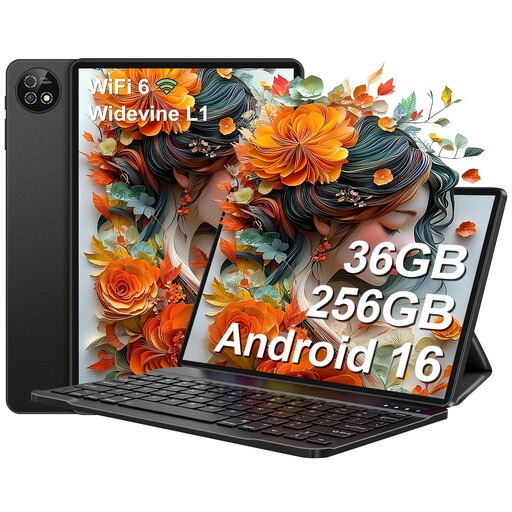 Kein Bild verfügbar
Für Texteingaben unterwegs kann das Tastatur-Set nützlich sein, sofern eure Team-App auf dieser Android-Variante läuft.
Der Titel nennt 256 GB ROM, Unterstützung für bis zu 1 TB TF-Speicher, Wi-Fi 6 und GPS. Prüfe die Funktionen der App für die geplante Offline-Nutzung.
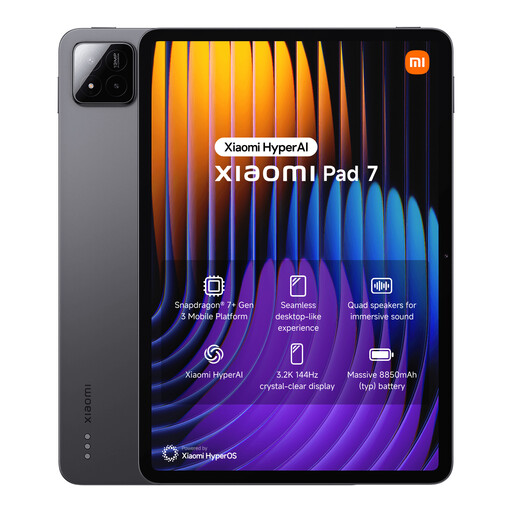 Kein Bild verfügbar
Für Planänderungen und längere Texteingaben unterwegs ist die im Titel genannte Tastatur relevant; prüfe, ob die Team-App auf dem Modell wie benötigt funktioniert.
3,2K-Display mit 144 Hz und 8850-mAh-Akku.
 Kein Bild verfügbar
Wenn du unterwegs handschriftlich kommentierst und Mobilfunk benötigst, können Stift und Dual-SIM-4G-LTE für den Arbeitsablauf relevant sein; prüfe die App-Kompatibilität.
13,4-Zoll-Display, 2K-Auflösung, 256 GB Speicher und 10.000-mAh-Akku. Der Titel nennt ausserdem 20 GB RAM, davon 12 GB virtuell.
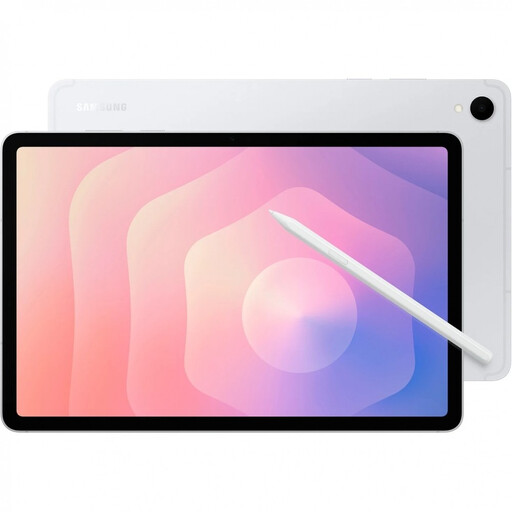 Kein Bild verfügbar
Für Notizen und Zugriff unterwegs sind der in der Produktbeschreibung genannte S Pen und 5G relevant; prüfe, ob die benötigte Team-App auf der Variante funktioniert.
11-Zoll-Tablet mit 12 GB RAM, 128 GB Speicher und 5G.
Nein, eine Mobilfunkvariante ersetzt keine Offline-Funktion der Team-App. Teste eine typische Datei und den späteren Abgleich mit der konkreten App, bevor du dich auf mobiles Arbeiten ohne stabile Verbindung verlässt.
Das hängt vom Modell und der gewählten Ausstattung ab. Samsung nennt für das Galaxy Tab S12+ einen mitgelieferten S Pen, während Microsoft Surface Keyboard und Slim Pen als separat erhältlich aufführt. Prüfe Zubehörkompatibilität, Lieferumfang und die Eingabefunktionen deiner App.
Aus dem Modellnamen folgt keine pauschale Freigabe für Kundendaten. Die Datenschutz-Grundverordnung schützt personenbezogene Daten bei ihrer Verarbeitung; das Bundesamt für Sicherheit in der Informationstechnik weist auf Schutzanforderungen beim mobilen Arbeiten hin. Kläre mit der verantwortlichen Organisation, ob Gerät, App und Arbeitsablauf zugelassen sind.
Das Bundesamt für Sicherheit in der Informationstechnik empfiehlt, Betriebssystem und Apps zeitnah zu aktualisieren und automatische Updates zu aktivieren oder regelmässig nach Aktualisierungen zu sehen. Bei beruflicher Nutzung gelten zusätzlich die Vorgaben der verantwortlichen Organisation.
Führe mit der konkreten App und einer typischen Teamdatei den gesamten Ablauf durch: öffnen, gemeinsam bearbeiten, Änderungen abgleichen und bei Bedarf offline weiterarbeiten. Prüfe ausserdem, ob Dateiformate, Zubehör und die Zugriffsbedingungen eurer Organisation passen.