Zeichnende mit vorhandenem Tablet
Wenn du dein Tablet weiterverwenden möchtest, gleiche zuerst das genaue Gerätemodell mit der Kompatibilitätsliste für den Stift ab. Apple, Samsung und Microsoft führen gerätespezifische Angaben auf.


Wähle den Stift zuerst nach der Kompatibilität mit deinem vorhandenen Tablet und der Zeichen-App, nicht allein nach Marke oder Spitze. Für druckabhängige Blattadern und variable Konturen müssen Stift, Gerät und App diese Eingabe unterstützen; danach entscheiden Ladeart, Griff und Ersatzspitzen mit. Apple, Samsung und STAEDTLER nennen dafür geräte- oder appabhängige Voraussetzungen.
Wenn du dein Tablet weiterverwenden möchtest, gleiche zuerst das genaue Gerätemodell mit der Kompatibilitätsliste für den Stift ab. Apple, Samsung und Microsoft führen gerätespezifische Angaben auf.
Für variable Konturen und Schattierungen solltest du Druck- und Neigungseingabe sowie die Pinseloptionen deiner Zeichen-App prüfen. Apple, Samsung und STAEDTLER beschreiben Funktionen, deren Nutzung vom Gerät oder von der App abhängt.
Wenn wenig Platz zum Arbeiten und Verstauen bleibt, vergleiche Griff, Aufbewahrung, Ladeart und mitgelieferte Ersatzspitzen. Apple, Samsung und STAEDTLER nennen je nach Modell unterschiedliche Lade- oder Lieferumfänge.
Prüfe zuerst, ob der Stift mit deinem Tablet funktioniert. Danach kannst du Strichsteuerung, Platzbedarf und Zubehör passend zu deinen Zeichnungen abwägen.
| Kaufaspekt | Vor dem Kauf prüfen | Besonders wichtig für |
|---|---|---|
| Kompatibilität | Exaktes Tabletmodell, Betriebssystemversion und bei EMR-Stiften die passende Displaytechnik prüfen. Apple nennt für den Pencil Pro iPadOS 17.5 oder neuer. | Wenn ich mein vorhandenes Tablet weiterverwenden will, muss der Stift genau mit dessen Modell funktionieren. Etwa 36 % der Verbraucherinnen und Verbraucher stellen die Gerätekompatibilität an erste Stelle. |
| Variable Linien | Druck- und Neigungseingabe getrennt prüfen und die Pinseloptionen der App abgleichen. Apple führt beim Pencil (USB-C) keine Drucksensitivität auf. | Für feine Blattadern und wechselnde Strichstärken möchte ich wissen, ob mein Pinsel auf die Stifteingabe reagiert. Rund 29 % der Verbraucherinnen und Verbraucher achten vor allem auf die Kontrolle über die Linienführung. |
| Griff und Laden | Befestigung, Kopplung und Laden des konkreten Modells vergleichen: Apple beschreibt beim Pencil Pro magnetisches Laden, beim Pencil (USB-C) USB-C-Laden. | Wenn auf dem kleinen Schreibtisch wenig Platz ist, möchte ich den Stift leicht ablegen und wiederfinden. Bei Verbraucherinnen und Verbrauchern mit Handhabung als wichtigster Priorität sind es etwa 21 %. |
| Spitzen und Zubehör | Lieferumfang und passende Ersatzspitzen prüfen. STAEDTLER nennt für den Noris digital jumbo fünf Ersatzspitzen; Samsung führt für die S Pen Creator Edition zwei Spitzen und eine Pinzette auf. | Wenn ich zusätzliches Zubehör vermeiden möchte, prüfe ich Spitzen und nötige Lademöglichkeiten vorab. Etwa 14 % der Verbraucherinnen und Verbraucher setzen mögliche Folgekosten an erste Stelle. |
Ein Stift kann an bestimmte Gerätemodelle oder Displaytechnik gebunden sein. Eine ähnliche Marke oder passende Spitze allein bestätigt nicht, dass er mit deinem Tablet funktioniert.
Vergleiche die genaue Tabletbezeichnung mit der Herstellerliste für genau dieses Stiftmodell; prüfe bei EMR-Stiften zusätzlich die Digitizer-Technik.
Je nach Modell dient die magnetische Verbindung nur der Aufbewahrung oder auch dem Laden und Koppeln.
Prüfe Befestigung, Kopplung und Ladeart einzeln. Apple beschreibt den Pencil (USB-C) als per USB-C ladbar; für den Surface Slim Pen kann ein separates Ladegerät erforderlich sein.
Plane den passenden Ladeweg ein: USB-C-Laden beim Pencil (USB-C) und gegebenenfalls ein eigenständiges Ladegerät beim Surface Slim Pen.
Eine Druckangabe allein sagt nicht aus, ob dein Gerät und dein verwendeter Pinsel Druckeingaben gemeinsam unterstützen.
Prüfe zuerst die App und die gewünschte Pinselreaktion. Für ausdrücklich druckabhängige Striche solltest du keinen Stift ohne Drucksensitivität wählen.
Apple Pencil-Modelle sind jeweils bestimmten iPads zugeordnet.
S-Pen-Modelle sind für unterstützte Galaxy-Geräte vorgesehen.
Noris digital ist eine bleistiftähnliche Option für geeignete EMR-Displays.
Der Surface Slim Pen kommt für unterstützte Surface-Geräte infrage.
One by Wacom ist ein Stifttablett für Zeichnende, die bereits einen Computer verwenden.
Diese Auswahl umfasst Stifte für ausgewählte iPad- und Surface-Modelle sowie Android- und andere kapazitive Touchscreens. Gleiche die Kompatibilitätsangaben mit deinem konkreten Gerät ab, bevor du dich entscheidest.
 Kein Bild verfügbar
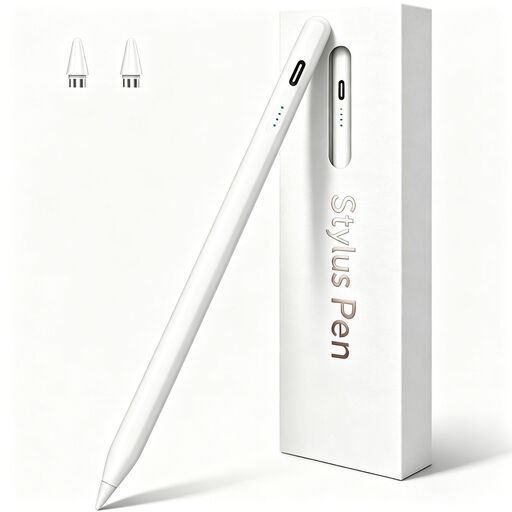
Für ausgewählte Android-Geräte, wenn du einen Stift zum Zeichnen suchst; die Kompatibilitätsangaben nennen Samsung, Huawei und Xiaomi.
Die Produktangaben nennen USB-C-Laden, magnetische Befestigung zur Aufbewahrung und eine 1,5-mm-Kupferspitze. Laut Einschränkung nicht für iPad- oder Microsoft-Geräte und einige Lenovo-Tablets.
 Kein Bild verfügbar
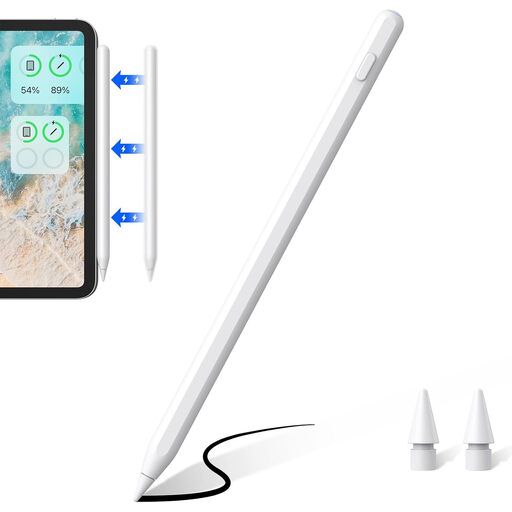
Für Zeichnen und Schattieren auf den im Titel aufgeführten kompatiblen iPads; prüfe die Modellnummer deines Geräts vor dem Kauf.
Die Angaben nennen Neigungseingabe, Handballenerkennung sowie magnetisches Koppeln und Laden. Aufgeführt sind iPad Pro 11" 4/3/2/1, Pro 12.9" 6/5/4/3, Air 4/5 und mini. Ein Ersatzspitzensatz wird genannt.
 Kein Bild verfügbar
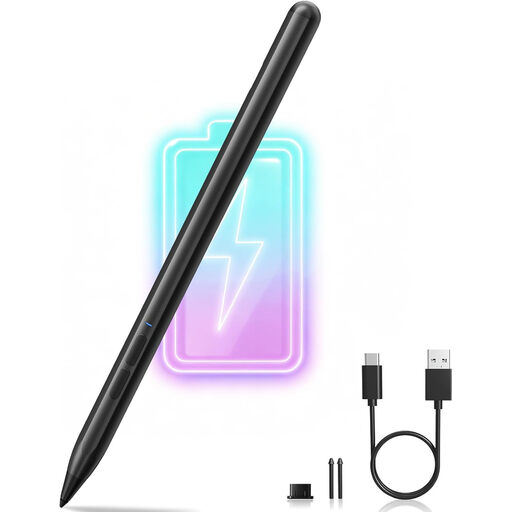
Für Zeichnen mit einem der aufgeführten Surface-Modelle, wenn Druck- und Neigungseingabe relevant sind.
Die Produktangaben nennen 4.096 Druckstufen, Neigungseingabe, Handballenerkennung und zwei Funktionstasten. Laut Kompatibilitätseinschränkung nicht für Surface Laptop Go 1/2/3 oder Surface Laptop SE.
 Kein Bild verfügbar
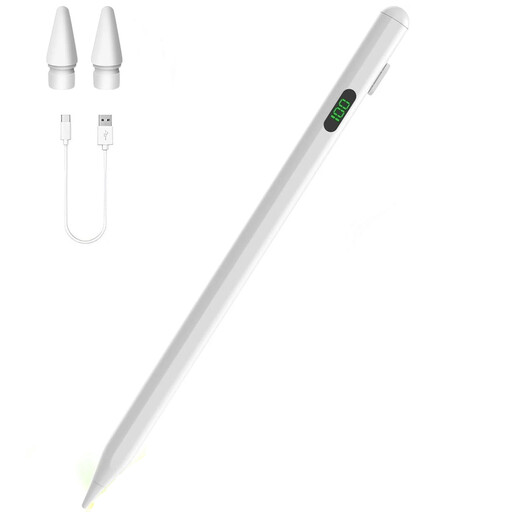
Für Skizzieren und Zeichnen auf den unterstützten iPad-Modellen; gleiche die konkrete Modellbezeichnung mit der Kompatibilitätsangabe ab.
Die Angaben nennen USB-C-Laden, Neigungseingabe, Handballenerkennung und eine LED-Batterieanzeige. Die Kompatibilität ist auf ausgewählte iPad-Modelle beschränkt.
 Kein Bild verfügbar
Als Stift für kapazitive Touchscreens beschrieben, zum Zeichnen und Skizzieren; die Produktangaben nennen Android- und iOS-Geräte.
Zum Lieferumfang zählen laut Beschreibung zwei Ersatzspitzen und ein USB-C-Ladekabel. Die magnetische Befestigung ist nur für die Aufbewahrung an kompatiblen iPads vorgesehen, nicht zum Laden.
Lies die genaue Modellbezeichnung deines Tablets ab und gleiche sie mit der Herstellerliste für das konkrete Stiftmodell ab. Apple nennt für den Pencil Pro zusätzlich iPadOS 17.5 oder neuer; bei Noris digital muss das Display für EMR geeignet sein. Prüfe auch, welche Funktionen Microsoft für dein Surface-Modell aufführt.
Wenn deine Pinsel auf Druck reagieren sollen, brauchst du Drucksensitivität, die auch dein Gerät und deine App unterstützen. Apple führt beim Pencil (USB-C) keine Drucksensitivität auf. Bei druckabhängigen Strichen solltest du deshalb die Eingabe des konkreten Stifts und die Einstellungen des verwendeten Pinsels prüfen.
Das hängt vom Modell ab: Apple beschreibt USB-C-Laden beim Pencil (USB-C) und magnetisches Laden beim Pencil Pro. STAEDTLER beschreibt den Noris digital jumbo als Stift ohne Laden oder Koppeln. Beim Surface Slim Pen solltest du prüfen, ob für dein Gerät ein separates Ladegerät nötig ist.
Prüfe zuerst, welche Ersatzspitzen zu deinem genauen Stiftmodell passen und was zum Lieferumfang gehört. Die Verbraucherzentrale unterscheidet gesetzliche Gewährleistung von einer freiwilligen Garantie. Bei einem Sachmangel kann zunächst Nacherfüllung, etwa Reparatur oder Ersatzlieferung, verlangt werden.
Bei einem online geschlossenen Verbraucherkauf besteht nach Angaben der Verbraucherzentrale in der Regel ein Widerrufsrecht von 14 Tagen nach Vertragsschluss oder Erhalt der Ware. Prüfe mögliche Ausnahmen und die Bedingungen des konkreten Kaufs. Ein Widerruf wegen Nichtgefallen ist von Gewährleistungsrechten bei einem Mangel zu unterscheiden.