Wähle den Stift zuerst nach dem genauen Tablet-Modell und der unterstützten Stifttechnik aus: Ein Stift für ein anderes System hilft beim Zeichnen nicht weiter. Für variable Konturen und Schattierungen müssen sowohl der Stift als auch die Zeichen-App Druckeingaben unterstützen; prüfe außerdem Neigung, Radierer, Spitzen und Ladebedarf für deinen Arbeitsablauf.
Für wen ist welcher Stift relevant?
Figurenzeichner mit vorhandenem Tablet
Wenn du deinen Charakterbogen auf einem bereits vorhandenen Gerät zeichnen möchtest, kommt es zuerst auf die Kompatibilität mit genau diesem Modell an. Apple Support Deutschland, Samsung Deutschland, STAEDTLER und Microsoft dokumentieren jeweils geräte- oder technikspezifische Voraussetzungen.
Zeichner feiner Konturen
Wenn du Linien und Schattierungen variieren möchtest, prüfe, welche Eingaben dein Stift liefert und ob deine Zeichen-App sie verarbeitet. Apple Deutschland und Samsung Deutschland beschreiben Druck- beziehungsweise Neigungsfunktionen für bestimmte Stiftvarianten; die Angaben gelten nicht automatisch für andere Modelle.
Zeichner mit langen Schreibtisch-Sessions
Wenn du längere Zeit an einer Figur arbeitest, können Ladebedarf, Ersatzspitzen und Funktionen zum Radieren den Ablauf beeinflussen. STAEDTLER beschreibt den Noris digital jumbo als Stift ohne Ladebedarf; die Radiererfunktion hängt von der verwendeten App ab.
Worauf solltest du beim Kauf achten?
Prüfe erst die Gerätekompatibilität und entscheide danach, welche Zeichenfunktionen und welcher Pflegeaufwand zu deinem Charakterbogen und deiner Arbeitsweise passen.
| Kaufkriterium |
Darauf achten |
Für wen besonders wichtig |
| Gerätekompatibilität |
Exaktes Tablet-Modell, Betriebssystemversion und gegebenenfalls Digitizer-Protokoll mit der Herstellerliste abgleichen. |
Wenn ich mein vorhandenes Tablet weiterverwenden will, muss der Stift genau zu Modell und Betriebssystem passen. Gerätekompatibilität ist für etwa 36 % der Verbraucher das Hauptanliegen. |
| Konturen und Schattierungen |
Druck- und Neigungsunterstützung des konkreten Stifts sowie die Verarbeitung dieser Eingaben in der Zeichen-App prüfen. |
Für feinere Linien und abgestufte Schattierungen brauche ich die Eingaben, die meine Pinsel tatsächlich nutzen. Etwa 29 % der Verbraucher stellen die Zeichenkontrolle an erste Stelle. |
| Zeichenablauf |
Ladeweg, nötiges Zubehör und App-Unterstützung für Tasten oder Radierer prüfen. |
Wenn ich beim Überarbeiten möglichst wenig zwischen Stift und Werkzeugen wechseln möchte, ist der konkrete Ablauf in meiner App entscheidend. Für etwa 21 % der Verbraucher ist ein reibungsarmer Zeichenablauf das wichtigste Anliegen. |
| Spitzen und Zubehör |
Lieferumfang, passende Ersatzspitzen und erforderliches Ladezubehör der genauen Variante vergleichen. |
Bei langen Zeichensitzungen möchte ich wissen, welches Zubehör ich schon habe und was ich später nachkaufen muss. Etwa 14 % der Verbraucher setzen den laufenden Zubehör- und Pflegeaufwand an erste Stelle. |
Typische Fehlentscheidungen vermeiden
-
Nur nach der Bezeichnung „Tablet-Stift“ auswählen
Stiftvarianten können unterschiedliche Geräte oder Eingabetechniken voraussetzen. Apple führt kompatible iPads nach Pencil-Variante auf; der Noris digital benötigt ein Display mit EMR-Digitizer.
Gleiche die vollständige Gerätebezeichnung und, falls relevant, die Betriebssystemversion mit der Kompatibilitätsliste für den genauen Stift ab.
Ein Fehlkauf kann zusätzlichen Austauschaufwand bedeuten.
-
Neigungserkennung mit Druckempfindlichkeit gleichsetzen
Neigung und Druck sind unterschiedliche Eingaben. Logitech beschreibt den geprüften Crayon als nicht druckempfindlich, auch wenn seine Neigungssteuerung genutzt werden kann.
Wenn deine Pinsel auf Druck reagieren sollen, prüfe ausdrücklich, ob sowohl der Stift als auch deine Zeichen-App Druckeingaben unterstützen.
-
Den digitalen Radierer als appübergreifend voraussetzen
Beim Noris digital jumbo hängt die Radiererfunktion laut STAEDTLER von der App ab.
Prüfe die Funktion in der Zeichen-App, mit der du deinen Charakterbogen bearbeiten möchtest.
-
Ladezubehör und Spitzen beim Zubehörvergleich übersehen
Für bestimmte Surface Slim Pens kann kompatibles Ladezubehör erforderlich sein; bei der von STAEDTLER beschriebenen Jumbo-Variante gehören fünf Ersatzspitzen zum Lieferumfang.
Vergleiche die Ausstattung der konkreten Stiftvariante mit dem Ladezubehör und den Ersatzspitzen, die du bereits besitzt.
Marken als Orientierung
Apple
Apple Pencil Pro und Apple Pencil (USB-C) sind Varianten für ausdrücklich kompatible iPads.
- Apple Deutschland beschreibt beim Pencil Pro Funktionen wie Rotation und Werkzeugwechsel; für den USB-C-Pencil nennt Apple Präzision und Neigung.
- Kompatibilität hängt von der genauen Pencil-Variante, dem iPad-Modell und gegebenenfalls der iPadOS-Version ab. Die Zeichen-App muss die benötigten Funktionen unterstützen.
Samsung
Der S Pen EJ-PX510 ist für die von Samsung genannten Galaxy Tab S9 FE- und S10 FE-Modelle vorgesehen.
- Samsung Deutschland beschreibt für diese Variante Druck- und Neigungsreaktion.
- Die Kompatibilitätsangabe für den EJ-PX510 lässt sich nicht pauschal auf andere S-Pen-Modelle oder Galaxy Tabs übertragen.
STAEDTLER
Noris digital classic und Noris digital jumbo sind für Displays mit EMR-Digitizer vorgesehen.
- STAEDTLER nennt für die Stifte 4.096 Druckstufen und einen Betrieb ohne Laden; der Noris digital jumbo besitzt zusätzlich einen digitalen Radierer.
- Ein EMR-Display ist Voraussetzung. Ob der Radierer funktioniert, hängt von der verwendeten App ab.
Wacom
Der Bamboo Ink Plus ist für stiftfähige Geräte vorgesehen, die das passende AES- oder MPP-Protokoll unterstützen.
- Wacom nennt austauschbare Spitzen, USB-C-Laden und bis zu 4.096 Druckstufen.
- Neigung und Spitzenfunktionen können vom jeweiligen Drittgerät abhängen. Prüfe die Unterstützung für dein genaues Modell.
Microsoft
Der Surface Slim Pen ist für die von Microsoft aufgeführten Surface-Modelle bestimmt.
- Microsoft dokumentiert die unterstützten Stiftfunktionen je Gerätemodell.
- Zum Laden kann kompatibles Zubehör nötig sein; ein Ladegerät ist gegebenenfalls separat erhältlich. Prüfe die Kompatibilität mit deiner Zeichen-App.
Logitech
Der Crayon kommt für Skizzen und Annotationen infrage, wenn druckgesteuerte Pinselstriche nicht im Vordergrund stehen.
- Logitech beschreibt eine Neigungssteuerung.
- Der geprüfte Crayon ist laut Logitech nicht druckempfindlich. Prüfe außerdem die Kompatibilität der konkreten Variante mit deinem Gerät.
Joybuy-Produkte für den Zeichenalltag
Die folgenden Joybuy-Artikel umfassen Eingabestifte für kompatible Android- und iPad-Touchscreens sowie ausgewählte Surface-Geräte. Entscheidend bleiben die konkrete Gerätekompatibilität und die für deine Zeichen-App benötigte Druck- oder Neigungssteuerung.
 Kein Bild verfügbar
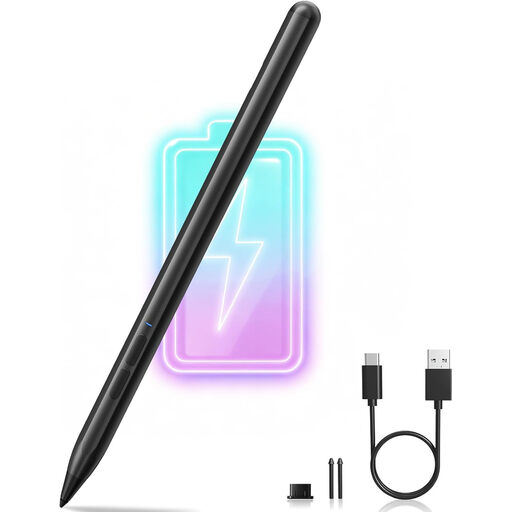
Eingabestift für Android-Touchscreens
Für Zeichnen auf einem kompatiblen Android- oder HarmonyOS-Touchscreen; laut Produktangabe nicht für iPad, Microsoft-Geräte oder einige Lenovo-Tablets geeignet.
1,5-mm-Kupferspitze; USB-C-Laden; laut Beschreibung bis zu 12 Stunden Nutzung pro Ladung.
Bei Joybuy ansehen
 Kein Bild verfügbar
Eingabestift für Microsoft Surface mit 4.096 Druckstufen
Für Zeichnen und Schattieren auf einem ausdrücklich unterstützten Surface- oder anderen genannten Gerät; gleiche die Kompatibilität mit deinem konkreten Modell ab.
Die Beschreibung nennt 4.096 Druckstufen, Neigungsunterstützung, Handballenerkennung und eine Taste mit Radiererfunktion. Nicht kompatibel mit Surface Laptop Go 1/2/3 oder Surface Laptop SE.
Bei Joybuy ansehen
 Kein Bild verfügbar
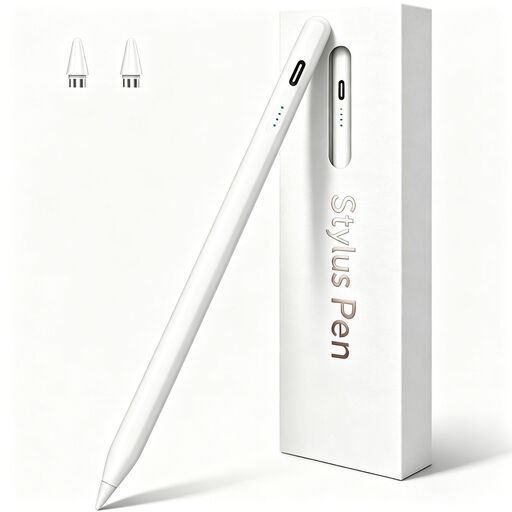
Eingabestift für iPad-Modelle ab 2018
Für Zeichnen und Skizzieren auf einem der in der Produktbeschreibung genannten iPad-Modelle; prüfe vor dem Kauf die genaue Modellkompatibilität.
Neigungserkennung, Handballenerkennung und USB-C-Laden sind in der Beschreibung genannt.
Bei Joybuy ansehen
 Kein Bild verfügbar
Eingabestift für kapazitive Touchscreens
Für Zeichnen und Skizzieren auf einem kompatiblen kapazitiven Touchscreen; prüfe die Eignung für dein konkretes Gerät.
POM-Spitze, zwei Ersatzspitzen und USB-C-Laden. Laut Beschreibung bis zu 10 Stunden Nutzung pro Ladung. Die magnetische Befestigung ist nur für kompatible iPads zur Aufbewahrung vorgesehen und dient nicht zum Laden.
Bei Joybuy ansehen
 Kein Bild verfügbar
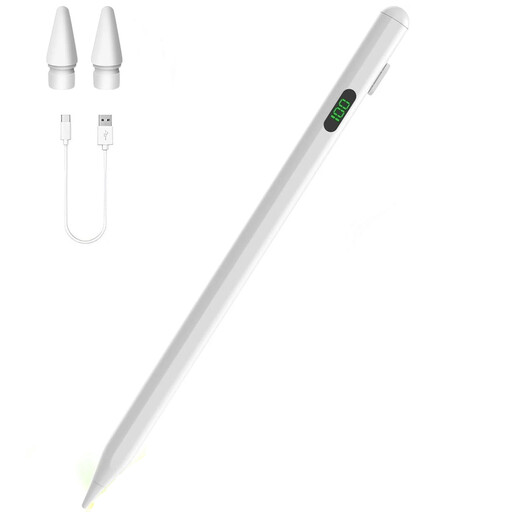
Eingabestift für ausgewählte iPad-Modelle
Für Skizzieren und Illustrieren auf einem der ausgewählten iPad-Modelle; kontrolliere die Modellliste vor dem Kauf.
Die Beschreibung nennt Neigungserkennung, Handballenerkennung und bis zu 8 Stunden Nutzung pro Ladung. Die magnetische Befestigung dient der Aufbewahrung; kabelloses Laden wird nicht unterstützt.
Bei Joybuy ansehen
Häufige Fragen
Reicht ein Stift mit Neigungserkennung für druckabhängige Pinsel?
Nein, wenn deine Pinsel auf Druck reagieren sollen: Neigung und Druck sind unterschiedliche Eingaben. Logitech beschreibt den geprüften Crayon als nicht druckempfindlich. Prüfe die Druckfunktion des konkreten Stifts und die Einstellungen deiner Zeichen-App.
Muss ich den Noris digital jumbo vor dem Zeichnen koppeln oder aufladen?
Laut STAEDTLER ist weder Koppeln noch Aufladen erforderlich, sofern dein Display einen EMR-Digitizer besitzt. Der digitale Radierer funktioniert zusätzlich nur, wenn die verwendete App ihn unterstützt.
Wie kopple und lade ich den Apple Pencil (USB-C)?
Apple beschreibt das Koppeln und Laden über den USB-C-Anschluss eines kompatiblen iPads. Die magnetische Befestigung dieser Variante dient der Aufbewahrung.
Kann ich einen online gekauften Stift in Deutschland widerrufen?
Bei einem Verbrauchervertrag im Fernabsatz besteht grundsätzlich ein Widerrufsrecht; gesetzliche Ausnahmen sind möglich. Das Bundesministerium der Justiz und das Bundesamt für Justiz nennen eine gesetzliche Widerrufsfrist von 14 Tagen. Ein wirksamer Widerruf muss gegenüber dem Vertragspartner erklärt werden; das bloße Zurücksenden genügt nicht.


