Handlettering-Zeichnende
Wenn du Buchstaben oder Soundeffekte selbst zeichnest, kommt es darauf an, wie der gewählte Pinsel auf die Eingabe reagiert. CLIP STUDIO PAINT beschreibt beim G-Pen eine druckabhängige Strichstärke.


Wähle den Tablet-Stift zuerst passend zu deinem konkreten Gerät und deiner Lettering-App, denn die verschiedenen Eingabesysteme sind nicht beliebig austauschbar. Für von Hand gezeichnete Buchstaben prüfst du, ob Stift, Tablet und Pinsel die gewünschte Druck- oder Neigungssteuerung unterstützen. Wenn du vor allem Dialoge setzt, sind die Text- und Sprechblasenwerkzeuge deiner App wichtiger als zusätzliche Stiftfunktionen.
Wenn du Buchstaben oder Soundeffekte selbst zeichnest, kommt es darauf an, wie der gewählte Pinsel auf die Eingabe reagiert. CLIP STUDIO PAINT beschreibt beim G-Pen eine druckabhängige Strichstärke.
Wenn du vorwiegend Text in Sprechblasen platzierst und überarbeitest, prüfe zuerst die Text-, Abstands- und Layoutwerkzeuge deiner Comic-App. CLIP STUDIO PAINT beschreibt dafür Funktionen zur Anpassung von Schrift und Buchstabenabständen.
Wenn du bereits ein Tablet hast und einen passenden Stift suchst, gleichen Gerätenamen allein nicht unbedingt die Eingabesysteme oder Modellgenerationen ab. Vergleiche dein genaues Tablet mit der Kompatibilitätsliste des jeweiligen Herstellers.
Lege zuerst fest, ob du Buchstaben mit dem Pinsel zeichnest oder Dialoge als Text setzt. Prüfe anschließend die Kompatibilität und die Funktionen, die dein konkreter Arbeitsablauf tatsächlich benötigt.
| Kaufanliegen | Darauf achten | Wem ist das wichtig? |
|---|---|---|
| Kompatibilität | Genaue Tablet-Generation, Stiftversion und gegebenenfalls Betriebssystemversion mit der Herstellerliste abgleichen. | Wenn ich einen Stift für mein vorhandenes Tablet suche, muss genau diese Gerätegeneration unterstützt werden, damit die Eingabe funktioniert. Etwa 36 % der Verbraucher stellen die Kompatibilität an erste Stelle. |
| Kontrolle gezeichneter Striche | Im gewünschten Pinsel getrennt prüfen, ob Druck oder Neigung die Strichwirkung steuert. | Wenn ich Buchstaben von Hand zeichne, soll sich die Linienbreite so verändern lassen, wie es mein Pinsel vorsieht. Etwa 29 % der Verbraucher priorisieren die Kontrolle über handgezeichnete Striche. |
| Dialoge und Sprechblasen | Prüfen, ob die App Text, Buchstabenabstände und Sprechblasen passend zum eigenen Comic-Workflow bearbeiten kann. | Wenn ich Dialoge überwiegend setze, möchte ich Text später anpassen und in Sprechblasen ausrichten können. Etwa 21 % der Verbraucher ordnen editierbare Dialoge ihrem wichtigsten Kaufanliegen zu. |
| Laden und Aufbewahrung | Ladeart, benötigtes Zubehör und Befestigung für genau diese Stiftausführung prüfen. | Wenn ich am Schreibtisch arbeite, soll mein Stift griffbereit und einsatzbereit sein; magnetische Aufbewahrung ist dabei nicht automatisch magnetisches Laden. Etwa 14 % der Verbraucher priorisieren die unkomplizierte Einsatzbereitschaft. |
Apple, STAEDTLER und Microsoft knüpfen die Nutzung an bestimmte iPad-Modelle, Displays mit EMR-Digitizer beziehungsweise Surface-Geräte mit Stifteingabe.
Vergleiche vor dem Kauf die genaue Modellbezeichnung deines Tablets mit der Kompatibilitätsliste des Stiftherstellers.
Ein Pinsel kann auf Stiftdruck reagieren, während ein anderer Stift lediglich eine Neigungsfunktion ausweist. Das sind unterschiedliche Eingaben.
Prüfe, ob du die Strichstärke durch Druck, Neigung oder Werkzeuge in deiner App verändern möchtest, und ob genau diese Kombination unterstützt wird.
Apple beschreibt beim Pencil (USB-C) die magnetische Befestigung zur Aufbewahrung, während Kopplung und Laden per USB-C-Kabel erfolgen. Ladezubehör für Surface-Stifte ist modellabhängig.
Prüfe Befestigung, Ladeweg und gegebenenfalls erforderliches Zubehör getrennt für die genaue Stiftversion.
Text-, Buchstabenabstands- und Sprechblasenfunktionen gehören zur Comic-App und sind keine Eigenschaft eines bestimmten Stifts.
Wenn du Dialoge überwiegend setzt, prüfe zuerst den Text- und Sprechblasen-Workflow deiner App.
Apple Pencil für ausdrücklich unterstützte iPad-Generationen, etwa für handgezeichnetes oder bearbeitetes Lettering auf einem vorhandenen iPad.
S Pen für geeignete Galaxy-Tab-Modelle, insbesondere als Option, wenn du bereits ein kompatibles Tablet besitzt.
Noris digital für Displays mit EMR-Digitizer, wenn du auf einem geeigneten Gerät schreiben oder zeichnen möchtest.
Crayon-Ausführungen für Skizzen, Korrekturen und Lettering-Arbeit auf kompatiblen iPads.
Surface-Stifte für einen bestehenden Workflow auf einem stiftfähigen Surface- und Windows-Tablet.
Die Auswahl umfasst Stifte für Android- und HarmonyOS-Touchscreens, bestimmte iPads, Surface-Geräte sowie kapazitive Touchscreens. Prüfe die jeweiligen Geräteangaben, denn die aufgeführten Eingabefunktionen gelten nicht automatisch für jede Kombination aus Stift, Tablet und App.
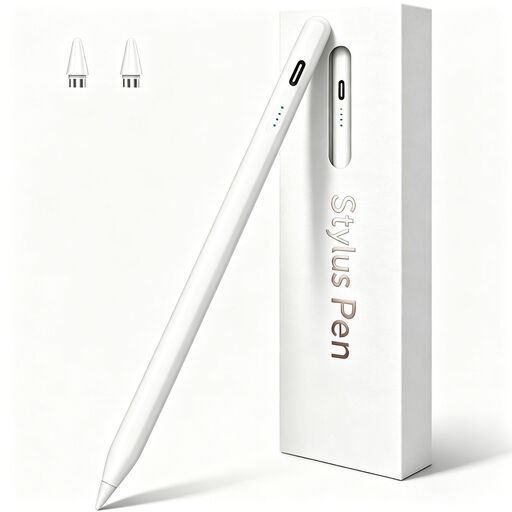 Kein Bild verfügbar
Geeignet zum Zeichnen und für Notizen auf kompatiblen Android- oder HarmonyOS-Geräten.
Die angegebene Kompatibilität schließt iPads, Microsoft-Geräte und bestimmte Lenovo-Tablets aus. Wenn dein Lettering-Pinsel auf Druck reagieren soll, prüfe die Druckeingabe für die genaue Stift-Tablet-App-Kombination.
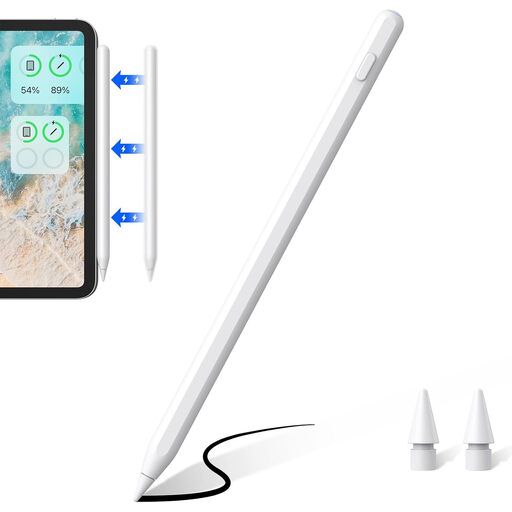 Kein Bild verfügbar
Für Skizzen und Zeichnungen auf den angegebenen kompatiblen iPad-Modellen.
Die aufgeführte Kompatibilität umfasst iPad Pro 11″ (1.–4. Generation), iPad Pro 12,9″ (3.–6. Generation), iPad Air 4/5 und iPad mini. Genannt werden Neigungserkennung, Handballenerkennung sowie magnetisches Koppeln und Laden für die aufgeführten Modelle.
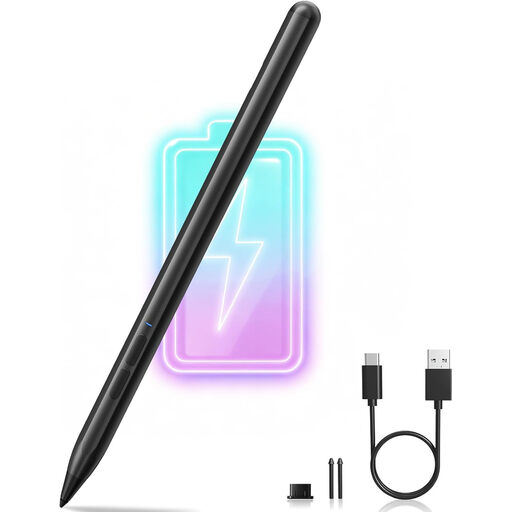 Kein Bild verfügbar
Für handgezeichnete Striche auf kompatiblen Surface-Geräten, wenn du die angegebene Druck- und Neigungsunterstützung nutzen möchtest.
Die Beschreibung nennt Surface Pro 3–11 sowie Surface Go 1–4, Surface Laptop 1–6 und Surface Studio/Book 1–3. Ebenfalls genannt werden Handballenerkennung und Neigung; nicht kompatibel laut Beschreibung mit Surface Laptop Go 1/2/3 oder Surface Laptop SE.
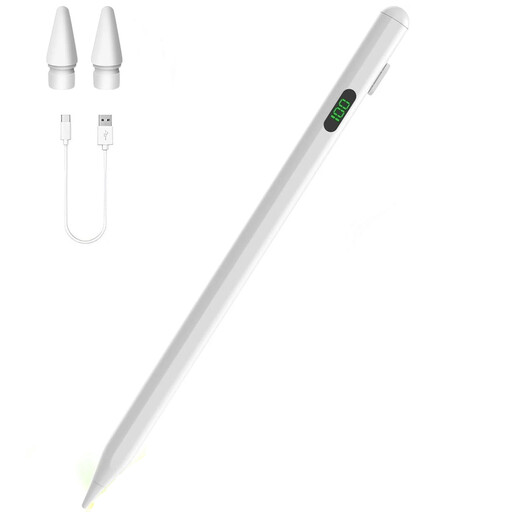 Kein Bild verfügbar
Für Zeichnen und Skizzieren auf den in der Produktbeschreibung aufgeführten iPad-Generationen.
Die Produktangaben nennen USB-C-Laden, Neigungserkennung und Handballenerkennung. Prüfe die genaue iPad-Kompatibilität für dein Gerätemodell.
 Kein Bild verfügbar
Für Zeichnen, Schreiben und Skizzieren auf kapazitiven Touchscreens, darunter Tablets und Smartphones.
Die Angaben nennen eine POM-Spitze, USB-C-Laden und eine LED-Anzeige. Die magnetische Befestigung ist nur für kompatible iPads beschrieben. Prüfe vor dem Kauf, ob die gewünschte Druck- oder Neigungssteuerung unterstützt wird.
Nein, Neigung und Druck sind unterschiedliche Eingaben. CLIP STUDIO PAINT beschreibt sowohl neigungsabhängige Linienwirkungen als auch einen G-Pen, dessen Liniendicke auf Druck reagiert. Prüfe deshalb die Unterstützung durch Stift, Tablet und den konkreten Pinsel.
Das hängt von der Stiftausführung ab. Apple beschreibt die Kopplung und das Laden des Pencil (USB-C) per USB-C-Kabel; Logitech nennt für den Crayon einfaches Einschalten. Laut STAEDTLER benötigt der Noris digital auf einem kompatiblen EMR-Display weder Laden noch Koppeln.
Prüfe zuerst die Werkzeugeinstellungen und die Unterstützung durch die App. STAEDTLER weist darauf hin, dass die Druckwirkung appabhängig ist und die Radiererfunktion des Noris digital Jumbo von der Programmierung der App abhängt.
Beim gewöhnlichen Onlinekauf bei einem gewerblichen Anbieter gilt grundsätzlich eine Widerrufsfrist von 14 Tagen ab Lieferung; Ausnahmen und Regeln zu Rücksendekosten sind zu beachten, wie Your Europe erläutert. Für gewöhnliche Kaufwaren nennt § 438 BGB im Regelfall eine zweijährige Verjährungsfrist für die dort bezeichneten Mängelansprüche ab Ablieferung. Gesetzliche Mängelrechte und eine freiwillige Garantie sind voneinander zu unterscheiden; § 443 BGB behandelt die Garantie zusätzlich zu gesetzlichen Ansprüchen.