Lettering mit variablem Strich
Wenn du Buchstaben selbst zeichnest und Auf- und Abstriche durch Druck oder ein passendes Kalligrafie-Werkzeug gestalten möchtest, müssen Tablet, Stift und Zeichen-App diese Funktionen unterstützen.


Prüfe zuerst das genaue Tablet-Modell und die Kompatibilität des Stifts: Eine präzise Spitze allein reicht nicht aus. Für druckabhängige Buchstaben müssen Stift, Tablet und Zeichen-App diese Eingabe gemeinsam unterstützen; für gleichmäßige Konturen kann ein kompatibler Stift ohne Druckerkennung genügen. Am gemeinsam genutzten Schreibtisch zählen außerdem Handballenerkennung, Aufbewahrung sowie Lade- und Spitzenbedarf.
Wenn du Buchstaben selbst zeichnest und Auf- und Abstriche durch Druck oder ein passendes Kalligrafie-Werkzeug gestalten möchtest, müssen Tablet, Stift und Zeichen-App diese Funktionen unterstützen.
Wenn mehrere Personen den Platz nutzen oder du ihn häufig freiräumst, sind Handballenerkennung, unkomplizierte Inbetriebnahme, Laden und ein fester Aufbewahrungsort wichtige Auswahlpunkte.
Wenn du überwiegend gleichmäßige Linien zeichnest oder die Strichstärke in der App korrigierst, ist Druckempfindlichkeit nicht zwingend erforderlich.
Gleiche zuerst das Stiftmodell mit deinem Tablet ab und entscheide danach, ob du Druckvariation brauchst. Prüfe anschließend, wie gut sich der Stift an deinem gemeinsamen Arbeitsplatz verwenden und verstauen lässt.
| Anliegen | Beim Kauf prüfen | Wen es besonders betrifft |
|---|---|---|
| Tablet-Kompatibilität | Exaktes Tablet-Modell und Stiftausführung abgleichen; gegebenenfalls auch die Betriebssystemversion prüfen. | Wenn ich mein vorhandenes Tablet weiterverwenden will, muss der Stift genau dazu passen. Für etwa 36 % der Verbraucher steht die Kompatibilität an erster Stelle. |
| Strichgestaltung | Druck- und Neigungserkennung getrennt prüfen; das gewünschte Lettering-Werkzeug in der App berücksichtigen. | Wenn meine Buchstaben durch Druck veränderliche Auf- und Abstriche bekommen sollen, brauche ich passende Unterstützung in der gesamten Gerätekombination. Rund 29 % der Verbraucher priorisieren die Strichgestaltung. |
| Arbeiten am geteilten Platz | Handballenerkennung in der App und eine passende Ablage für den Stift prüfen. | Wenn ich den Schreibtisch teile und meine Hand beim Zeichnen auf dem Display abstütze, achte ich auf eine störungsarme Nutzung und einen festen Platz für den Stift. Etwa 21 % der Verbraucher setzen diesen gemeinsamen Arbeitsplatz an erste Stelle. |
| Laden und Pflege | Ladeanschluss der konkreten Ausführung und Verfügbarkeit passender Ersatzspitzen prüfen. | Wenn ich Zeichensitzungen nicht durch Laden oder eine abgenutzte Spitze unterbrechen möchte, prüfe ich den laufenden Aufwand vorab. Bei rund 14 % der Verbraucher ist dieser Aufwand das vorrangige Anliegen. |
Die Kompatibilität kann vom genauen Gerätemodell und der Displaytechnik abhängen. Apple Support Deutschland führt passende iPad-Modelle für den Apple Pencil Pro auf; STAEDTLER setzt beim Noris digital einen EMR-Digitizer voraus.
Gleiche vor der Bestellung die vollständige Gerätebezeichnung, die Displaytechnik und die genaue Stiftausführung ab.
Beim Logitech Crayon (Lightning) verändert laut Logitech die Neigung die Strichstärke; Druckempfindlichkeit bietet diese Ausführung nicht. Das ist wichtig, wenn deine Buchstaben durch stärkeres oder leichteres Aufdrücken variieren sollen.
Lege zuerst fest, welche Strichsteuerung dein Lettering-Pinsel benötigt, und gleiche sie mit den Funktionen von Stift, Tablet und App ab.
Der Noris digital benötigt laut STAEDTLER kein Aufladen. Die dokumentierte Crayon-Ausführung mit Lightning-Anschluss muss geladen werden; Logitech beschreibt außerdem den Austausch abgenutzter Spitzen.
Prüfe bei der konkreten Ausführung Ladeanschluss, Lieferumfang und passende Ersatzspitzen.
Apple Pencil Pro kommt für ausdrücklich kompatible iPads infrage, wenn druckabhängiges Lettering und unterstützte Kalligrafie-Werkzeuge wichtig sind.
Modellspezifische S Pens eignen sich als Ersatz- oder Zeichenstift für die jeweils passenden Galaxy Tabs.
Der Crayon ist eine Option für kompatible iPads, wenn präzise Eingabe und ein unkomplizierter Start wichtiger sind als druckabhängige Striche.
Der Noris digital ist eine akkulose Alternative für Tablets mit EMR-Digitizer.
Der Note+ ist eine weitere Option für die vom Hersteller einzeln aufgeführten iPads, wenn druckempfindliche Eingabe und anpassbare Tasten gefragt sind.
Die folgenden Stifte sind für bestimmte iPads, Android- oder HarmonyOS-Touchscreens sowie reMarkable- und Kindle-Scribe-Geräte beschrieben. Gleiche die Kompatibilität und die gewünschte Strichsteuerung vor dem Kauf mit deinem konkreten Tablet und deiner App ab.
 Kein Bild verfügbar
Für kompatible iPads, wenn du die Linienführung über Neigung statt Druck steuern möchtest; laut Produktangabe ist der Stift nicht druckempfindlich.
Die Produktbezeichnung nennt USB-C-Schnellladen.
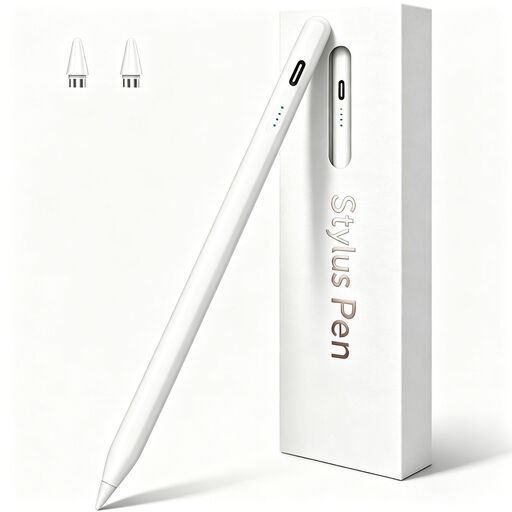 Kein Bild verfügbar
Für Zeichnen auf unterstützten Android- oder HarmonyOS-Touchscreens. Laut Produktangabe ist der Stift nicht für iPad, Microsoft-Geräte und einige Lenovo-Tablets geeignet.
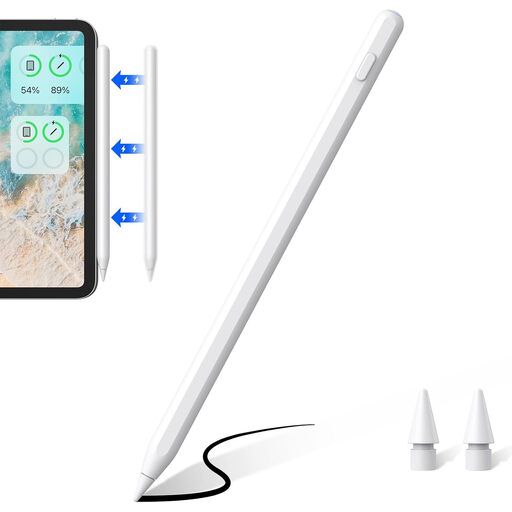 Kein Bild verfügbar
Für die in der Produktbezeichnung aufgeführten iPad-Modelle; die Beschreibung nennt Neigungserkennung und Handballenerkennung.
Die Produktbezeichnung nennt magnetisches Laden. Prüfe die Kompatibilität mit deinem genauen iPad-Modell.
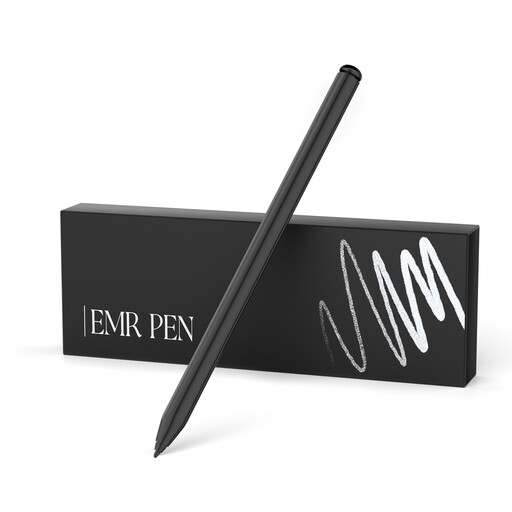 Kein Bild verfügbar
Für Skizzen auf den genannten reMarkable- und Kindle-Scribe-Geräten, sofern das konkrete Modell unterstützt wird; die Produktbezeichnung nennt 4.096 Druckstufen und Handballenerkennung.
Laut Produktangabe ist der Stift nicht mit reMarkable PAPER PRO oder anderen Geräten kompatibel. Die Bezeichnung nennt außerdem magnetische Befestigung und einen Betrieb ohne Aufladen.
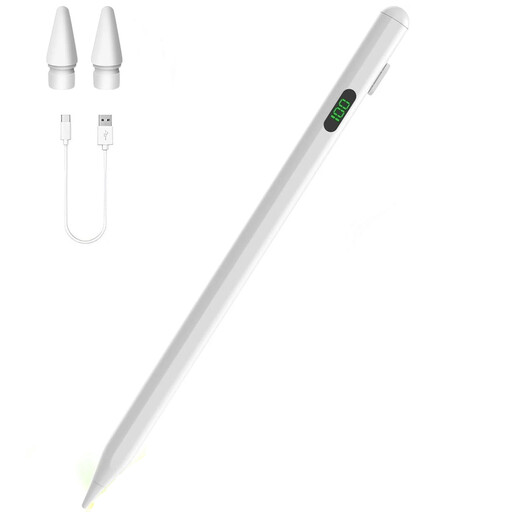 Kein Bild verfügbar
Für die in der Beschreibung aufgeführten iPads; sie nennt Zeichnen, Neigungserkennung und Handballenerkennung.
Die Produktbezeichnung nennt USB-C-Schnellladen. Prüfe, ob dein genaues iPad-Modell unterstützt wird.
Für gleichmäßige Konturen kann Neigungserkennung ausreichen. Wenn die Strichbreite unmittelbar auf stärkeres oder schwächeres Aufdrücken reagieren soll, müssen Stift, Tablet und App Druckerkennung unterstützen. Logitech bezeichnet den Crayon (Lightning) ausdrücklich als nicht druckempfindlich.
Prüfe die Kompatibilität von Tablet und App, teste die Handballenauflage und lege einen festen Aufbewahrungsplatz fest. Wenn zuvor ein Apple Pencil mit dem iPad verbunden war, verlangt die Logitech-Anleitung, ihn vor der Nutzung des Crayon zu trennen.
Bei der dokumentierten Logitech-Crayon-Ausführung empfiehlt die Herstelleranleitung einen Austausch, wenn die Spitze verschlissen oder durch einen Sturz beschädigt ist, damit das Display geschützt wird. Prüfe, welche Ersatzspitzen zu deiner konkreten Stiftausführung passen.