Comiczeichnende mit vorhandenem Tablet
Wenn du einen Stift für dein vorhandenes Gerät suchst, gleiche zuerst die genaue Modellbezeichnung und die Kompatibilität ab. Apple, Samsung und STAEDTLER nennen jeweils geräteabhängige Grenzen für ihre Stifte.


Wähle einen Tablet-Stift zuerst nach dem genauen Gerätemodell und der unterstützten Stifttechnik aus, nicht allein nach der angegebenen Zahl der Druckstufen. Für variable Tuschestriche müssen auch Stift und Zeichen-App die gewünschte Druckeingabe unterstützen; Panelaufteilung und Sprechblasen hängen zusätzlich von den App-Funktionen ab. Ladeart, Ersatzspitzen und mögliche App-Kosten sind weitere Punkte für den Arbeitsplatz.
Wenn du einen Stift für dein vorhandenes Gerät suchst, gleiche zuerst die genaue Modellbezeichnung und die Kompatibilität ab. Apple, Samsung und STAEDTLER nennen jeweils geräteabhängige Grenzen für ihre Stifte.
Für Konturen und Schraffuren, die sich über Druck oder Neigung verändern sollen, zählen sowohl die Stifteingabe als auch die Einstellungen der Zeichen-App. Samsung und STAEDTLER beschreiben entsprechende Funktionen für unterstützte Geräte und Apps.
Wenn du Panelaufteilung und Sprechblasen brauchst, prüfe diese Werkzeuge in der Zeichen-App: CLIP STUDIO PAINT führt sie als App-Funktionen auf, nicht als Eigenschaften eines Stifts.
| Anliegen | Beim Kauf prüfen | Für wen besonders wichtig |
|---|---|---|
| Kompatibilität | Exaktes Tabletmodell und Stiftmodell abgleichen; erforderliche Betriebssystemversion oder Digitizer-Technik prüfen. | Wenn ich vermeiden möchte, einen Stift zu kaufen, der an meinem vorhandenen Tablet nicht funktioniert, dürfte Kompatibilität für etwa 36 % der Verbraucher das wichtigste Anliegen sein. |
| Variable Konturen und Schraffuren | Druck- und Neigungserkennung getrennt prüfen und mit den verwendeten Pinseln in der Zeichen-App abgleichen. | Wer Konturen oder Schraffuren gezielt über den Stiftdruck gestalten möchte, dürfte zu den Verbrauchern gehören, für die Linienführung mit etwa 29 % an erster Stelle steht. |
| Comic-Werkzeuge in der App | Vor der Stiftwahl prüfen, ob die App auf dem vorhandenen Betriebssystem Panel-, Text- und Seitenfunktionen bietet. | Wenn ich Panels und Sprechblasen direkt im Zeichen-Workflow erstellen möchte, dürfte der App-Workflow für etwa 21 % der Verbraucher das wichtigste Anliegen sein. |
| Laden, Spitzen und Folgekosten | Lade- und Koppelweg sowie Austauschbarkeit der Spitze prüfen; Nutzungs- und Lizenzbedingungen der App einbeziehen. | Wer am Schreibtisch möglichst wenig durch Laden oder Spitzenwechsel unterbrochen werden möchte, dürfte für etwa 14 % der Verbraucher den Arbeitsalltag und mögliche Folgekosten in den Mittelpunkt stellen. |
Der Noris digital setzt laut STAEDTLER ein Display mit EMR-Digitizer voraus. Ein Touchscreen allein genügt dafür nicht.
Prüfe die genaue Displayvariante und die Kompatibilitätsliste, bevor du dich für einen EMR-Stift entscheidest.
Die Umsetzung druckabhängiger Striche hängt auch von der Zeichen-App und ihren Pinseleinstellungen ab. Die Zahl der Druckstufen allein sagt nicht aus, wie die gewünschte Linie in deiner App reagiert.
Prüfe die Druckunterstützung und die Pinseleinstellungen für deinen konkreten Zeichen-Workflow, statt Stifte allein nach ihrer Stufenangabe zu ordnen.
Panelvorlagen und Sprechblasen sind Funktionen der Zeichen-App, nicht automatisch des Stifts.
Prüfe Ausstattung und Nutzungsbedingungen der App separat. Eine benötigte Zeichen-App kann zusätzliche Lizenzbedingungen oder Kosten mit sich bringen.
Beim Apple Pencil (USB-C) dient die magnetische Befestigung der Aufbewahrung; Apple nennt das Laden per Kabel. Der Noris digital benötigt laut STAEDTLER keine Ladung.
Prüfe Ladeweg und benötigte Verschleißteile getrennt, statt von der Befestigungsart auf die Ladefunktion zu schließen.
Apple Pencil für ausdrücklich unterstützte iPad-Modelle.
S-Pen-Modelle für jeweils unterstützte Galaxy-Geräte.
Noris digital und Noris digital jumbo für Geräte mit EMR-Digitizer.
M-Pencil der 3. Generation für bestimmte MatePad-Modelle.
Bamboo Ink Plus für geeignete stiftfähige Windows-Geräte.
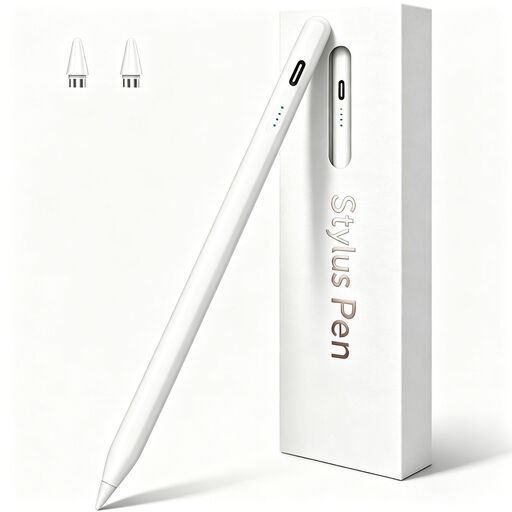
Hier findest du Joybuy-Stifte für unterschiedliche Geräteumgebungen, darunter Android- und Harmony-OS-Touchscreens, ausgewählte iPads, Microsoft Surface und kapazitive Displays. Prüfe vor dem Kauf die Kompatibilität mit deinem konkreten Gerät.
 Kein Bild verfügbar
Eine passende Option, wenn du auf einem kompatiblen Android- oder Harmony-OS-Touchscreen zeichnen möchtest.
Laden per USB-C; laut Produktbeschreibung bis zu 12 Stunden Nutzung. Magnetische Befestigung und eine 1,5-mm-Stiftspitze werden ebenfalls genannt.
Laut Produktbeschreibung nicht für iPad, Microsoft-Geräte oder einige Lenovo-Tablets vorgesehen.
 Kein Bild verfügbar
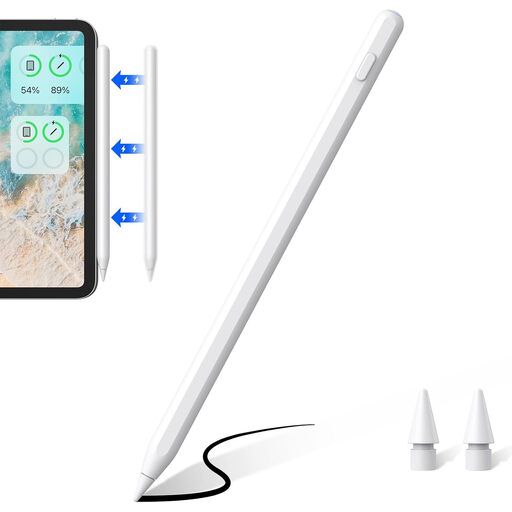
Für Zeichnen und Schattieren auf einem der ausdrücklich aufgeführten kompatiblen iPad-Modelle.
Die Produktbeschreibung nennt Neigungserkennung, Handballenerkennung, magnetisches Laden und zwei Ersatzspitzen. Genannt werden iPad Pro 11 Zoll (1.–4. Generation), iPad Pro 12,9 Zoll (3.–6. Generation), iPad Air 4 und 5 sowie iPad mini.
Die Kompatibilität ist auf die aufgeführten iPad-Modelle beschränkt.
 Kein Bild verfügbar
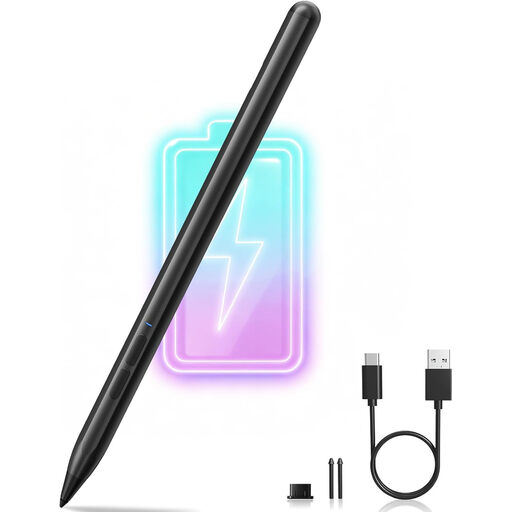
Für variable Linien und Schraffuren auf einem der aufgeführten kompatiblen Surface-Geräte.
Der Produkttitel nennt 4.096 Druckstufen und Neigungsunterstützung. Die Beschreibung nennt außerdem Handballenerkennung, magnetische Befestigung und zwei Funktionstasten. Aufgeführt sind unter anderem Surface Pro 3–11, Surface Go 1–4, Surface Laptop 1–6, Surface Studio und Surface Book 1–3.
Laut Beschreibung nicht für Surface Laptop Go 1–3 oder Surface Laptop SE vorgesehen; die Kompatibilität ist auf die genannten Modelle beschränkt.
 Kein Bild verfügbar
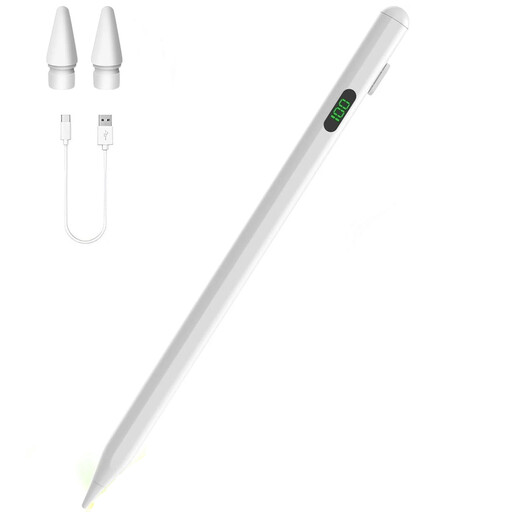
Für Skizzieren und Zeichnen auf einem kompatiblen iPad der in der Produktbeschreibung genannten Modellreihen.
Die Beschreibung nennt Neigungserkennung, Handballenerkennung, USB-C-Laden und eine LED-Akkustandsanzeige.
Nur für kompatible iPad-Modelle vorgesehen; gleiche das genaue Modell vor dem Kauf ab.
 Kein Bild verfügbar
Für Zeichnen und Skizzieren auf einem kompatiblen kapazitiven Touchscreen.
Die Beschreibung nennt USB-C-Laden, eine LED-Anzeige und zwei Ersatzspitzen.
Voraussetzung ist ein kapazitives Touchscreen-Gerät.
Nein. Prüfe die Druckeingabe des konkreten Stifts und die Pinseleinstellungen deiner App getrennt. STAEDTLER weist darauf hin, dass die Nutzung der Druckstufen des Noris digital von der App abhängt.
Bei einem kompatiblen iPad wird der Apple Pencil (USB-C) laut Apple über ein USB-C-Ladekabel gekoppelt und geladen; die magnetische Befestigung dient der Aufbewahrung. Prüfe vorher das genaue iPad-Modell und die erforderliche iPadOS-Version.
Für den Noris digital nennt STAEDTLER weder Laden noch Koppeln als erforderlich. Voraussetzung ist ein Gerät mit EMR-Digitizer; die Radiererfunktion des Noris digital jumbo hängt zusätzlich von der App ab.
Nein. Panelvorlagen, Sprechblasen und Seitenverwaltung sind Funktionen der jeweiligen App. Prüfe deren Ausstattung und Nutzungsbedingungen unabhängig von der Stiftwahl.