Wähle zuerst einen Stift, der mit deinem genauen Tabletmodell kompatibel ist; für druckabhängige Strichstärken müssen auch die Lettering-App und der verwendete Pinsel diese Eingabe unterstützen. Ist der zweite Bildschirm nur eine Vorlage, reicht die Stifteingabe auf deiner Zeichenfläche; möchtest du direkt auf dem zweiten Bildschirm schreiben, kommt stattdessen ein kompatibles Stift-Display mit passenden Anschlüssen und Stromversorgung infrage.
Für wen eignet sich welcher Ansatz?
Lettering mit vorhandenem Tablet
Du möchtest dein Gerät behalten und zuerst klären, welcher Stift und welche Eingabefunktionen dazu passen. Die Kompatibilitätsangaben von Apple, Samsung, STAEDTLER und Wacom sind jeweils an bestimmte Geräte oder Eingabetechniken gebunden.
Lettering mit variierenden Strichen
Du möchtest feine und breite Buchstabenstriche über Stiftdruck oder unterstützte Pinselsteuerung gestalten. Apples Angaben zu Drucksensitivität und Rotation sowie Samsungs Angaben zur Neigungserkennung unterscheiden sich nach Modell.
Zeichnen am zweiten Bildschirm
Du möchtest nicht nur eine Vorlage auf dem zweiten Bildschirm sehen, sondern unmittelbar darauf zeichnen. Dann ist ein angeschlossenes Stift-Display eine andere Art von Lösung als ein einzelner Tablet-Stift.
Worauf kommt es beim Kauf an?
Entscheide zuerst, ob der zweite Bildschirm nur als Vorlage dient oder selbst zur Zeichenfläche wird; prüfe anschließend Gerätemodell, gewünschte Strichsteuerung und Ladebedarf.
| Anliegen |
Darauf achten |
Wem ist das wichtig? |
| Gerätekompatibilität |
Genaues Tabletmodell, erforderliche Betriebssystemversion und gegebenenfalls EMR, Active ES oder MPP abgleichen. |
Wenn ich mein vorhandenes Tablet weiterverwenden möchte, will ich wissen, ob gerade mein Modell die Stifteingabe unterstützt. Etwa 36 % der Verbraucherinnen und Verbraucher stellen die Gerätepassung an erste Stelle. |
| Strichgestaltung |
Druck- und Neigungserkennung des konkreten Stifts sowie die Einstellungen des Lettering-Pinsels prüfen. |
Für kontrollierte feine und breite Buchstabenstriche zählt, ob der Pinsel auf die gewünschte Stifteingabe reagiert. Etwa 29 % der Verbraucherinnen und Verbraucher priorisieren die Kontrolle über ihre Lettering-Striche. |
| Rolle des zweiten Bildschirms |
Festlegen, auf welchem Bildschirm du schreiben möchtest; bei einem Stift-Display Hostgerät, Anschlüsse und Stromversorgung prüfen. |
Wenn der zweite Bildschirm selbst zur Zeichenfläche werden soll, reicht eine bloße Vorlage nicht aus. Etwa 21 % der Verbraucherinnen und Verbraucher machen das direkte Zeichnen am Zweitbildschirm zu ihrem Hauptanliegen. |
| Laden und Zubehör |
Ladeverfahren, Lieferumfang und Ersatzspitzen der genauen Modellvariante prüfen. |
Wer möglichst wenig Ladeaufwand möchte, sollte auch an benötigte Kabel, Ladezubehör und spätere Ersatzspitzen denken. Etwa 14 % der Verbraucherinnen und Verbraucher achten vor allem auf einen unkomplizierten Betrieb. |
Häufige Kaufirrtümer
-
„Für Tablets“ bedeutet nicht automatisch passend für mein Gerät
Stiftfunktionen können an eine bestimmte Gerätegeneration oder Eingabetechnik gebunden sein. Ein Touchscreen allein sagt nicht aus, ob er EMR, Active ES oder MPP unterstützt.
Gleiche das genaue Gerätemodell und gegebenenfalls die nötige Betriebssystemversion mit den Angaben des Stiftherstellers ab.
-
Neigungserkennung ist nicht dasselbe wie Drucksensitivität
Ein neigungsempfindlicher Stift ersetzt keine Druckeingabe, wenn dein Lettering-Pinsel seine Strichstärke über den Druck steuert. Apple gibt für den Pencil (USB-C) Neigung, aber keine Drucksensitivität an.
Prüfe Stift, Gerät und die Einstellungen des gewünschten Pinsels gemeinsam, bevor du dich auf druckabhängige Striche verlässt.
-
Magnetische Befestigung bedeutet nicht immer kabelloses Laden
Beim Apple Pencil (USB-C) dient die magnetische Befestigung laut Apple der Aufbewahrung; gekoppelt und geladen wird er über ein USB-C-Kabel.
Prüfe Ladeverfahren und Lieferumfang der genauen Variante. Bei bestimmten Stiften kann zusätzliches Ladezubehör erforderlich sein.
Je nach Modell musst du ein passendes Kabel oder Ladegerät einplanen; Microsoft weist darauf hin, dass ein eigenständiges Ladegerät für den Surface Slim Pen bei Bedarf separat erhältlich ist.
-
Ein zweiter Bildschirm ist nicht automatisch eine zweite Zeichenfläche
Ein Stift-Display ist ein angeschlossenes Gerät und nicht einfach ein Ersatzstift. Die Nutzung hängt unter anderem von der Verbindung zum Hostgerät ab.
Entscheide zuerst, ob du dort zeichnen oder nur eine Vorlage anzeigen möchtest. Prüfe bei einem Stift-Display Anschlüsse und Stromversorgung; Huion nennt für bestimmte Android-Verbindungen zusätzliche Anschlussvoraussetzungen und ein Netzteil.
Ein Stift-Display kann zusätzliche Kabel und eine separate Stromversorgung erfordern; plane auch den nötigen Platz für das zusätzliche Gerät ein.
Relevante Marken im Überblick
Apple
Apple Pencil-Modelle kommen für ausdrücklich kompatible iPads infrage; die Funktionen unterscheiden sich je nach Modell.
- Apple nennt für den Pencil Pro Drucksensitivität und Rotation; die Rotation kann mit unterstützten Kalligrafie-Werkzeugen genutzt werden.
- Der Pencil (USB-C) bietet laut Apples Modellvergleich Neigung, aber keine Drucksensitivität. Kompatibilität und erforderliche iPadOS-Version sind modellabhängig.
Samsung
S-Pen-Modelle sind für kompatible Galaxy-Geräte gedacht; beim Creator Edition nennt Samsung Zeichnen und Schreiben als Einsatzbereiche.
- Samsung nennt für den S Pen Creator Edition Neigungserkennung und mitgelieferte Ersatzspitzen.
- Samsung schließt die Galaxy-Z-Fold-Serie für dieses Modell aus. Schreibfunktion, Gesten und Fernsteuerung sind getrennt zu prüfen.
STAEDTLER
Der Noris digital jumbo 180J 22 ist für kompatible Displays mit EMR-Eingabe vorgesehen.
- STAEDTLER nennt eine austauschbare 0,7-mm-Spitze, einen digitalen Radierer und die Nutzung ohne Laden oder Koppeln.
- Die Angaben zum Modell 180J 22 setzen ein EMR-kompatibles Display voraus.
Wacom
Der Bamboo Ink Plus CS322AK0B ist ein möglicher Weg für ausdrücklich kompatible Windows-Geräte.
- Wacom nennt Neigungserkennung und bis zu 4.096 Druckstufen sowie Unterstützung für Active ES und Microsoft Pen Protocol (MPP).
- Die Unterstützung dieser Protokolle bedeutet nicht, dass der Stift mit jedem Windows-Touchscreen funktioniert.
XPPen
Das Artist 12 (2. Generation) ist ein Stift-Display für Fälle, in denen der zusätzliche Bildschirm selbst als Zeichenfläche dienen soll.
- XPPen beschreibt für dieses Display eine erweiterbare Anzeige, einen zugehörigen Stift und anpassbare Tasten.
- Es handelt sich um ein zusätzliches Display mit Stift, nicht um einen einzelnen Ersatzstift für ein vorhandenes Tablet.
Passende Stifte bei Joybuy
Hier findest du Stifte für Lettering und Zeichnen, darunter Modelle mit Angaben zu unterschiedlichen iPad- und Touchscreen-Kompatibilitäten. Prüfe vor dem Kauf, ob die genaue Stiftvariante zu deinem Gerät und zur gewünschten Eingabe passt.
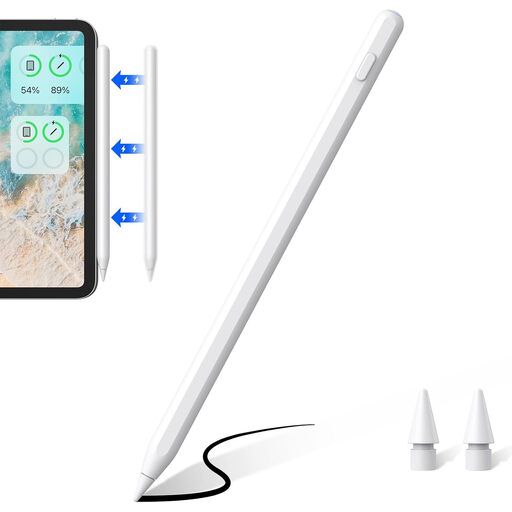 Bild nicht verfügbar
ZSPEED Wireless Charging Stylus für iPad
Eine mögliche Option für Lettering auf einem der ausdrücklich aufgeführten kompatiblen iPad-Modelle.
Die Produktangaben nennen Neigungserkennung und Handballenerkennung. Magnetisches Laden und Ersatzspitzen sind ebenfalls aufgeführt.
Als kompatible Varianten nennt der Produktname unter anderem iPad Pro 11" 4/3/2/1, Pro 12.9" 6/5/4/3, Air 4/5 und Mini.
Bei Joybuy ansehen
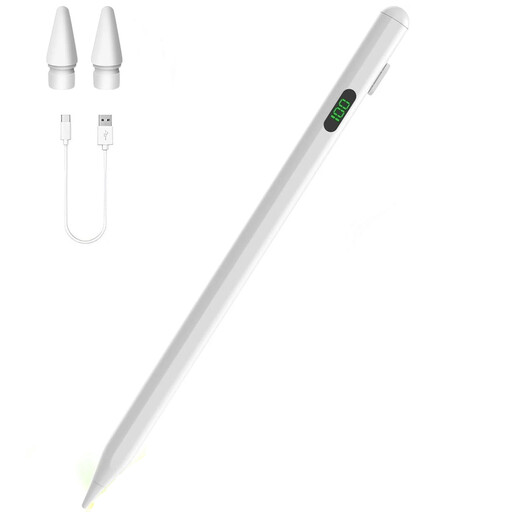 Bild nicht verfügbar
Input Stylus Pen für iPad mit USB-C
Kann für Zeichnen und Lettering auf einem kompatiblen iPad infrage kommen, wenn die unterstützten Funktionen zum verwendeten Pinsel passen.
Die Produktangaben nennen Neigungserkennung, Handballenerkennung und USB-C-Schnellladen. Angegeben sind bis zu 10 Stunden Nutzung nach 30 Minuten Laden.
Bei Joybuy ansehen
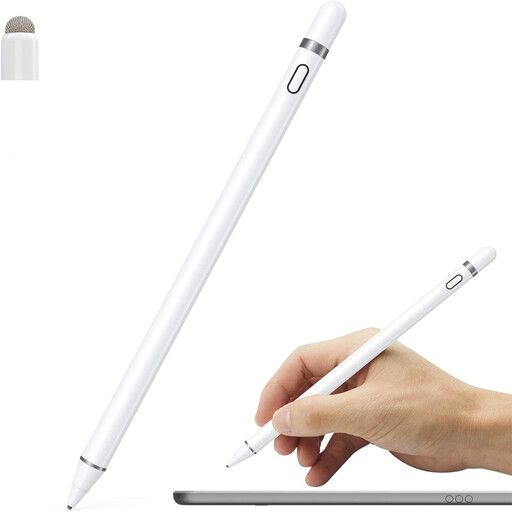 Bild nicht verfügbar
Active Stylus Pen mit Dual-Touch-Funktion
Eine mögliche Wahl für Zeichnen und Schreiben, sofern dein Touchscreen mit diesem Stift kompatibel ist.
Der Produktname nennt eine Dual-Touch-Funktion; die Beschreibung bezeichnet den Stift als wiederaufladbar und für iOS- und Android-Touchscreens vorgesehen.
Bei Joybuy ansehen
 Bild nicht verfügbar
iPad Stylus mit USB-C-Ladeanschluss
Kann für Skizzieren und Lettering passen, wenn dein iPad zu den für dieses Modell aufgeführten Geräten gehört.
Die Produktangaben nennen Neigungserkennung, Handballenerkennung, USB-C-Laden und eine LED-Ladeanzeige. Eine magnetische Befestigung ist ebenfalls aufgeführt.
Bei Joybuy ansehen
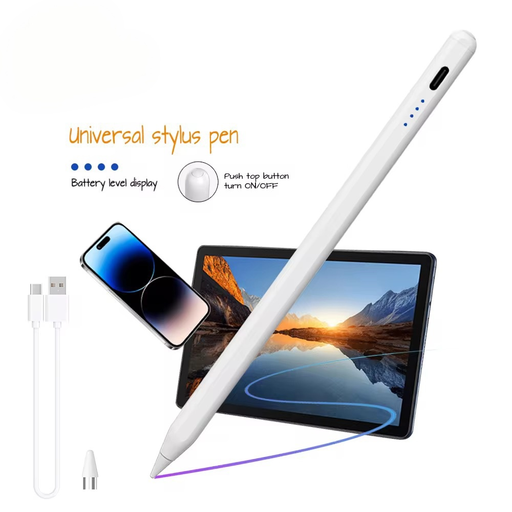 Bild nicht verfügbar
VoxorAI HL-U05 White
Kommt für Lettering auf einem kompatiblen kapazitiven Touchscreen infrage; die Produktangaben sehen vor der Nutzung eine App-Einrichtung vor.
Die Beschreibung nennt Drucksensitivität sowie einen integrierten 140-mAh-Akku.
Bei Joybuy ansehen
Häufige Fragen
Brauche ich für zwei Bildschirme einen Stift, der auf beiden schreibt?
Nein, wenn der zweite Bildschirm nur eine Vorlage oder Vorschau zeigt: Entscheidend ist die Stifteingabe auf deiner Zeichenfläche. Soll der zweite Bildschirm selbst beschreibbar sein, prüfe ein passendes Stift-Display und dessen Verbindung zum Hostgerät.
Kann ich einen EMR-Stift auf jedem Touchscreen verwenden?
Nein. STAEDTLER beschreibt den Noris digital jumbo für Displays mit EMR-Technologie; gleiche dein konkretes Gerät mit den Kompatibilitätsangaben ab.
Wie wird der Apple Pencil (USB-C) gekoppelt und geladen?
Laut Apple wird der Pencil (USB-C) über ein USB-C-Kabel mit einem kompatiblen iPad gekoppelt und geladen. Die magnetische Befestigung dient bei diesem Modell der Aufbewahrung, nicht dem kabellosen Laden.
Welche laufenden Zubehörfragen sollte ich vor dem Kauf prüfen?
Prüfe, ob du Ersatzspitzen oder Ladezubehör benötigst. STAEDTLER nennt für den Noris digital jumbo fünf mitgelieferte Ersatzspitzen; Microsoft weist darauf hin, dass ein eigenständiges Ladegerät für den Surface Slim Pen bei Bedarf separat erhältlich ist.


