Wähle zuerst einen Stift, der mit deinem genauen Tablet-Modell kompatibel ist. Entscheide danach, ob du die Strichstärke über Druck oder Neigung steuern möchtest, und prüfe für den kleinen Arbeitsplatz auch Laden und Ablage; für eine gedruckte Grußkarte kommt der Exportweg deiner App hinzu.
Wer gestaltet Grußkarten mit Tablet-Stift?
Lettering mit variabler Strichstärke
Wenn du Buchstaben selbst zeichnest, können Druck oder Neigung dabei helfen, unterschiedliche Striche zu gestalten. Welche Eingaben funktionieren, hängt vom konkreten Stift und Gerät ab; Apple und Samsung beschreiben beispielsweise unterschiedliche kompatible Modelle und Funktionen.
Gestalten am kleinen Arbeitsplatz
Wer den Stift für kurze Gestaltungssitzungen nutzt, achtet möglicherweise darauf, wie er geladen, abgelegt oder ohne Kopplung verwendet wird. STAEDTLER, Logitech und Microsoft nennen je nach Modell unterschiedliche Voraussetzungen für Laden und Aufbewahrung.
Grußkarten zum Ausdrucken
Wenn du den Entwurf später drucken möchtest, solltest du auch den Weg von der Gestaltungs-App zur Ausgabedatei einplanen. Adobe Express nennt für seine Kartengestaltung den Download als PDF, JPG oder PNG.
Worauf kommt es beim Kauf an?
Prüfe zuerst die Kompatibilität mit deinem Tablet. Danach zählen die gewünschte Strichsteuerung, die Handhabung am Arbeitsplatz und der geplante Weg zum Kartendruck.
| Anliegen |
Beim Kauf prüfen |
Wem ist das besonders wichtig? |
| Kompatibilität |
Genaues Tablet-Modell und Stiftversion abgleichen; bei Noris digital zusätzlich prüfen, ob das Display EMR unterstützt. |
Wenn der Stift mit dem bereits vorhandenen Tablet funktionieren muss, steht der Modellabgleich im Vordergrund. Verbraucher mit Kompatibilität als Hauptanliegen dürften rund 36 % ausmachen. |
| Kontrolle über Lettering-Striche |
Druck- und Neigungserkennung getrennt prüfen und mit dem gewünschten Pinsel in der verwendeten App abgleichen. |
Wer beim Zeichnen dicker und dünner Buchstaben gezielt steuern möchte, sollte auch auf die App achten. Verbraucher, denen die Strichgestaltung am wichtigsten ist, dürften etwa 29 % ausmachen. |
| Handhabung am kleinen Arbeitsplatz |
Lade- oder Kopplungsverfahren und Ablage am konkreten Gerät prüfen; bei Bedarf auch passende Ersatzspitzen berücksichtigen. |
Wenn auf dem Schreibtisch wenig Platz ist, kann ein unkompliziert einsatzbereiter und gut zu verstauender Stift den Ausschlag geben. Rund 21 % der Verbraucher dürften die einfache Handhabung zur Hauptpriorität machen. |
| Ausgabe der Grußkarte |
Prüfen, wie sich der Entwurf speichern lässt und welches Format der geplante Druckweg benötigt. |
Wer die Karte nicht nur auf dem Display ansehen, sondern für den eigenen Druckweg ausgeben möchte, sollte den Export früh einplanen. Verbraucher mit der Kartenausgabe als Hauptanliegen dürften etwa 14 % ausmachen. |
Welche Fehlkäufe solltest du vermeiden?
-
Nur nach Marke oder der Bezeichnung „Tablet-Stift“ auswählen
Die Kompatibilität kann von der konkreten Tablet-Generation und Stiftversion abhängen. STAEDTLER nennt für Noris digital ausdrücklich ein EMR-fähiges Display als Voraussetzung.
Gleiche die genaue Modell- und Versionsbezeichnung deines Tablets mit den Angaben des Stiftherstellers ab.
Ein inkompatibler Stift lässt sich am vorgesehenen Gerät nicht wie geplant verwenden und kann einen weiteren Kauf erforderlich machen.
-
Neigungserkennung mit Drucksensitivität verwechseln
Eine Neigung kann den Strich beeinflussen, ist aber nicht dasselbe wie eine druckabhängige Pinselsteuerung. Apple unterscheidet in seinem Vergleich etwa zwischen dem Pencil Pro mit Drucksensitivität und dem Apple Pencil (USB-C), der diese Funktion nicht bietet.
Lege fest, wie sich deine Linien verändern sollen, und prüfe anschließend die Stiftfunktion zusammen mit dem gewünschten Pinsel in der App.
-
Laden, Ablage und Ersatzteile übersehen
Stifte unterscheiden sich darin, ob sie geladen oder gekoppelt werden müssen und wie sie am Gerät abgelegt werden. Microsoft weist für den Surface Slim Pen auf modellabhängige Ladewege hin; STAEDTLER beschreibt den Noris digital classic als ohne Laden und Koppeln verwendbar.
Prüfe Ladeweg, Aufbewahrung und passende Spitzen für genau die gewählte Stiftversion.
Je nach Modell kann zusätzliches Ladezubehör nötig sein; Apple bietet für kompatible Pencil-Modelle Ersatzspitzen an.
-
Den digitalen Entwurf schon für eine druckfertige Karte halten
Eine App kann Dateien in bestimmten Formaten ausgeben, ohne dass damit die Anforderungen deines konkreten Druckwegs geklärt sind.
Prüfe vor der endgültigen Gestaltung, welches Dateiformat du benötigst und wie du den Entwurf dafür ausgibst.
Wenn Format oder Druckvorgaben nicht passen, kann eine erneute Anpassung und Ausgabe nötig werden.
Welche Marken kommen infrage?
Apple
Apple Pencil-Modelle sind eine Option, wenn du bereits ein iPad besitzt; die passende Version hängt vom konkreten Gerät ab.
- Laut Apples Vergleich unterstützt der Pencil Pro Druck- und Neigungseingabe; der Apple Pencil (USB-C) unterstützt Neigung, aber keine Drucksensitivität.
- Apple führt die Kompatibilität nach Pencil- und iPad-Modell auf. Prüfe die Angaben für deine genaue Generation.
Samsung
Der S Pen EJ-PX510 ist eine konkret beschriebene Option für die Galaxy Tab S9 FE und S10 FE.
- Samsung nennt für diesen Stift Druck- und Neigungserkennung sowie eine magnetische Ablage.
- Diese Angaben gelten für die genannten Tablet-Serien und den beschriebenen Stift; sie lassen sich nicht pauschal auf andere Galaxy Tabs übertragen.
STAEDTLER
Noris digital kommt infrage, wenn dein Tablet ein kompatibles EMR-Display besitzt und du einen Stift ohne Ladevorgang bevorzugst.
- STAEDTLER beschreibt den Noris digital classic mit austauschbarer Spitze und Betrieb ohne Laden oder Koppeln.
- Laut STAEDTLER funktionieren die genannten Noris-digital-Modelle nur mit EMR-Displays; die Geräteversion ist daher entscheidend.
Logitech
Der Crayon (USB-C) ist eine Option für unterstützte iPads, wenn du vor allem skizzierst oder Linien über die Neigung beeinflussen möchtest.
- Logitech nennt USB-C-Laden und eine neigungsabhängige Strichänderung.
- Prüfe die genaue Crayon- und iPad-Version sowie die Funktion des gewünschten Pinsels in deiner App.
Microsoft
Der Surface Slim Pen ist relevant, wenn du den Entwurf auf einem unterstützten Surface-Gerät erstellst.
- Microsoft dokumentiert Druckeingabe für aufgeführte Surface-Modelle.
- Funktionen und Ladeplätze unterscheiden sich je nach Surface-Modell; ein separates Ladegerät ist bei Bedarf erhältlich.
Joybuy-Produkte für verschiedene Tablets
Die folgenden Eingabestifte beziehen sich auf iPad-, Android- und Surface-Geräte. Prüfe bei jedem Modell die genaue Gerätekompatibilität und ob Neigungs- oder Drucksteuerung zu deinem Lettering passt.
 Kein Bild verfügbar
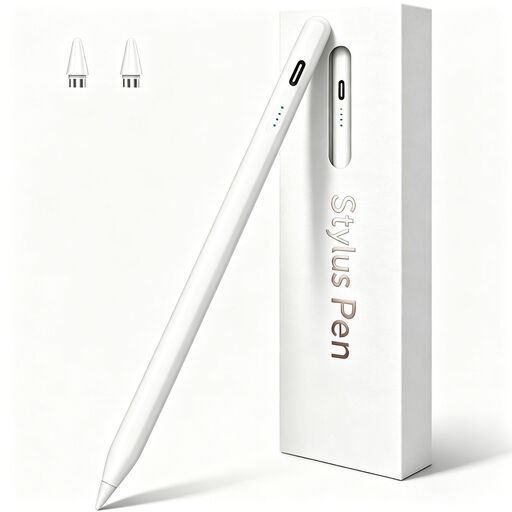
Input Pen Stylus für iPad 2018–2026, USB-C
Für ein kompatibles iPad, wenn neigungsabhängige Linien genügen; laut Produktbeschreibung ist der Stift nicht drucksensitiv. Der Produktname nennt USB-C-Laden.
Bei Joybuy ansehen
 Kein Bild verfügbar
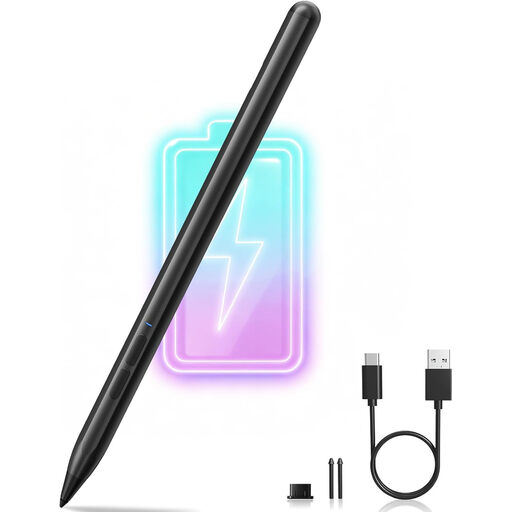
Eingabestift für Samsung-, Huawei- und XiaoMi-Touchscreens
Für kompatible Android- oder HarmonyOS-Touchscreens zum Zeichnen; laut Produktbeschreibung nicht für iPad, Microsoft-Geräte und einige Lenovo-Tablets vorgesehen. Prüfe die genaue Gerätekompatibilität.
Bei Joybuy ansehen
 Kein Bild verfügbar
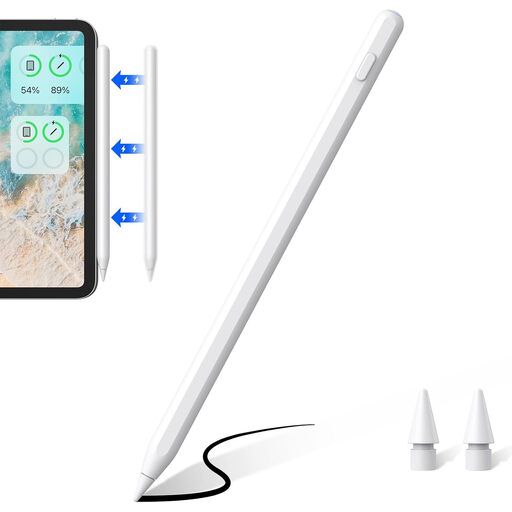
ZSPEED Stylus Pen für iPad, White
Für kompatible iPads; der Produktname nennt Neigungserkennung und magnetisches Laden. Als unterstützte Modelle führt er iPad Pro 11" (4./3./2./1. Generation), iPad Pro 12.9" (6./5./4./3. Generation), iPad Air 4/5 und iPad mini auf. Die magnetische Ladefunktion ist auf kompatible iPads beschränkt.
Bei Joybuy ansehen
 Kein Bild verfügbar
Stylus Pen für Microsoft Surface, 4096 Druckstufen
Für die in der Produktbezeichnung aufgeführten Surface-Geräte; der Titel nennt Drucksensitivität mit 4096 Stufen und Neigungsunterstützung. Genannt werden Surface Pro 3–11, Surface Go 1–4, Surface Laptop 1–6, Surface Studio sowie Surface Book 1–3. Gleiche dein genaues Modell ab.
Bei Joybuy ansehen
 Kein Bild verfügbar
Universeller Touchscreen-Stift für Android und iOS
Für kompatible kapazitive Touchscreens zum Zeichnen, Skizzieren und Schreiben. Die Produktbezeichnung nennt eine POM-Spitze; die magnetische Befestigung ist laut Produktbeschreibung für kompatible iPads vorgesehen und dient nicht zum Laden.
Bei Joybuy ansehen
Häufige Fragen zu Tablet-Stiften für Grußkarten
Reicht die Angabe „für Tablets geeignet“ für den Kauf?
Nein, gleiche das genaue Tablet-Modell mit der Stiftversion ab. Für Noris digital ist außerdem ein EMR-fähiges Display erforderlich.
Wie unterscheiden sich Neigungs- und Druckerkennung beim Lettering?
Neigung und Druck sind unterschiedliche Eingaben und sollten getrennt geprüft werden. Apples Vergleich nennt beim Pencil Pro Druck- und Neigungseingabe, beim Apple Pencil (USB-C) dagegen Neigung, aber keine Drucksensitivität; auch Gerät und App müssen zur gewünschten Funktion passen.
Was sollte ich bei Laden und Ersatzspitzen beachten?
Das hängt vom Modell ab: Microsoft nennt für den Surface Slim Pen bei Bedarf ein separates Ladegerät, während STAEDTLER den Noris digital classic als ohne Laden verwendbar beschreibt. Apple bietet passende Ersatzspitzen für aufgeführte Pencil-Modelle an; prüfe jeweils die Zubehörkompatibilität.
Kann ich den Kartenentwurf für den Druck exportieren?
Prüfe das in der verwendeten App und gleiche das Format mit deinem geplanten Druckweg ab. Adobe Express nennt für seine Kartengestaltung den Download als PDF, JPG oder PNG.


