Illustratorin mit vorhandenem Tablet
Du möchtest einen Stift, der mit deinem konkreten iPad, Galaxy Tab, Lenovo-Tablet oder Surface funktioniert. Apple Support Deutschland, Samsung, Lenovo und Microsoft führen die Kompatibilität modellbezogen auf.


Wähle den Stift zuerst nach dem genauen Tablet-Modell und seiner Stiftunterstützung aus; entscheide danach, ob deine Pinsel Druckeingaben für Konturen und Schattierungen benötigen oder ob Neigung genügt. Für ein mehrseitiges oder gedrucktes Buch solltest du außerdem Leinwand, Farbprofil und Exportmöglichkeiten in deiner Zeichen-App prüfen. Apple, Samsung, Lenovo und Microsoft dokumentieren Funktionen für bestimmte Stift- und Gerätemodelle, nicht einen unabhängig festgestellten Qualitätsvorsprung.
Du möchtest einen Stift, der mit deinem konkreten iPad, Galaxy Tab, Lenovo-Tablet oder Surface funktioniert. Apple Support Deutschland, Samsung, Lenovo und Microsoft führen die Kompatibilität modellbezogen auf.
Du gestaltest Figuren, Konturen und Schattierungen mit Druck oder Neigung und prüfst, ob Stift, Tablet und verwendete Pinsel diese Eingaben gemeinsam unterstützen. Die Herstellerangaben von Samsung und Lenovo nennen Funktionen für bestimmte Stiftmodelle; Procreate beschreibt entsprechende Pinseleinstellungen.
Du planst mehrere Illustrationen und gegebenenfalls Druckdateien. In der Zeichen-App legst du Leinwand und Farbprofil fest und prüfst, welche Exportmöglichkeiten dein Arbeitsablauf benötigt; Procreate und CELSYS dokumentieren entsprechende App-Funktionen.
Wenn du bereits ein Tablet besitzt, beginne mit der Modellkompatibilität. Danach zählen die benötigten Eingaben für deine Pinsel, der geplante Dateiausgabeweg und die Lademethode.
Passt, wenn: Du auf einem unterstützten iPad mit passenden App-Pinseln zeichnest und Rotation oder Drückgeste nutzen möchtest.
Abwägung: Nicht jedes iPad ist kompatibel; auch die App-Pinsel müssen die gewünschten Eingaben verarbeiten.
Passt, wenn: Apples Modellliste deinen vorhandenen iPad-Modellen eine dieser Generationen zuordnet und du druckabhängig zeichnen möchtest.
Abwägung: Die Generationen sind nicht beliebig austauschbar; bei bestimmten iPads benötigt der Pencil der 1. Generation einen USB-C-Adapter zum Koppeln und Laden.
Passt, wenn: Du vor allem skizzierst oder Linien über die Stiftneigung steuerst und Druckeingaben für deine Pinsel nicht voraussetzt.
Abwägung: Apple beschreibt beim USB-C-Pencil Koppeln und Laden per Kabel; Logitechs Hinweis zur fehlenden Drucksensitivität betrifft den älteren Crayon und sollte nicht ungeprüft auf jede Version übertragen werden.
Passt, wenn: Du ein unterstütztes Galaxy Tab beziehungsweise Lenovo-Tablet nutzt und Druck- oder Neigungseingaben einsetzen möchtest.
Abwägung: Die dokumentierten Funktionen gelten für bezeichnete Stift- und Tablet-Reihen; eine allgemeine Android-Kompatibilität lässt sich daraus nicht ableiten.
Passt, wenn: Microsofts Kompatibilitätsangaben deinem Surface-Modell Stifteingabe zuordnen und du mit einer geeigneten Windows-Zeichen-App arbeitest.
Abwägung: Funktionen unterscheiden sich nach Surface-Modell; zum Laden wird ein kompatibles Gerät oder Ladezubehör benötigt.
| Anliegen | Beim Kauf prüfen | Wem ist das wichtig? |
|---|---|---|
| Kompatibilität | Das genaue Tablet-Modell mit der Kompatibilitätsliste des Stiftherstellers abgleichen. | Wenn ich mein vorhandenes Tablet weiterverwenden möchte, muss der Stift genau zu dessen Modell passen. Verbraucher mit Kompatibilität als Hauptanliegen machen etwa 34 % aus. |
| Konturen und Schattierungen | Prüfen, ob Stift, Tablet und verwendeter App-Pinsel Druck, Neigung oder Rotation unterstützen. | Für variable Linien und Schattierungen möchte ich wissen, auf welche Eingabe meine Pinsel reagieren. Verbraucher, denen die Strichkontrolle am wichtigsten ist, machen etwa 33 % aus. |
| Buchdateien vorbereiten | Leinwand, Farbprofil und erforderliche Exportfunktionen in der App vor Projektbeginn prüfen. | Wenn ich mehrere Illustrationen weitergeben oder für den Druck vorbereiten will, plane ich den Dateiablauf in der App. Verbraucher mit diesem Schwerpunkt machen etwa 20 % aus. |
| Laden und Zubehör | Lademethode, benötigte Adapter oder Ladestation und Lieferumfang des konkreten Modells prüfen. | Für längere Zeichenabschnitte möchte ich wissen, wie der Stift geladen und aufbewahrt wird. Verbraucher, denen Handhabung und Zubehörbedarf am wichtigsten sind, machen etwa 13 % aus. |
Beim Apple Pencil (USB-C) dient die magnetische Befestigung der Aufbewahrung; zum Koppeln und Laden wird ein USB-C-Kabel verwendet. Der Pencil Pro lädt an einem kompatiblen iPad magnetisch, und beim Surface Slim Pen hängt das Laden vom unterstützten Gerät oder Zubehör ab.
Vergleiche die Lademethode anhand der vollständigen Modellbezeichnung und prüfe, welches Zubehör im Lieferumfang enthalten ist.
Je nach Modell brauchst du ein passendes Kabel oder Ladezubehör; kläre das vor dem Kauf, damit der Stift in deinem Arbeitsablauf geladen werden kann.
Ein Stift mit Neigung deckt eine benötigte Druckeingabe nicht automatisch ab. Welche Eingabe Kontur oder Schattierung verändert, hängt auch von den Einstellungen des verwendeten App-Pinsels ab.
Lege fest, wie du Figuren und Schattierungen zeichnen möchtest, und prüfe Stift, Tablet und Pinsel gemeinsam.
Procreate zufolge lässt sich das Farbprofil einer angelegten Arbeit nicht nachträglich zwischen RGB und CMYK wechseln. Das Farbprofil und die Seiteneinrichtung sind Entscheidungen in der App, keine Funktionen des Stifts.
Kläre die Ausgabevorgaben vor dem Zeichnen und richte danach Leinwand und Farbprofil in deiner App ein.
Wenn die Vorgaben erst später feststehen, kann zusätzliche Arbeit an Dateien und Farben nötig werden.
Mehrere Pencil-Generationen sind für jeweils bestimmte iPad-Modelle vorgesehen.
Der S Pen ist eine Option für bestimmte Galaxy-Tab-Reihen.
Der Tab Pen Plus ist für kompatible Lenovo-Tablets vorgesehen.
Der Surface Slim Pen kommt für unterstützte Surface-Geräte und einen Windows-basierten Zeichenablauf infrage.
Der Crayon ist eine iPad-Option; die Anschlussversion ist beim Vergleich wichtig.
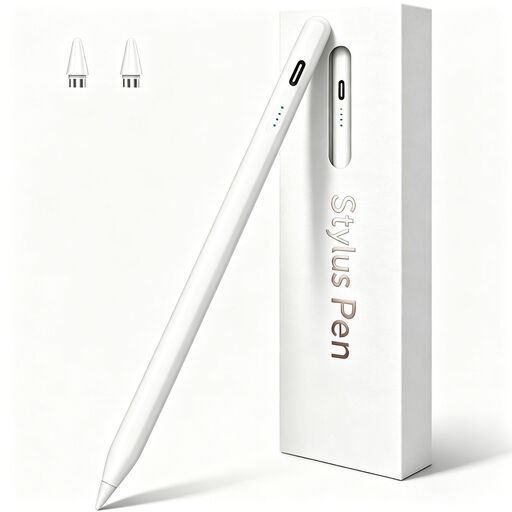
Die folgenden Joybuy-Modelle decken unterschiedliche Gerätewege ab: iPad, Surface sowie Android- und kapazitive Touchscreens. Gleiche vor dem Kauf die konkrete Modellkompatibilität ab.
 Kein Bild verfügbar
Die Produktangaben nennen Zeichnen auf Android-Touchscreens sowie Samsung, Huawei und Xiaomi; prüfe die genaue Kompatibilität mit deinem Gerät.
Genannt werden eine 1,5-mm-Kupferspitze, USB-C-Laden, drei LED-Ladeanzeigen und bis zu 12 Stunden Nutzung.
Laut Produktangaben ist der Stift nicht für iPad, Microsoft oder einige Lenovo-Tablets geeignet.
 Kein Bild verfügbar
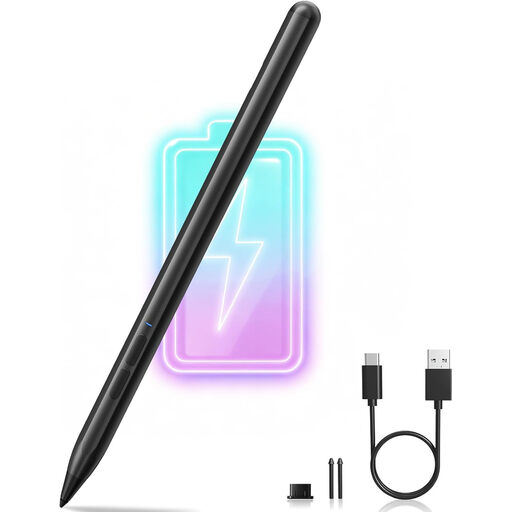
Für druck- oder neigungsgesteuerte Striche ist dieser Stift eine Option, wenn dein genaues Surface-Modell unterstützt wird.
Die Produktangaben nennen Neigungsunterstützung, Handballenerkennung, zwei Funktionstasten und bis zu 80 Stunden Nutzung.
Als kompatibel aufgeführt sind Surface Pro 11/10/9/8/7/6/5/4/3/X, Surface Go 1–4, Surface Laptop 6/5/4/3/2/1, Surface Studio und Surface Book 1–3. Nicht kompatibel laut Produktangaben: Surface Laptop Go 1/2/3 und Surface Laptop SE.
Die magnetische Befestigung dient der Aufbewahrung.
 Kein Bild verfügbar
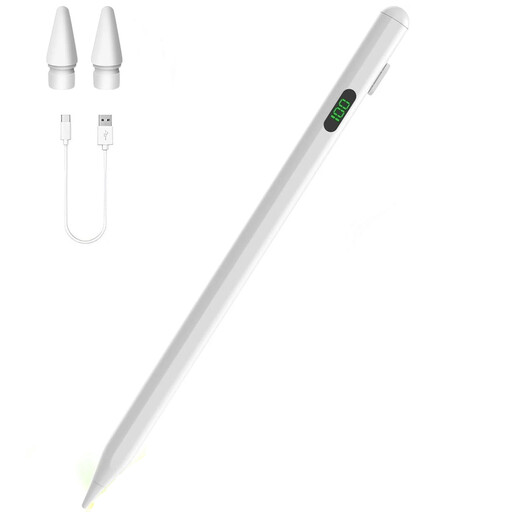
Für Skizzen und Schattierungen auf einem passenden iPad; gleiche das konkrete iPad-Modell vor dem Kauf mit den Produktangaben ab.
Genannt werden Neigungserkennung, Handballenerkennung, USB-C-Schnellladen und eine LED-Ladeanzeige.
Die Produktangaben nennen bis zu zehn Stunden Nutzung nach einer 30-minütigen Ladung.
 Kein Bild verfügbar
Für grundlegende Stifteingaben auf einem kapazitiven Touchscreen; prüfe, ob dein konkretes Gerät und deine Zeichen-App damit arbeiten.
Die Produktangaben nennen eine POM-Spitze, zwei Ersatzspitzen, USB-C-Laden und bis zu zehn Stunden Nutzung.
Die magnetische Befestigung dient der Aufbewahrung und lädt den Stift nicht.
Nicht unbedingt: Druck und Neigung sind unterschiedliche Eingaben. Prüfe beim konkreten Stift und App-Pinsel, worauf Strichbreite oder Deckkraft reagieren; Procreate dokumentiert entsprechende Pinseleinstellungen.
Gleiche die vollständige Modellbezeichnung deines Tablets mit der Kompatibilitätsliste für genau den Stift ab. Eine allgemeine Angabe wie „für iPad“ oder „für Android“ ersetzt diese Prüfung nicht.
Prüfe vor dem Zeichnen die benötigte Leinwand, das Farbprofil und die Exportmöglichkeiten deiner App sowie die Vorgaben für die spätere Ausgabe. Procreate zufolge lässt sich das Farbprofil einer angelegten Arbeit nicht nachträglich zwischen RGB und CMYK wechseln.
Bei einem Verbrauchervertrag im Fernabsatz besteht grundsätzlich ein gesetzliches Widerrufsrecht; die Frist beträgt im Regelfall 14 Tage und beginnt beim Warenkauf normalerweise mit dem Erhalt der Ware. Der Widerruf muss dem Vertragspartner erklärt werden; Ausnahmen und die Bedingungen des konkreten Vertrags sind zu beachten.
Bei einem Verbraucherkauf sind gesetzliche Mängelrechte gegenüber dem Verkäufer von einer freiwilligen Garantie zu unterscheiden. Für gewöhnliche bewegliche Sachen verjähren die in § 438 BGB genannten Mängelansprüche grundsätzlich zwei Jahre nach Ablieferung; die Einzelheiten hängen vom Anspruch und Kauf ab.