Wähle zuerst einen Stift, der ausdrücklich mit dem vorhandenen Tablet-Modell kompatibel ist, und prüfe danach den vollständigen PDF-Ablauf in der tatsächlich verwendeten App. Am gemeinsam genutzten Schreibtisch zählen außerdem ein klarer Ablage- und Ladeweg; Zusatzfunktionen sind nur relevant, wenn Tablet und App sie unterstützen. Ein kompatibler Stift allein klärt nicht, ob der Umgang mit Schülerarbeiten den Datenschutzvorgaben deiner Schule entspricht.
Für wen eignet sich welcher Ansatz?
Lehrkräfte mit vorhandenem iPad
Wenn du Arbeiten direkt auf dem iPad markieren möchtest, musst du zuerst die passende Pencil- oder Crayon-Version für dein genaues Modell bestimmen. Apple Support führt die Zuordnung der Pencil-Versionen auf; Logitech beschreibt den Crayon für geeignete iPads.
Lehrkräfte mit Galaxy Tab
Der S Pen muss zur konkreten Tablet-Serie passen. Für den Korrekturalltag ist außerdem wichtig, wie die PDF-Datei in der verwendeten App bearbeitet und wieder ausgegeben wird.
Lehrkräfte am geteilten Geräteplatz
Wenn mehrere Personen denselben Arbeitsplatz nutzen, sind ein verlässlicher Ablageplatz und ein passender Ladeweg wichtig, damit der Stift für die nächste Korrektursitzung auffindbar und einsatzbereit ist.
Worauf kommt es beim Kauf an?
Prüfe zuerst die Kompatibilität mit dem vorhandenen Tablet, dann den PDF-Ablauf und den Schreibkomfort. Kläre anschließend, wie der Stift am geteilten Arbeitsplatz aufbewahrt und geladen wird und welches Zubehör die konkrete Version benötigt.
| Anliegen |
Beim Kauf prüfen |
Für wen besonders wichtig |
| Kompatibilität |
Exaktes Tablet-Modell und Stiftversion anhand der jeweiligen Herstellerliste abgleichen; bei Surface auch die Unterstützung für Stifteingabe prüfen. |
Wenn das Tablet bereits feststeht, möchte ich sicher sein, dass der Stift darauf tatsächlich schreibt und nicht nur Anschluss oder Produktname passen. Rund 29 % der Verbraucher stellen die Tablet-Kompatibilität an erste Stelle. |
| PDF-Korrektur |
Mit einer Testdatei das Öffnen, Markieren, Speichern oder Exportieren und erneute Öffnen in der vorgesehenen App durchspielen. |
Wenn ich korrigierte Arbeiten über die vorgesehene App zurückgeben muss, möchte ich den Ablauf bis zur fertigen Datei prüfen. Etwa 23 % der Verbraucher setzen den PDF-Workflow an erste Stelle. |
| Schreibkomfort |
Handauflage und Stiftführung in der verwendeten App ausprobieren; Druck- oder Neigungsfunktionen nur für das genaue Modell berücksichtigen. |
Bei vielen handschriftlichen Anmerkungen möchte ich die Hand auflegen und die Linienführung kontrollieren können. Rund 18 % der Verbraucher machen den Schreibkomfort zu ihrem Hauptanliegen. |
| Ablage und Laden |
Für die konkrete Stiftversion Befestigung, Ladeart und vorhandenes Zubehör prüfen; einen festen Ablageplatz vereinbaren. |
Am geteilten Schreibtisch möchte ich wissen, wo der Stift liegt und ob er vor der nächsten Korrektur geladen ist. Etwa 18 % der Verbraucher priorisieren Ablage und Einsatzbereitschaft. |
| Zubehörbedarf |
Nach bestätigter Kompatibilität den Lieferumfang sowie benötigtes Lade- oder Kopplungszubehör prüfen. |
Wenn das Tablet bereits vorgegeben ist, möchte ich benötigtes Zubehör vor der Entscheidung berücksichtigen. Rund 12 % der Verbraucher stellen Anschaffungs- und Folgekosten in den Vordergrund. |
Häufige Stolperfallen
-
„Apple Pencil“ als ein einziges, universell passendes Modell behandeln
Apple führt die kompatiblen iPads getrennt nach Pencil-Version auf. Ein ähnlicher Name oder ein passender Anschluss allein belegt nicht, dass eine Version mit deinem Tablet funktioniert.
Gleiche das genaue iPad-Modell und den vollständigen Namen der Pencil-Version mit Apples Kompatibilitätsangaben ab.
Für das Koppeln und Laden des Apple Pencil der 1. Generation mit dem iPad (10. Generation) oder iPad (A16) ist ein USB-C-auf-Apple-Pencil-Adapter erforderlich.
-
Magnetische Befestigung mit magnetischem Laden verwechseln
Der Apple Pencil (USB-C) haftet magnetisch am iPad, wird aber per Kabel gekoppelt und geladen. Beim Surface Slim Pen hängt der Ladeplatz vom kompatiblen Gerät oder Zubehör ab.
Prüfe für die genaue Version den Ladeweg und ob das benötigte Zubehör am Arbeitsplatz vorhanden ist.
-
Eine Testnotiz mit einem vollständigen PDF-Ablauf gleichsetzen
Dass sich eine Notiz schreiben lässt, zeigt noch nicht, ob eine Korrekturdatei gespeichert, ausgegeben und anschließend wieder geöffnet werden kann.
Spiele den Ablauf vor dem Einsatz mit einer unkritischen Testdatei in der vorgesehenen App durch.
Relevante Marken zur Orientierung
Apple
Apple Pencil-Versionen sind für jeweils bestimmte iPads vorgesehen und kommen für Korrekturen auf einem bereits vorhandenen, kompatiblen iPad infrage.
- Apple Support dokumentiert die Modellzuordnung und PDF-Markierungen in unterstützten Apps.
- Die Pencil-Versionen sind nicht untereinander austauschbar. Der Apple Pencil (USB-C) wird per Kabel gekoppelt und geladen.
Samsung
S Pen-Varianten kommen für die jeweils kompatiblen Galaxy Tabs infrage; Samsung nennt einen Stift für die Tab-S9-FE- und Tab-S10-FE-Serien.
- Samsung beschreibt das Schreiben mit dem S Pen und die PDF-Bearbeitung in Samsung Notes.
- Stiftversion und Tablet müssen zusammenpassen. Samsungs Anleitung zur PDF-Bearbeitung verwendet das Tab S10 Ultra als Beispiel.
Logitech
Der Crayon (USB-C) ist eine iPad-orientierte Alternative für handschriftliche Kommentare auf geeigneten Geräten.
- Logitech beschreibt das Einschalten ohne Bluetooth-Kopplung und eine Handballenerkennung.
- Prüfe das konkrete iPad und die in der Schule verwendete App; die genannten Funktionen sind Herstellerangaben.
Microsoft
Der Surface Slim Pen kommt für stiftfähige Surface-Geräte an einem Windows-Arbeitsplatz infrage.
- Microsoft veröffentlicht gerätespezifische Angaben zu Stiftfunktionen und Ladeoptionen.
- Nicht jedes Surface unterstützt Freihandeingabe. Prüfe außerdem, ob ein geeigneter Ladeplatz oder passendes Ladezubehör vorhanden ist.
Lenovo
Der Tab Pen Plus ist eine Option für ein Lenovo-Tablet, das im Lenovo-Kompatibilitätsfinder für den Stift bestätigt wird.
- Lenovo nennt Handballen- und Neigungserkennung sowie eine zusätzliche Stiftspitze.
- Die Angaben belegen nicht die Kompatibilität mit jedem Lenovo-Tablet oder jeder PDF-App.
Passende Produkte auf Joybuy
Die folgenden Produkte umfassen vor allem Eingabestifte für ausgewählte iPads sowie einen Stift für reMarkable- und Kindle-Scribe-Geräte und einen als universell bezeichneten aktiven Stift. Prüfe vor der Auswahl die Kompatibilität mit deinem konkreten Tablet und die Anforderungen der verwendeten App.
 Kein Bild verfügbar
Eingabestift für iPad (2018–2026), USB-C
Für handschriftliche Eingaben auf kompatiblen iPads; die Produktangaben nennen Handballen- und Neigungserkennung. Druckempfindlichkeit wird ausdrücklich ausgeschlossen.
USB-C-Laden; magnetische Befestigung dient der Aufbewahrung, nicht dem kabellosen Laden. Prüfe das genaue iPad-Modell vor dem Kauf.
Joybuy
 Kein Bild verfügbar
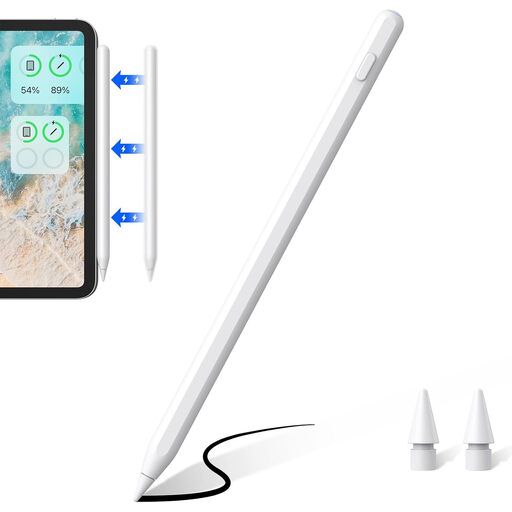
ZSPEED Stylus für iPad, Weiss
Für handschriftliche Markierungen auf den in den Produktangaben aufgeführten iPad-Modellen; Handballenerkennung und Neigungsempfindlichkeit werden genannt.
Magnetisches Laden wird nicht für alle als kompatibel bezeichneten iPads unterstützt. Gleiche die vollständige Modellliste mit deinem Gerät ab.
Joybuy
 Kein Bild verfügbar
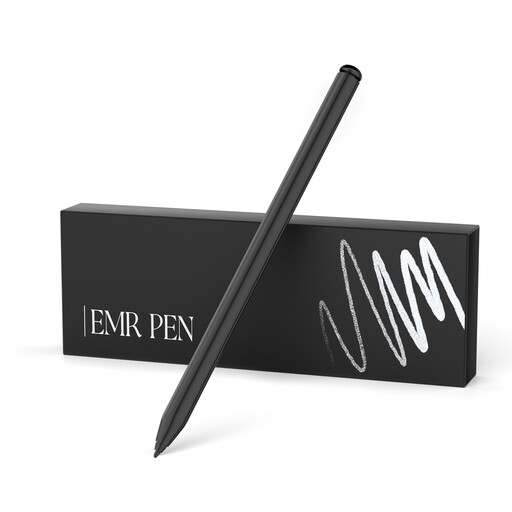
EMR-Stift für reMarkable 1/2 und Kindle Scribe, mit Radierer
Für handschriftliche Eingaben auf reMarkable 1/2 oder Kindle Scribe laut Produkttitel; genannt werden 4096 Druckstufen, Handballenerkennung, magnetische Befestigung und ein Radierer.
Die Beschreibung nennt Betrieb ohne Laden und schließt reMarkable PAPER PRO sowie andere Geräte aus.
Joybuy
 Kein Bild verfügbar
iPad-Stift mit USB-C und LED-Batterieanzeige
Für handschriftliche Eingaben auf kompatiblen iPads; die Angaben nennen Handballen- und Neigungserkennung sowie eine LED-Batterieanzeige.
USB-C-Laden; magnetische Befestigung ist laut Produktangaben nur zur Aufbewahrung gedacht, nicht zum kabellosen Laden. Prüfe die genaue Modellkompatibilität.
Joybuy
 Kein Bild verfügbar
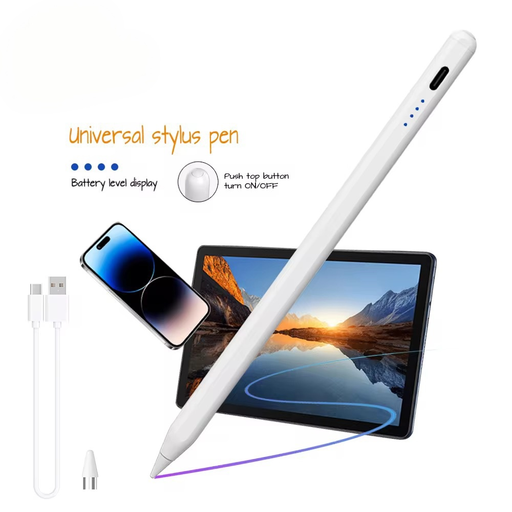
VoxorAI HL-U05 White Pen
Als aktiver Eingabestift für iOS, iPad, Android und Microsoft bezeichnet; die Beschreibung nennt Schreiben und Handschrift-zu-Text.
Für die Einrichtung ist laut Beschreibung eine App erforderlich, die per QR-Code geladen wird; die Kopplung erfolgt über diese App. Das angegebene Gewicht beträgt 59,4 g. Prüfe, ob App und Schulgerät zusammenpassen.
Joybuy
Häufige Fragen
Reicht ein USB-C-Anschluss am iPad als Nachweis, dass jeder Apple Pencil passt?
Nein. Apple führt die kompatiblen iPads getrennt nach Pencil-Version auf. Für den Apple Pencil der 1. Generation nennt Apple bei iPad (10. Generation) und iPad (A16) zusätzlich einen Adapter zum Koppeln und Laden.
Wie prüfe ich den Korrekturablauf vor dem Einsatz?
Öffne eine Test-PDF ohne personenbezogene Schülerdaten in der vorgesehenen App, füge eine handschriftliche Markierung hinzu, speichere oder exportiere die Datei und öffne die ausgegebene Version erneut. Apple dokumentiert PDF-Markierungen in unterstützten Apps; Samsung beschreibt die PDF-Bearbeitung in Samsung Notes anhand des Tab S10 Ultra.
Brauche ich für einen Surface Slim Pen zusätzliches Ladezubehör?
Das hängt vom vorhandenen Surface und Zubehör ab. Microsoft nennt unter anderem kompatible Tastaturen mit Stiftablage, bestimmte integrierte Ladeplätze und ein separates Slim-Pen-Ladegerät. Prüfe, welche dieser Möglichkeiten zu deinem Surface-Modell passt.
Macht ein kompatibler Stift die Korrektur personenbezogener Schülerarbeiten automatisch datenschutzkonform?
Nein. Für den Umgang mit Schülerarbeiten sind unter anderem Gerät, Anwendung, Konten, Speicherung und Übermittlung relevant; die Stiftkompatibilität beantwortet diese Fragen nicht. Die Datenschutzaufsicht Nordrhein-Westfalen warnte am 25. August 2025 vor einer uneingeschränkten iCloud-Nutzung durch Schulen. Diese datierte landesbezogene Bewertung belegt kein unverändert geltendes bundesweites iCloud-Verbot. Kläre die aktuell freigegebenen Verfahren mit deinem Schulträger.


