Worauf solltest du beim Kauf achten?
Für einen Logoentwurf auf deinem vorhandenen Tablet prüfst du zuerst die Kompatibilität, dann die gewünschte Liniensteuerung und zuletzt, ob dein App-Workflow bis zu bearbeitbaren Vektoren reicht.
| Kriterium |
Darauf beim Kauf achten |
Wem ist das wichtig? |
| Tablet-Kompatibilität |
Das genaue Tablet-Modell und die vollständige Stiftkennung mit der Herstellerliste abgleichen. |
Wenn ich auf meinem vorhandenen Tablet zeichne, muss der Stift genau dazu passen; rund 36 % der Verbraucher stellen die Kompatibilität an erste Stelle. |
| Linienkontrolle |
Druck- und Neigungserkennung getrennt prüfen und klären, ob die Zeichen-App die gewünschte Eingabe unterstützt. |
Für frei variierte Skizzenlinien möchte ich wissen, welche Bewegung der Stift tatsächlich erkennt; etwa 29 % der Verbraucher priorisieren die Linienkontrolle. |
| Vektor-Weiterbearbeitung |
Prüfen, ob die vorgesehene App Pfade, Formen und Schrift auf dem eigenen Gerät bearbeiten kann. |
Wenn aus meiner Skizze ein bearbeitbares Logo werden soll, zählt der App-Workflow ebenso wie der Stift; ungefähr 21 % der Verbraucher setzen die Vektor-Weiterbearbeitung an erste Stelle. |
| Einrichtung und Pflege |
Lademethode, Kopplung sowie Lieferumfang und Verfügbarkeit passender Ersatzspitzen prüfen. |
Bei gelegentlichen Entwürfen möchte ich den Stift unkompliziert bereithalten und pflegen; rund 14 % der Verbraucher gewichten einfache Handhabung am stärksten. |
Joybuy-Produkte zum Thema
Diese Auswahl umfasst Eingabestifte für kompatible Android-Touchscreens, iPads, reMarkable- und Kindle-Scribe-Geräte sowie Surface-Modelle. Prüfe vor dem Kauf die Kompatibilität des konkreten Stifts mit deinem Gerät.
 Kein Bild verfügbar
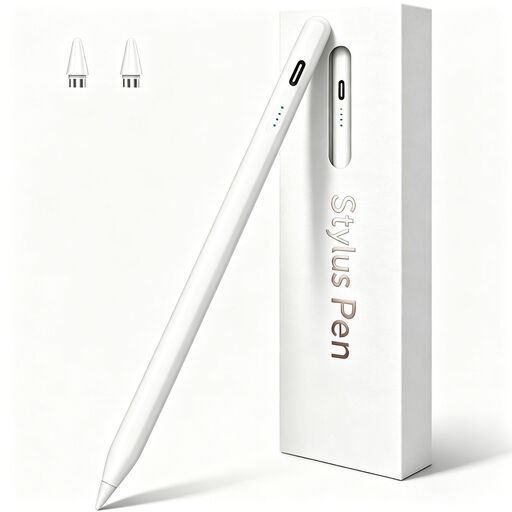
Eingabestift für Android-Touchscreens
Für Zeichnen auf kompatiblen Android-Touchscreens beschrieben; die Eignung hängt vom konkreten Gerät ab.
1,5-mm-Kupferspitze; Aufladung per USB-C. Laut Produktangaben nicht für iPad, Microsoft-Geräte oder einige Lenovo-Tablets vorgesehen.
Bei Joybuy ansehen
 Kein Bild verfügbar
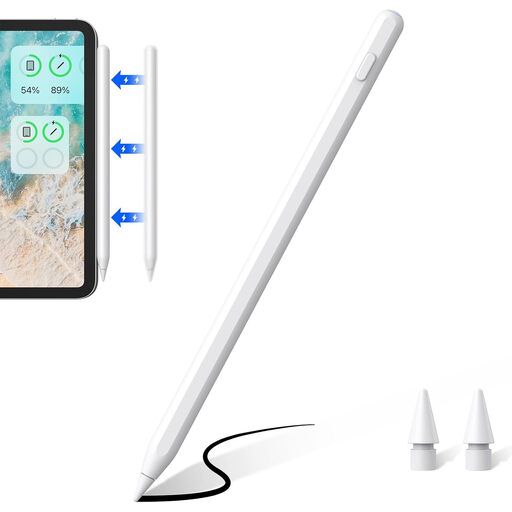
ZSPEED-Zeichenstift für iPad, Weiss
Für Skizzen auf den aufgeführten kompatiblen iPad-Modellen beschrieben.
Neigungserkennung, Handballenerkennung und magnetisches Laden laut Produktbeschreibung. Genannt werden iPad Pro 11 Zoll (1.–4. Generation), iPad Pro 12,9 Zoll (3.–6. Generation), iPad Air 4/5 und iPad mini.
Bei Joybuy ansehen
 Kein Bild verfügbar
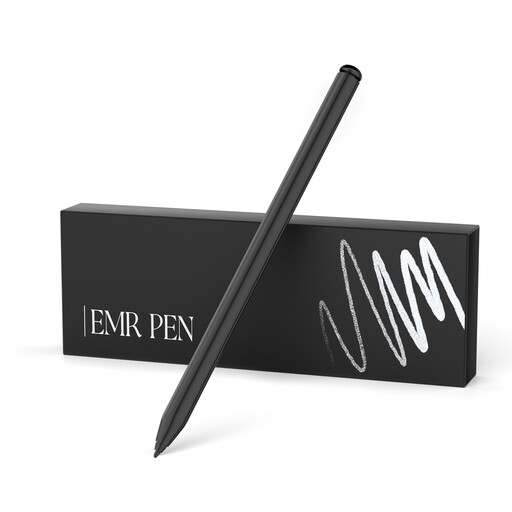
EMR-Stift für reMarkable 2 und Kindle Scribe
Für Skizzen auf den bezeichneten kompatiblen EMR-Geräten beschrieben.
4.096 Druckstufen und Handballenerkennung; laut Produktbeschreibung ohne Aufladen. Genannt werden reMarkable 1/2 und Kindle Scribe; nicht kompatibel mit reMarkable PAPER PRO.
Bei Joybuy ansehen
 Kein Bild verfügbar
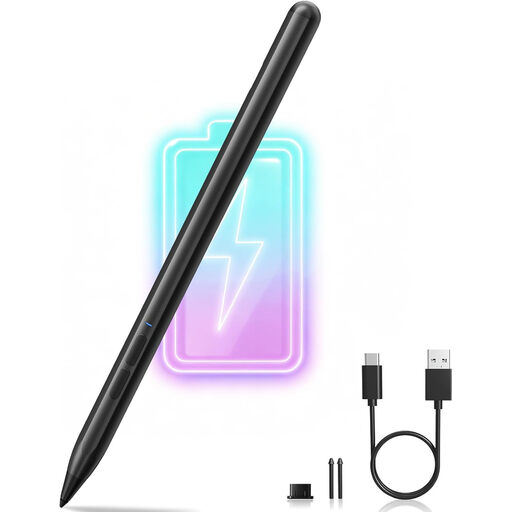
Stylus Pen für Microsoft Surface
Für Skizzen auf den aufgeführten Surface-Modellen beschrieben; gleiche vor dem Kauf die genaue Modellkennung ab.
4.096 Druckstufen, Neigungs- und Handballenerkennung laut Produktangaben. Nicht für Surface Laptop Go 1/2/3 oder Surface Laptop SE vorgesehen.
Bei Joybuy ansehen
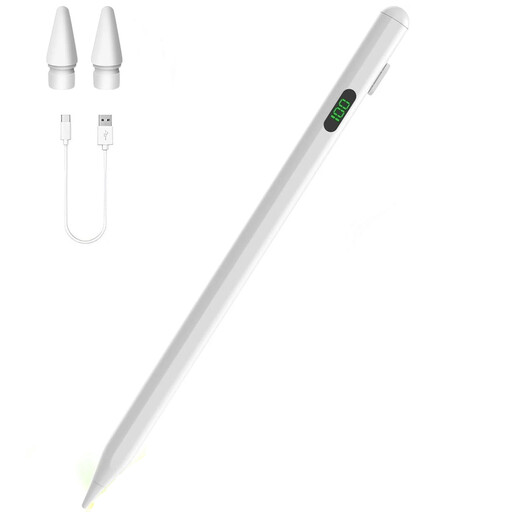 Kein Bild verfügbar
Eingabestift für iPad (2018–2025)
Für Zeichnen und Skizzieren auf den in den Produktangaben aufgeführten iPad-Modellen beschrieben.
Neigungs- und Handballenerkennung sowie USB-C-Aufladung laut Produktbeschreibung. Die Kompatibilität ist auf die dort genannten Modellreihen und den angegebenen Zeitraum beschränkt.
Bei Joybuy ansehen
Häufige Fragen
Kann ich jeden Tablet-Stift für meinen Logoentwurf verwenden?
Nein, gleiche das genaue Tablet-Modell mit der Kompatibilitätsliste des Stifts ab. Der Noris digital setzt zum Beispiel ein EMR-Display voraus; auch Apple und Microsoft unterscheiden nach Gerätemodell.
Muss ich für ein bearbeitbares Logo neben dem Stift auch Software einplanen?
Ja, wenn du den Entwurf als bearbeitbare Pfade und Schrift weiterentwickeln möchtest, brauchst du eine geeignete App. Adobe beschreibt solche Werkzeuge für Illustrator auf dem iPad; prüfe vorab, ob die App auf deinem Gerät läuft und zu deinem Workflow passt.
Wie unterscheiden sich Einrichtung und Pflege bei den Stiften?
Das hängt vom Modell ab: Apple nennt für den Pencil (USB-C) Kopplung und Laden per USB-C-Kabel, während der Pencil Pro an unterstützten iPads magnetisch koppelt und lädt. Der Noris digital classic benötigt laut STAEDTLER weder Laden noch Kopplung; zum genannten Lieferumfang gehören Ersatzspitzen und ein Wechselwerkzeug.
Welche Rechte habe ich bei einem mangelhaften Stift?
Bei einem Verbraucherkauf von einem gewerblichen Verkäufer in der EU gilt grundsätzlich ein gesetzliches Gewährleistungsrecht von mindestens zwei Jahren ab Erhalt der Ware, wie die Europäische Kommission auf ihrem Verbraucherportal erläutert. Eine freiwillige Herstellergarantie ist davon zu unterscheiden; Käufe von Privatpersonen fallen nicht unter die dort beschriebenen Regeln.
Muss ein in Deutschland angebotener Eingabestift eine CE-Kennzeichnung tragen?
Nicht pauschal jeder Stift. Nach Angaben der Europäischen Kommission ist die CE-Kennzeichnung nur für Produkte vorgeschrieben, für die einschlägige harmonisierte EU-Vorschriften sie ausdrücklich verlangen. Prüfe die Einordnung der konkreten Stiftversion; die CE-Kennzeichnung ist keine allgemeine Qualitätsnote.


