Wähle zuerst einen Stift, der mit dem vorhandenen Tablet kompatibel ist, und prüfe danach, ob die verwendete App den Scan importieren und eine separate Zeichenebene anlegen kann. Für Konturen können grundlegende Zeichenfunktionen ausreichen; Drucksteuerung, Radierer und Aufbewahrung sind nur dann entscheidend, wenn Gerät und App sie im gemeinsamen Büroablauf unterstützen.
Für wen ist diese Auswahl relevant?
Teams mit vorhandenem Tablet
Wenn ihr Scans auf einem bereits genutzten iPad, Galaxy Tab oder Surface nachzeichnen möchtet, muss der Stift zum genauen Gerätemodell passen. Apple, Samsung und Microsoft führen gerätespezifische Kompatibilitätsangaben auf; STAEDTLER nennt ein EMR-Display als Voraussetzung für die beschriebenen Noris-digital-Stifte.
Zeichnende mit Scanvorlagen
Wer die Vorlage erhalten und eigene Konturen getrennt davon bearbeiten möchte, sollte neben dem Stift auch den Bild- und Ebenenworkflow der vorgesehenen App prüfen. Adobe beschreibt in einer Fresco-Anleitung den Import eines Bildes und das Zeichnen auf einer neuen Ebene.
Wechselnde Büronutzer
Wenn mehrere Personen denselben Arbeitsplatz nutzen, können Ladeweg, Aufbewahrung und Ersatzspitzen im Alltag eine Rolle spielen. STAEDTLER nennt für die beschriebenen Noris-digital-Modelle Ersatzspitzen; ob weitere Funktionen wie ein Radierer unterstützt werden, hängt auch vom Gerät und der App ab.
Worauf kommt es beim Kauf an?
Prüfe zuerst, ob Stift und Tablet zusammenarbeiten, und danach, ob eure App den Scan- und Ebenenablauf abbildet. Erst wenn diese Grundlagen passen, lohnt es sich, Zeichenfunktionen und die Handhabung am geteilten Arbeitsplatz gegeneinander abzuwägen.
| Anliegen |
Beim Kauf prüfen |
Wem ist das besonders wichtig? |
| Passung zum Tablet |
Das genaue Tabletmodell mit der Kompatibilitätsliste des Stiftherstellers abgleichen; bei Noris digital zusätzlich EMR prüfen. |
Wenn ich einen Stift für das vorhandene Bürot tablet auswähle, muss er genau mit diesem Modell funktionieren; zusätzliche Funktionen helfen mir erst danach. Etwa 36 % der Verbraucher stellen die Kompatibilität an erste Stelle. |
| Scan- und Ebenenworkflow |
Mit einer typischen Vorlage Bildimport, neue Ebene und benötigten Dateiexport in der vorgesehenen App ausprobieren. |
Ich möchte die Konturen getrennt vom Scan bearbeiten und brauche dafür einen passenden Import- und Ebenenablauf. Rund 29 % der Verbraucher geben dem Scan- und Ebenenworkflow Vorrang. |
| Kontrolle über die Linie |
In der vorgesehenen App mit dem gewünschten Pinsel prüfen, ob Druck, Neigung und gegebenenfalls der Radierer wie benötigt reagieren. |
Für Konturen oder Schattierungen möchte ich wissen, wie die verwendete App Druck und Neigung umsetzt. Etwa 21 % der Verbraucher priorisieren die Gestaltung der gezeichneten Linie. |
| Handhabung am geteilten Arbeitsplatz |
Ladeweg, Aufbewahrungsmöglichkeit und Lieferumfang mit Ersatzspitzen für das konkrete Modell prüfen. |
Wenn mehrere Kolleginnen und Kollegen den Stift abwechselnd nutzen, zählen für mich Laden, Ablegen und ein möglicher Spitzenwechsel zum Arbeitsablauf. Rund 14 % der Verbraucher achten vor allem auf die Handhabung im gemeinsam genutzten Büro. |
Häufige Fehlannahmen beim Kauf
-
Ein Tablet-Stift ist nicht automatisch universell kompatibel
Die unterstützten Geräte unterscheiden sich je nach Stiftmodell. Noris digital setzt ein Display mit EMR-Technologie voraus; auch Apple, Samsung und Microsoft führen jeweils gerätespezifische Kompatibilitätsangaben.
Notiere die vollständige Gerätebezeichnung und gleiche sie mit den Angaben zum konkreten Stiftmodell ab.
-
Der Stift allein macht einen Scan noch nicht bearbeitbar
Ob du eine eingescannte Vorlage importieren und Konturen auf einer getrennten Ebene zeichnen kannst, hängt auch vom Bildworkflow der verwendeten App ab. Adobe beschreibt diesen Ablauf für Fresco mit einem importierten Bild und einer neuen Ebene.
Teste den Import einer typischen Vorlage, das Anlegen einer Ebene und den benötigten Export in der im Büro freigegebenen App.
Je nach freigegebener App kann ein Wechsel der Anwendung oder ein zusätzlicher Arbeitsschritt nötig sein.
-
Magnetische Befestigung bedeutet nicht automatisch magnetisches Laden
Apple beschreibt beim Pencil (USB-C) die magnetische Befestigung zur Aufbewahrung, während Koppeln und Laden über ein USB-C-Kabel erfolgen.
Prüfe den Ladeweg und den Lieferumfang anhand der Angaben zum vollständigen Modell.
Plane im Büroablauf Zeit zum Laden ein und prüfe, ob das benötigte Ladezubehör vorhanden ist.
Relevante Stiftmarken im Überblick
Apple
Apple Pencil-Modelle sind für jeweils gelistete iPads vorgesehen; die Kompatibilität hängt vom konkreten Modell ab.
- Apple nennt für den Pencil (USB-C) Neigungseingabe sowie Koppeln und Laden per Kabel. Für den Pencil Pro nennt Apple zusätzlich Druck- und Rotationsfunktionen.
- Die Funktionen und Kompatibilitätslisten unterscheiden sich. Prüfe, ob dein iPad und die verwendete Zeichen-App die benötigten Funktionen unterstützen.
Samsung
S-Pen-Modelle sind für bestimmte Galaxy-Geräte vorgesehen, darunter Tablet-Varianten.
- Samsung beschreibt beim S Pen EJ-PX710 Druck- und Neigungseingabe.
- Prüfe das genaue Tablet- und Stiftmodell. Zusätzliche Funktionen können von Ladung, BLE und App-Unterstützung abhängen.
STAEDTLER
Noris-digital-Stifte sind für Displays mit EMR-Technologie vorgesehen.
- STAEDTLER beschreibt die genannten EMR-Modelle als ladungs- und kopplungsfrei; die Produktangaben nennen Ersatzspitzen.
- Das Gerät muss EMR unterstützen. Prüfe außerdem, ob die verwendete App Funktionen wie den Radierer unterstützt.
Logitech
Der Crayon ist als iPad-Stift für Zeichnungen und Kommentare vorgesehen; der Ladeanschluss hängt von der jeweiligen Version ab.
- Logitech beschreibt für die USB-C-Version Neigungssteuerung, USB-C-Laden und das Einschalten ohne aufwendiges Pairing.
- Diese Angaben belegen keine Druckempfindlichkeit. Gleiche die genaue Version und den Ladeanschluss mit dem vorgesehenen Ablauf ab.
Microsoft
Der Surface Slim Pen ist für bestimmte stiftfähige Surface-Geräte und Windows-Arbeitsabläufe vorgesehen.
- Microsoft führt Stift- und Ladefunktionen abhängig vom Surface-Modell auf.
- Nicht jedes Surface unterstützt Stifteingabe; je nach Gerät kann ein separates Ladegerät erforderlich sein.
Joybuy-Produkte zum Nachzeichnen
Die folgenden Produktoptionen umfassen Stifte für iPads sowie allgemeine Stylus-Modelle für Touchscreens. Gleiche jeweils die Angaben zum konkreten Stift mit dem vorhandenen Tablet ab.
 Kein Bild verfügbar
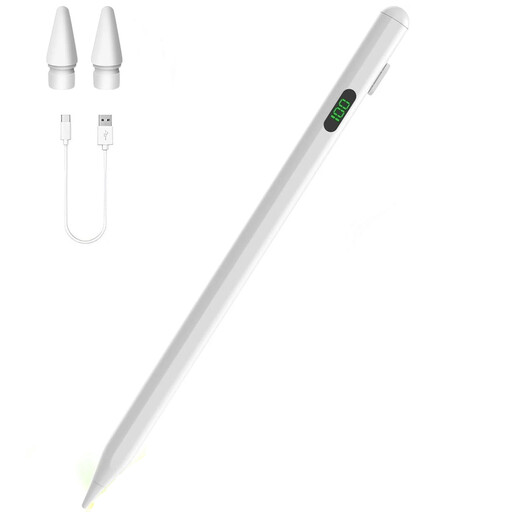
iPad-Stift mit USB-C-Schnellladen (2018–2025)
Für Skizzen auf einem iPad; gleiche das genaue Gerätemodell vor dem Kauf mit den Kompatibilitätsangaben ab. Der Produktname nennt iPad-Modelle von 2018 bis 2025 und USB-C-Schnellladen. Die magnetische Befestigung dient laut Produktangabe der Aufbewahrung, nicht dem kabellosen Laden.
Bei Joybuy ansehen
 Kein Bild verfügbar
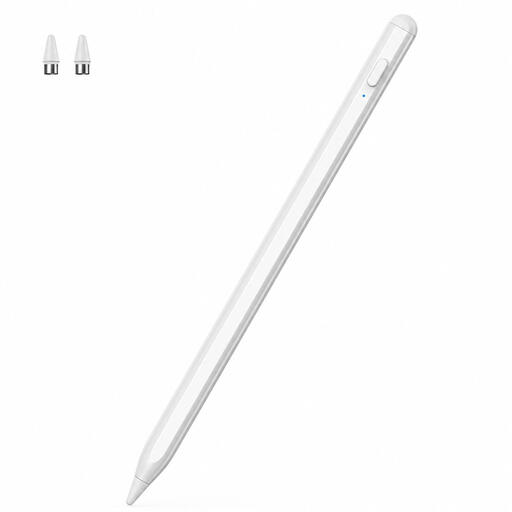
Stylus für iOS- und Android-Touchscreens
Als einfache Option zum Zeichnen oder Schreiben auf Touchscreens beschrieben. Prüfe vorab, ob das konkrete Tablet und die im Büro verwendete App mit diesem Stift zusammenarbeiten.
Bei Joybuy ansehen
 Kein Bild verfügbar
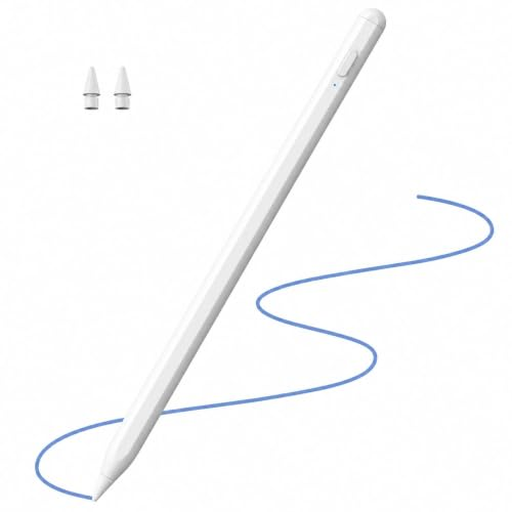
iPad-Stift (2018–2026) mit 2X-Schnellladen, Handballen- und Neigungserkennung
Für Skizzen auf einem iPad; prüfe die Modellkompatibilität für dein Gerät. Der Titel nennt Neigungs- und Handballenerkennung sowie 2X-Schnellladen. Die Produktangaben nennen außerdem einen geeigneten 5-V-USB-Adapter und empfehlen, das Kabel nach dem vollständigen Laden abzuziehen.
Bei Joybuy ansehen
 Kein Bild verfügbar
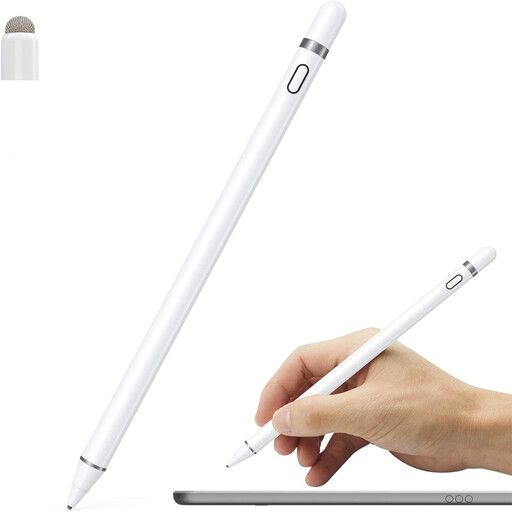
Aktiver Stylus für iOS und Android mit Dual-Touch-Funktion
Der Produktname nennt Touchscreens mit iOS und Android, eine Dual-Touch-Funktion und einen wiederaufladbaren Stift. Prüfe die Kompatibilität des konkreten Tablets und teste den Scan-Workflow in der vorgesehenen App.
Bei Joybuy ansehen
 Kein Bild verfügbar
iPad-Stift mit USB-C-Ladeanschluss, Neigungserkennung und Handballenerkennung
Für Skizzen auf einem der unterstützten iPads; gleiche das genaue Modell vor dem Kauf ab. Die Produktangaben nennen USB-C-Laden, Neigungs- und Handballenerkennung sowie eine LED-Ladeanzeige. Die Kompatibilität ist auf ausgewählte iPad-Modelle beschränkt.
Bei Joybuy ansehen
Häufige Fragen
Reicht ein beliebiger Touchscreen-Stift zum Nachzeichnen?
Nicht unbedingt: Prüfe, ob der Stift mit dem genauen Tabletmodell funktioniert. Noris digital setzt beispielsweise ein EMR-Display voraus; Apple und Microsoft führen ebenfalls gerätespezifische Kompatibilitätsangaben.
Wie lege ich einen Scan unter die nachgezeichneten Linien?
Ein von Adobe beschriebener Fresco-Ablauf importiert ein Bild als Vorlage und zeichnet auf einer neu angelegten Ebene. Teste diesen Ablauf mit dem tatsächlichen Scanformat und der im Büro freigegebenen App.
Muss ein Stift im gemeinsam genutzten Büro geladen werden?
Das hängt vom Modell ab: STAEDTLER beschreibt die genannten Noris-digital-EMR-Stifte als ladungsfrei, während Apple für den Pencil (USB-C) Koppeln und Laden per Kabel nennt. Für den Surface Slim Pen führt Microsoft modellabhängige Lademöglichkeiten auf; gegebenenfalls ist ein separates Ladegerät erforderlich.
Was ist zu beachten, wenn ein Scan personenbezogene Daten enthält?
Die Verarbeitung personenbezogener Daten muss den geltenden Datenschutzanforderungen entsprechen. Die Datenschutzkonferenz erläutert, dass Beschäftigte solche Daten grundsätzlich nur auf Weisung des Verantwortlichen verarbeiten dürfen. Klärt deshalb vor Import oder Synchronisation, welcher Geräte-, App- und Speicherweg im Büro freigegeben ist.


