注重地图和菜单细节
如果你需要看清游戏中的小图标和文字,可能还会同时打开办公窗口,建议综合比较分辨率、屏幕尺寸和缩放设置,确保内容清晰易读。


如果你想用同一台显示器办公和玩塔防游戏,首先要确认在你的坐姿和观看距离下,地图、菜单和文字是否清晰易读,以及显示器能否灵活调整摆放位置。27 英寸 QHD LCD 显示器可能是不错的选择;与其一味追求更高的宣传刷新率,不如优先关注接口,以及电脑实际能够输出的帧率。如果屏幕上长期显示固定的办公窗口,也要考虑 OLED 显示器仍然存在的烧屏风险。
如果你需要看清游戏中的小图标和文字,可能还会同时打开办公窗口,建议综合比较分辨率、屏幕尺寸和缩放设置,确保内容清晰易读。
长时间办公后还要玩游戏,显示器是否方便调整到合适的位置,以及如何应对长时间显示的固定内容,都值得考虑。
如果你要连接办公笔记本和游戏电脑,请确认两台设备的视频接口和充电需求都与这款显示器的具体功能相匹配。
先确认显示器在预定桌面上的可读性和摆放效果,再核对所需接口,以及电脑在目标分辨率下能够达到的帧率。
| 使用需求 | 选购时检查 | 适合哪些人? |
|---|---|---|
| 看清地图和文字 | 综合考虑分辨率和屏幕尺寸;结合自己的设备配置检查缩放设置和观看距离。 | 如果你希望看清地图、菜单和文字中的细节,可读性就是首要考虑因素。约 36% 的消费者将可读性列为最重要的需求。 |
| 方便调整摆放位置 | 检查底座、升降调节、俯仰角度和可用桌面空间。 | 如果你经常在同一位置办公和玩游戏,显示器应能灵活调整到合适的角度和高度。约 29% 的消费者将工作区布局放在首位。 |
| 连接笔记本和台式机 | 确认视频输入接口,以及接口的供电能力是否与两台设备和所用线缆相匹配。 | 如果你经常在办公笔记本和游戏电脑之间切换,接口必须兼容两台设备。约 21% 的消费者优先考虑设备接口。 |
| 流畅呈现动态画面 | 检查显示器在目标分辨率下实际可达到的帧率;不要将 MPRT 和 GtG 数据混为一谈。 | 如果流畅的动态画面比其他选购因素更重要,实际可达到的刷新率就是关键。约 14% 的消费者将其列为最重要的需求。 |
标称的最高刷新率并不能说明电脑在所选分辨率下实际能够输出多少帧。可读性和摆放效果也同样需要单独考虑。
先确认地图、文字是否清晰,以及桌面空间是否足够;再根据电脑能够达到的帧率,选择合适的分辨率。
仅凭接口形状,无法判断它是否支持视频传输,也无法确认显示器的供电能力是否适合笔记本。
购买前请核对笔记本、显示器输入接口和线缆的相关参数。根据接口配置,可能还需要另配线缆、电源适配器或扩展坞。
不同 LCD 型号的底座配置可能有所不同。OLED 屏幕长时间显示不变的内容可能留下烧屏痕迹;LG 表示,即使规范使用,也无法完全排除这一风险。
请检查具体 LCD 显示器支持哪些调节功能。选购 OLED 显示器时,还应考虑自己的使用习惯和所选型号当前的保修条款。
如果显示器不支持合适的高度调节,可能还需要单独购买支架。
以下型号展示了不同侧重的 QHD 选择,刷新率和接口配置各有特点。
Q27G4XF 是一款配备可调节底座的 27 英寸 QHD 游戏显示器。
GS27Q 是一款配备 HDMI 和 DisplayPort 接口的 QHD 显示器。
MSI 提供采用 Rapid IPS 面板的 QHD 型号,也有面向其他画面需求的 OLED 型号。
如果你更看重画面表现,而办公时通常不会长时间显示静态内容,可以考虑 LG OLED 显示器。
以下精选产品适合居家办公桌面使用,包含 QHD 和 UWQHD 型号。
 暂无图片
如果你想在 QHD 屏幕上查看地图和菜单,请确认屏幕尺寸和摆放方式是否适合你的桌面。
27 英寸;QHD(1440p);144 Hz;Fast IPS;可升降底座;DisplayPort 和 HDMI。
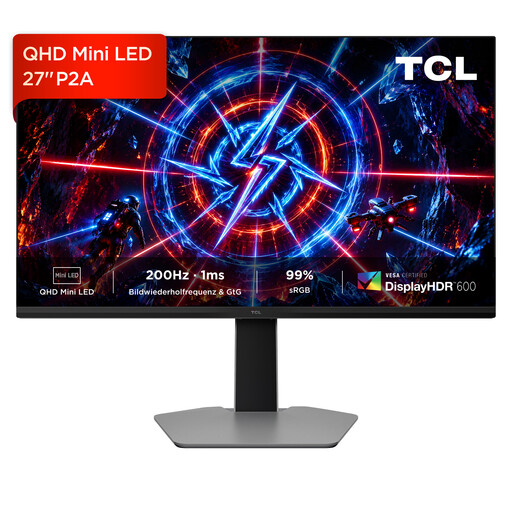 暂无图片
QHD 分辨率和标称刷新率适合游戏与办公窗口并用的场景;请确认电脑实际能够输出的画面规格。
QHD(2560 × 1440);200 Hz;HFS(IPS);DisplayHDR 600;1 ms GtG。
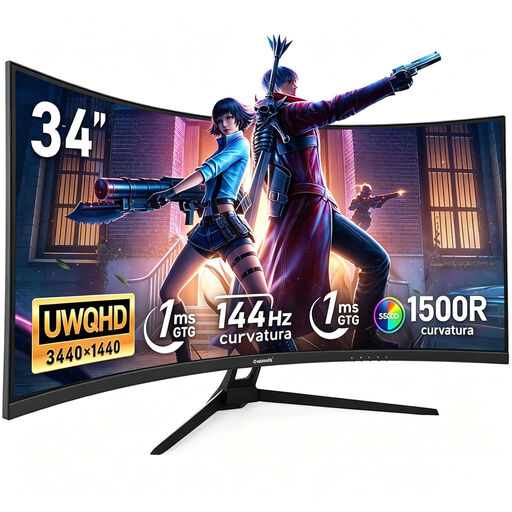 暂无图片
如果你希望在宽屏上同时使用游戏和办公窗口,请确认桌面空间是否充足,以及设备接口是否兼容。
UWQHD(3440 × 1440);144 Hz;1500R 曲率;Fast VA;无扬声器。
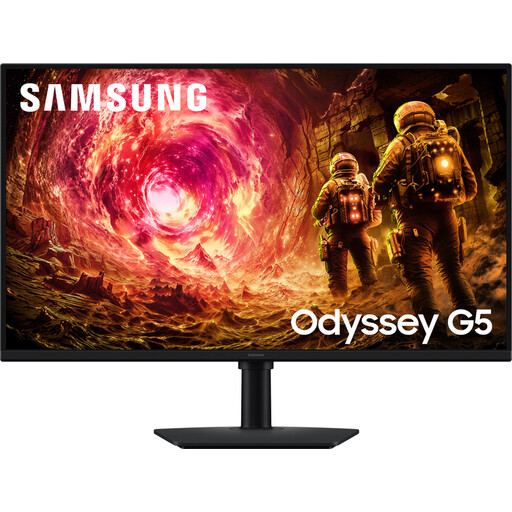 暂无图片
如果你想用 QHD 显示器兼顾游戏和办公,除了分辨率,也要考虑屏幕尺寸和桌面空间。
2560 × 1440;IPS;180 Hz;1 ms;HDR10。
 暂无图片
如果你想在 27 英寸屏幕上查看游戏和菜单细节,可将其标称 QHD 分辨率作为选购参考。
QHD;275 Hz;IPS;1 ms;1152 个调光分区。
如果你需要看清地图和菜单中的细节,也要同时使用办公窗口,可以根据计划选购的屏幕尺寸和缩放设置,比较 QHD 显示效果。桌面空间有限或电脑图形性能不足时,Full HD 可能更合适;请结合游戏画面和实际观看距离确认内容是否清晰。
在预定位置检查屏幕高度、俯仰角度、桌面空间和是否有恼人的反光。德国联邦职业安全与健康研究所(BAuA)在 ASR A6 中说明了其适用范围内屏幕办公的相关要求;按规定,单纯的私人使用不在其适用范围内。
只有笔记本、显示器输入接口和线缆都支持所需的视频传输,而且显示器提供的供电能力适合笔记本时,才能实现这一功能。仅有 USB-C 接口,并不代表一定支持这些功能。
在德国进行符合条件的网购时,消费者通常享有 14 天撤销权;德国消费者中心对这项权利及其适用条件作了说明。针对卖家的法定瑕疵担保责任与自愿提供的保修是两回事,请查看具体型号的保修条款。