Texturmalende mit kleinem PC-Schreibtisch
Du arbeitest bereits am Rechner und suchst eine Stifteingabe, die neben Tastatur und Monitor Platz findet und sich nach dem Malen wegräumen lässt.


Wenn du bereits am Rechner arbeitest und wenig Platz hast, ist ein bildschirmloses Stifttablett ein sinnvoller Ausgangspunkt: Du malst mit Blick auf den Monitor und kannst das Gerät nach der Arbeit wegräumen. Ein Stift-Display passt, wenn du direkt unter der Stiftspitze malen möchtest und Platz sowie passende Anschlüsse hast; ein eigenständiges Tablet ist vor allem für mobiles Malen interessant, sofern Apps und Dateiübergabe zu deinem Spielprojekt passen.
Du arbeitest bereits am Rechner und suchst eine Stifteingabe, die neben Tastatur und Monitor Platz findet und sich nach dem Malen wegräumen lässt.
Du möchtest die Stiftspitze direkt auf der angezeigten Textur sehen und kannst Stellfläche sowie passende Anschlüsse für ein verbundenes Display einplanen.
Du möchtest auch abseits des PC-Arbeitsplatzes malen und musst anschließend prüfen, wie deine Dateien in den Spielprojekt-Workflow gelangen.
Die Gerätearten unterscheiden sich vor allem darin, wo du malst und wie viel Platz dein Arbeitsplatz bietet. Die folgenden Wege und Kaufchecks helfen, diese Entscheidung einzugrenzen.
Passt, wenn: Du bereits einen geeigneten Rechner nutzt, auf dessen Bildschirm schaust und die Eingabefläche nach der Arbeit verstauen möchtest.
Abwägung: Hand und Bild liegen an verschiedenen Stellen; vergleiche aktive Fläche und Gehäusemaße mit deinem Schreibtisch.
Passt, wenn: Du die Textur direkt unter der Stiftspitze sehen möchtest und Display, Rechner sowie Kabel unterbringen kannst.
Abwägung: Das Display beansprucht Stellfläche und benötigt eine passende Verbindung für Bild, Eingabe und gegebenenfalls Strom.
Passt, wenn: Du vor allem mobil malen möchtest und die benötigte App sowie den Dateitransfer ins Spielprojekt geprüft hast.
Abwägung: Ein Tablet mit Stift führt nicht automatisch Desktop-Software aus; prüfe außerdem die Kompatibilität des Stifts mit dem genauen Tablet-Modell.
| Kaufanliegen | Worauf beim Kauf achten | Für wen besonders wichtig |
|---|---|---|
| Platzbedarf und verstaubare Arbeitsfläche | Aktive Fläche und Außenmaße getrennt vergleichen; Platz für Gerät, Hand und Kabel einplanen. | Wenn mein Schreibtisch knapp ist, möchte ich das Tablett nach dem Malen wegräumen können. Rund 31 % der Verbraucher würden bei der Auswahl vor allem den Platzbedarf priorisieren. |
| Stiftdruck im Texturprogramm | Treiber und Betriebssystem prüfen; in der verwendeten Software testen, ob Pinselgröße oder -stärke auf Druck reagieren. | Wenn ich beim Malen Drucksteuerung nutzen möchte, muss die Eingabe in meiner tatsächlichen Software funktionieren. Rund 31 % der Verbraucher würden Software und Stiftdruck an erste Stelle setzen. |
| Direkt auf dem Display malen | Displaygröße, Stellfläche, Rechneranschlüsse sowie Kabel- und Netzteilumfang der konkreten Ausführung prüfen. | Wenn ich die Pinselspitze direkt auf der sichtbaren Textur führen möchte, kann ich Platz und passende Anschlüsse einplanen. Rund 23 % der Verbraucher würden das direkte Malen auf dem Bildschirm priorisieren. |
| Mobiles Malen und Dateiübergabe | Stiftkompatibilität für das genaue Tablet-Modell, Mal-App, Exportformat und Import ins Projekt prüfen. | Wenn ich abseits des Schreibtischs malen möchte, muss sich mein App- und Dateiformat in den Spielprojekt-Workflow einfügen. Rund 15 % der Verbraucher würden mobiles Malen an erste Stelle setzen. |
Für Blender Texture Paint beschreibt das Blender Manual eine zuschaltbare Steuerung von Pinselgröße oder -stärke durch Stiftdruck. Das Krita Manual weist darauf hin, dass Treiber und unter Windows das verwendete Eingabeprotokoll beeinflussen können, ob Druck korrekt ankommt. Teste die Eingabe deshalb im Programm und mit dem Pinsel, den du tatsächlich verwendest.
Bei einem Display-Tablett zählt neben der Bildschirmgröße auch der konkrete Anschlussweg: XPPen nennt für das Artist 12 (2. Generation) einen 11,9-Zoll-Zeichenbildschirm; die Anschlussanleitung beschreibt unterschiedliche Wege und weist auf mögliches zusätzliches Zubehör hin.
Eine hohe Zahl an Druckstufen ersetzt nicht die passende Treibereinrichtung und die richtige Einstellung in der Malsoftware. Bei Krita kann der Stift zwar malen, während die Druckempfindlichkeit trotzdem nicht korrekt ankommt.
Prüfe Treiber und Kompatibilität vor dem Kauf und teste anschließend die Druckkurve im verwendeten Pinsel.
Für Treibereinrichtung und Fehlersuche kann zusätzliche Zeit nötig sein.
Ein Stift-Display braucht eine Verbindung zu einem Rechner. Je nach Ausführung und Anschlussweg können passende Kabel oder ein Netzteil zusätzlich erforderlich sein.
Prüfe Rechneranschlüsse, Bild- und Datenverbindung, Stromversorgung sowie den Lieferumfang der konkreten Ausführung zusammen.
Ein möglicherweise zusätzlich benötigtes Kabel oder Netzteil muss zum eigenen Setup passen.
Auch Gehäuse, Hand und Kabel beanspruchen Platz. Eine große aktive Fläche löst Platzmangel nicht automatisch.
Miss vor der Auswahl den verfügbaren Schreibtischplatz und plane die Handauflage sowie Kabelführung mit ein.
Die Kompatibilität eines Aktivstifts hängt vom genauen Tablet-Modell ab. Ein eigenständiges Tablet führt außerdem nicht automatisch die Desktop-Version der benötigten Software aus.
Prüfe das konkrete Tablet-Stift-Paar, die Mal-App und den Weg, über den deine Texturdatei ins Spielprojekt gelangt.
Je nach gewähltem Tablet kann ein passender Stift zusätzlich nötig sein; auch der Dateiübergang kann weitere Arbeitsschritte erfordern.
Das One S ist ein kompaktes Stifttablett für einen vorhandenen Rechner; das One 12 ist ein angeschlossenes Stift-Display.
Das Deco 01 V2 ist ein Stifttablett ohne Bildschirm; das Artist 12 (2. Generation) ermöglicht das Malen auf einem angeschlossenen Display.
Das Inspiroy 2 M ist ein Stifttablett ohne Bildschirm mit zusätzlichen Bedienelementen am Eingabegerät.
Das S640 ist ein kleines Stifttablett für einen Rechner und einen beengten oder wechselnden Arbeitsplatz.
Ein iPad mit dem jeweils kompatiblen Apple Pencil ist eine eigenständige Route für mobiles Malen.
Die folgenden Joybuy-Produktoptionen sind Tablets mit mitgeliefertem Stift für mobiles Malen. Prüfe vor der Auswahl, ob die benötigte App und der Dateiaustausch zu deinem Spielprojekt passen.
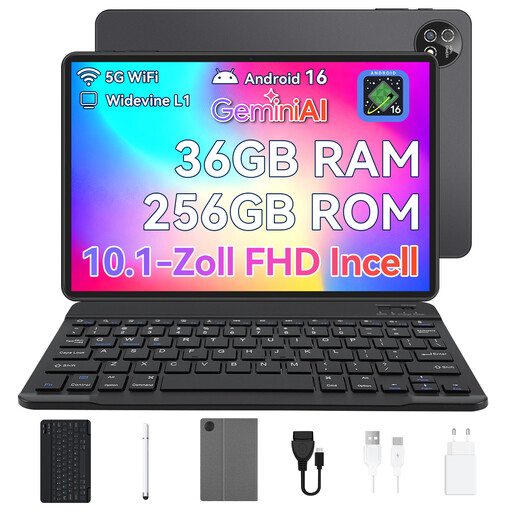 Kein Bild verfügbar
Das Set verbindet ein Android-Tablet mit einem Stylus und einer Tastatur für mobiles Arbeiten.
Android 16; 10,1-Zoll-Touchscreen; 36 GB RAM (6+30); 256 GB Speicher; Octa-Core-Prozessor; Tastatur-Set und Stylus; Schwarz.
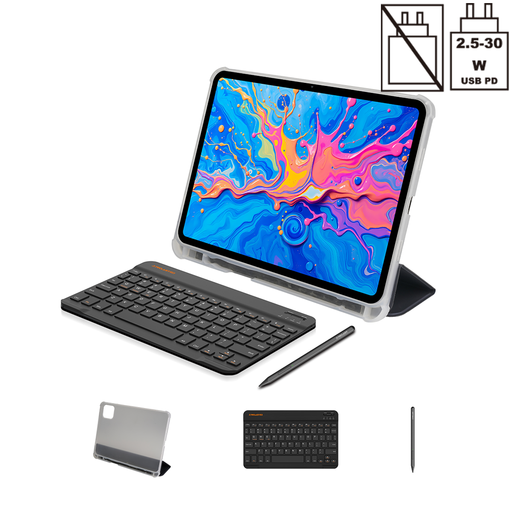 Kein Bild verfügbar
Der mitgelieferte T-Pen ist mit 4096 Druckempfindlichkeitsstufen angegeben; prüfe die Unterstützung durch deine Mal-App.
12,7-Zoll-2K-Display; Android 15; Helio G99 (MT8781) Octa-Core-Prozessor; 20 GB RAM (8 GB + 12 GB virtuell); 256 GB Speicher.
Zum Set gehören ein Stylus, eine Schutzhülle und eine englische Bluetooth-Tastatur.
Nein, ein Stifttablett ist laut der beschriebenen Funktion in der Blender-Dokumentation keine Voraussetzung für Texture Paint. Wenn du Pinselgröße oder -stärke mit Stiftdruck steuern möchtest, aktiviere die entsprechende Pinseloption und prüfe die Eingabe mit deinem Gerät.
Prüfe zuerst den passenden Tabletttreiber und danach die Eingabeeinstellungen in deiner Malsoftware. Das Krita Manual nennt Treiber und unter Windows das verwendete Eingabeprotokoll als mögliche Ursachen; teste die Druckreaktion anschließend mit dem Pinsel, den du verwendest.
Nein. Für das Artist 12 (2. Generation) beschreibt XPPen unterschiedliche Anschlusswege; laut Anleitung ist das USB-C-Kabel separat erhältlich und ein Netzteil bei manchen Ausführungen nicht enthalten. Prüfe den Rechneranschluss und den Lieferumfang der konkreten Ausführung.
Bei einem gewöhnlichen Online-Verbraucherkauf besteht grundsätzlich ein 14-tägiges Widerrufsrecht ab Lieferung; Ausnahmen und mögliche Rücksendekosten sind zu beachten. Your Europe der Europäischen Union nennt außerdem eine gesetzliche Gewährleistung von mindestens zwei Jahren gegenüber dem Verkäufer. Diese Gewährleistung ist von einer zusätzlich beworbenen Herstellergarantie zu unterscheiden.