Detailprüfende vor Ort
Wer Linien und Beschriftungen im Grundriss erkennen muss, stellt die Darstellung in den Vordergrund und prüft Auflösung und Bildschirmgrösse an einer typischen Planansicht.


Für Grundrisse vor Ort kommt es darauf an, ob Sie vor allem kleine Details erkennen, Pläne gemeinsam per Touch besprechen oder den Monitor häufig zwischen Terminen transportieren möchten. Prüfen Sie danach, ob Ihr Notebook oder Tablet Bild und Strom über die vorgesehene Verbindung ausgeben kann: Ein USB-C-Stecker allein garantiert keine Einkabellösung.
Wer Linien und Beschriftungen im Grundriss erkennen muss, stellt die Darstellung in den Vordergrund und prüft Auflösung und Bildschirmgrösse an einer typischen Planansicht.
Wer Planvarianten gemeinsam bespricht, kann Touch für die direkte Navigation in Betracht ziehen. Entscheidend ist, ob die eigenen Geräte und die verwendete Plan-App Touch unterstützen.
Wer den Monitor häufig auf- und abbaut, achtet besonders auf Gewicht, Schutzhülle, Standmöglichkeit und die Zahl der benötigten Kabel.
Entscheiden Sie zuerst, welche Aufgabe im Vordergrund steht, und gleichen Sie anschliessend Anschlüsse und Stromversorgung mit Ihrem konkreten Notebook oder Tablet ab.
| Kaufkriterium | Darauf ist zu achten | Wem ist das wichtig? |
|---|---|---|
| Grundrissdetails | Bildschirmdiagonale und native Auflösung vergleichen; einen typischen Plan in der vorgesehenen Anzeigegrösse prüfen. | Wenn ich feine Linien und kleine Beschriftungen erkennen muss, prüfe ich die Darstellung an meinem eigenen Plan. Verbraucher mit Detaildarstellung als wichtigster Priorität machen etwa 33 % aus. |
| Verbindung und Strom | Videoausgabe des Zuspielgeräts sowie Monitoreingang, Kabel und Strombedarf einzeln abgleichen. | Wenn mein vorhandenes Gerät ohne Umwege ein Bild liefern soll, gleiche ich den unterstützten Videomodus und die Stromversorgung ab. Verbraucher, für die Anschlussfähigkeit an erster Stelle steht, machen rund 27 % aus. |
| Touch beim Besprechen | Touch-Unterstützung von Gerät und Plan-App sowie die Übertragung des Touchsignals prüfen; einen Stift nur einplanen, wenn er zum genauen Modell gehört. | Für gemeinsames Navigieren am Plan möchte ich direkt am Bildschirm Eingaben machen können. Verbraucher, die Interaktion als wichtigste Priorität sehen, machen etwa 20 % aus. |
| Transport und Aufbau | Gewicht samt benötigtem Zubehör, Schutz und Standmöglichkeit für den Einsatzort vergleichen. | Wenn ich den Monitor zwischen Terminen oft tragen und aufbauen muss, zählt für mich auch das Zubehör, das mit in die Tasche kommt. Verbraucher mit Transportaufwand als wichtigster Priorität machen rund 20 % aus. |
Die Videoausgabe des Zuspielgeräts und die Stromversorgung müssen zum Monitor passen. Auch die passende USB-C-Verbindung hängt von den Fähigkeiten der beteiligten Geräte ab.
Prüfen Sie die genauen Anschlussangaben beider Geräte sowie Kabel und Strombedarf. Je nach Verbindung können ein Adapter, ein weiteres Kabel oder ein Netzteil nötig sein.
Die Touchfunktion hängt auch vom Zuspielgerät, der Verbindung und der verwendeten Software ab.
Prüfen Sie vor dem Kauf, ob Ihr Betriebssystem und Ihre Plan-App Touch unterstützen und wie das Touchsignal übertragen wird.
Auflösung, Bildschirmoberfläche und Helligkeitsangaben beschreiben unterschiedliche Eigenschaften. Eine Herstellerangabe zur Helligkeit ist keine Messung bei den Lichtverhältnissen Ihres Einsatzorts.
Sehen Sie sich einen typischen Grundriss in der vorgesehenen Skalierung an und berücksichtigen Sie Spiegelungen sowie das Umgebungslicht.
Der ThinkVision M14t Gen 2 ist eine Option, wenn Touch und eine höhere Auflösung für Planansichten gefragt sind.
Der PM-14 ist eine kompakte Anzeige ohne Touch; der PMT-14 richtet sich an Nutzer, die den Bildschirm direkt bedienen möchten.
Der Series 5 Pro 514pn ist eine höher auflösende Option für Ansichten mit kleinen Beschriftungen.
Der ZenScreen MB16ACV bietet eine grössere Full-HD-Anzeige mit entspiegelter Oberfläche.
Diese Auswahl umfasst tragbare Monitore für detailreiche Grundrissansichten sowie ein Touchmodell für gemeinsame Planbesprechungen.
 Kein Bild verfügbar
Die angegebene Auflösung bietet eine Option für detailreiche Planansichten; prüfen Sie die Darstellung dennoch mit Ihrer Plan-App und Skalierung.
16 Zoll, 2560 × 1600 Pixel, 16:10, 450 Nits und 1200:1; mit Mini-HDMI und Type-C. Die Helligkeitsangabe ist keine Messung der Lesbarkeit am Einsatzort.
 Kein Bild verfügbar
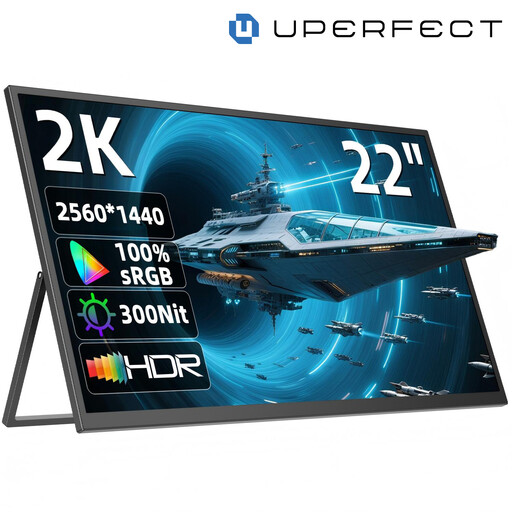
Das grössere Format kann für eine grössere Planansicht interessant sein; berücksichtigen Sie den Platzbedarf beim Transport.
22 Zoll, 2560 × 1440 Pixel und IPS. Der Titel nennt USB-C, Mini-HDMI und einen um 180° verstellbaren Stand.
 Kein Bild verfügbar
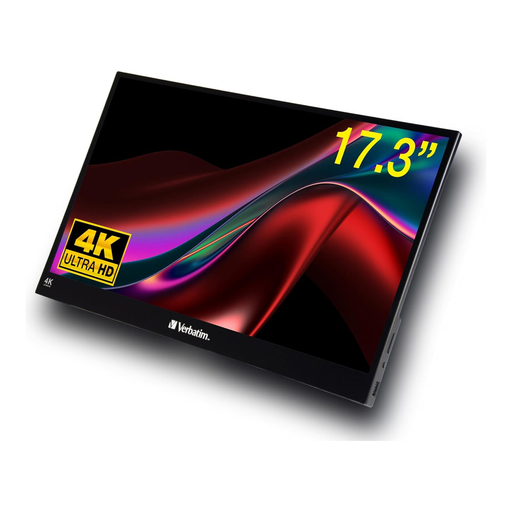
Die Touchfunktion kann bei gemeinsamen Planbesprechungen nützlich sein, sofern Zuspielgerät und Plan-App sie unterstützen.
17,3 Zoll, 3840 × 2160 Pixel und 10-Punkt-Touch; USB-C und HDMI. Für eine stabile Stromversorgung ist laut Produktbeschreibung der mitgelieferte Netzadapter vorgesehen.
 Kein Bild verfügbar
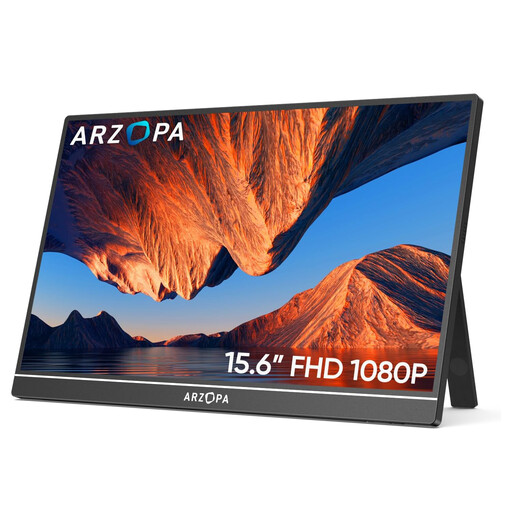
Eine Full-HD-Option für unterwegs; prüfen Sie, ob die Beschriftungen Ihres typischen Grundrisses bei der vorgesehenen Anzeigegrösse ausreichend erkennbar sind.
15,6 Zoll, 1920 × 1080 Pixel, 60 Hz und IPS. Genannt werden ausserdem HDMI, USB-C und ein Standfuss.
 Kein Bild verfügbar
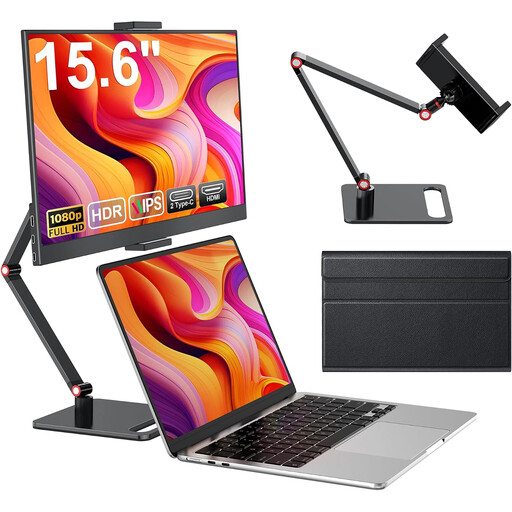
Das angegebene Gewicht kann beim Vergleich von Monitoren für häufige Ortswechsel helfen; beziehen Sie benötigtes Zubehör in Ihre Planung ein.
15,6 Zoll, 1920 × 1080 Pixel und IPS; USB-C und HDMI. Das Gewicht ist mit 780 g und die typische Helligkeit mit 250 cd/m² angegeben.
Nicht allein die Steckerform entscheidet. Prüfen Sie, ob der Anschluss des konkreten Notebooks oder Tablets Video über einen unterstützten Modus ausgibt und ob Monitor, Kabel und Stromversorgung dazu passen.
Prüfen Sie neben dem Bildsignal auch die Übertragung des Touchsignals und die Unterstützung durch Betriebssystem und Plan-App. Bei einzelnen Modellen können zusätzliche Voraussetzungen gelten.
Das hängt vom Modell ab. Verbatim nennt für die HDMI-Verbindung seines 14-Zoll-Monitors PM-14 ausdrücklich ein Netzteil; übertragen Sie diese Angabe nicht ungeprüft auf andere Monitore.