Für wen eignet sich ein tragbarer Monitor?

Personen, die Grundrisse lesen

Wenn Sie Linien, Raumbezeichnungen und Legenden prüfen, zählt eine gut erkennbare zweite Ansicht; Touch ist dafür nicht zwingend nötig. Testen Sie die Datei mit Ihrer vorgesehenen Skalierung und Beleuchtung. Die Bundesanstalt für Arbeitsschutz und Arbeitsmedizin gibt Hinweise zur blendungsarmen Aufstellung.

Personen, die mobil arbeiten

Wer Rechner, Bildschirm und Unterlagen an wechselnden Arbeitsplätzen auf einer gemeinsam genutzten Fläche aufstellt, sollte Anschlüsse, Stromversorgung und Standfuß zusammen betrachten. Die Angaben von ViewSonic und Dell zeigen, dass Anschlusswege und Gerätegrößen modellabhängig sind.

Personen, die Pläne kommentieren

Wenn Sie Änderungen direkt am angezeigten Plan markieren möchten, prüfen Sie neben Touch oder Stift auch die Unterstützung durch Quellgerät und Software. Lenovo nennt Touch und Stiftunterstützung für den ThinkVision M14t Gen 2; Verbatim nennt 10-Punkt-Touch für den PMT-14.

Worauf kommt es beim Kauf an?

Anliegen Beim Kauf prüfen Für wen besonders wichtig
Lesbarkeit des Grundrisses Diagonale, Auflösung, Oberfläche und Aufstellwinkel; die eigene Datei mit der vorgesehenen Software-Skalierung ansehen. Wenn ich feine Linien und Beschriftungen zuverlässig erkennen möchte, prüfe ich die Darstellung unter den vorgesehenen Bedingungen. Etwa 36 % der Verbraucher setzen die Lesbarkeit des Plans an erste Stelle.
Anschluss und Stromversorgung Videoausgabe des Rechners, Monitoreingang, benötigtes Kabel und Stromversorgung miteinander abgleichen. Wenn ich den Monitor an wechselnden Arbeitsplätzen anschließe, möchte ich sicher sein, dass Rechner und Bildschirm dort Bild und Strom erhalten. Etwa 29 % der Verbraucher priorisieren Anschluss und Stromversorgung.
Transport und Aufbau Abmessungen, Gewicht, Standfuß und Platz für Kabel mit Tisch- und Taschensituation abgleichen. Wenn ich den Bildschirm häufig transportiere und auf einer geteilten Arbeitsfläche aufstelle, ist ein handhabbares Gesamt-Setup wichtiger als möglichst viel Bildfläche. Etwa 21 % der Verbraucher stellen Transport und Aufbau an erste Stelle.
Direkte Anmerkungen Touch-Rückkanal, mögliche Stiftunterstützung sowie Betriebssystem und Planungssoftware für das konkrete Setup prüfen. Wenn ich Änderungen unmittelbar auf dem zweiten Bildschirm markieren möchte, muss die Eingabe im gesamten Setup funktionieren. Etwa 14 % der Verbraucher priorisieren direkte Anmerkungen am Plan.

Häufige Fehlannahmen

  • USB-C bedeutet nicht automatisch Bildausgabe

    Beim ViewSonic VA1655 unterscheidet das Datenblatt den USB-C-Anschluss mit DisplayPort Alt Mode von einem Anschluss, der nur Strom liefert.

    Prüfen Sie die Videoausgabe Ihres Rechners sowie den vorgesehenen Signal- und Stromweg, bevor Sie Kabel und Monitor auswählen.

  • Mehr Pixel garantieren keinen besser lesbaren Plan

    Die tatsächliche Darstellung hängt auch von Planansicht, Software-Skalierung und Licht am Arbeitsplatz ab.

    Öffnen Sie eine typische Plandatei in der vorgesehenen Software und testen Sie die geplante Aufstellung.

  • Touch am Monitor garantiert keine Planannotation

    Die Touch-Angabe des Displays belegt nicht, dass Quellgerät und Planungssoftware die gewünschte Eingabe unterstützen.

    Klären Sie den Eingabeweg sowie die Unterstützung durch Betriebssystem und Anwendung für Ihr konkretes Setup.

  • Ein mitgeliefertes Netzteil passt nicht automatisch zum Einsatz

    Bei bestimmten Verbatim-Modellen unterscheiden sich die Angaben zu Netzteil und Anschlussweg; beim PMT-14 ist für HDMI laut Hersteller ein Netzteil erforderlich.

    Prüfen Sie beim konkreten Angebot Steckerausführung, Lieferumfang und benötigte Stromversorgung.

Relevante Marken zur Orientierung

ASUS

Die ZenScreen-Modelle MB16QHG und MB16AHG setzen unterschiedliche Schwerpunkte bei Planansicht und Bildwiederholrate.

  • ASUS nennt für den MB16QHG 16 Zoll, 2560 × 1600 Pixel, ein entspiegeltes Display und 1,2 kg Nettogewicht.
  • Die 144 Hz des MB16AHG belegen keinen besonderen Vorteil beim Lesen eines statischen Grundrisses. Diese Angaben gelten für die genannten Modelle, nicht pauschal für die Marke.

Lenovo

Der ThinkVision M14t Gen 2 ist eine kompakte Option für Personen, die eine mögliche Touch- und Stifteingabe nutzen möchten.

  • Lenovo nennt für dieses Modell 14 Zoll, 2240 × 1400 Pixel, 10-Punkt-Touch und Unterstützung eines aktiven Stifts.
  • Die Modellangaben allein bestätigen nicht, dass die gewünschte Planungssoftware die Eingabe unterstützt.

ViewSonic

Der VA1655 ist ein 15,6-Zoll-Full-HD-Modell mit USB-C und Mini-HDMI.

  • Das Datenblatt nennt für den Bildweg über USB-C DisplayPort Alt Mode und eine entspiegelte Oberfläche.
  • Die typische Helligkeit von 250 cd/m² ist kein Nachweis dafür, dass der Bildschirm an jedem konkreten Einsatzort gut lesbar ist.

AOC

Der AOC 16T20E2 ist ein 15,6-Zoll-Full-HD-Modell mit USB-C-Bildübertragung und Mini-HDMI.

  • AOC beschreibt eine magnetische Abdeckung, die sich als verstellbarer Standfuß verwenden lässt.
  • Die Modellangaben belegen weder Touch-Unterstützung noch die Lesbarkeit einer bestimmten Plandatei.

Verbatim

Der PM-14 ist als kompakte Zweitanzeige ohne Touch beschrieben; der PMT-14 bietet Touch.

  • Verbatim nennt für den PM-14 einen integrierten Ständer und 540 g; für den PMT-14 werden 10-Punkt-Touch angegeben.
  • Für den PMT-14 ist beim HDMI-Betrieb laut Hersteller ein Netzteil erforderlich. Prüfen Sie außerdem, ob der konkrete Lieferumfang zum geplanten Einsatz passt.

Joybuy-Produkte für die Grundrissprüfung

Diese Auswahl umfasst tragbare Monitore mit Touch für direkte Anmerkungen sowie Modelle mit unterschiedlichen Displaygrößen und Anschlusswegen für die Planansicht am gemeinsam genutzten Arbeitsplatz.
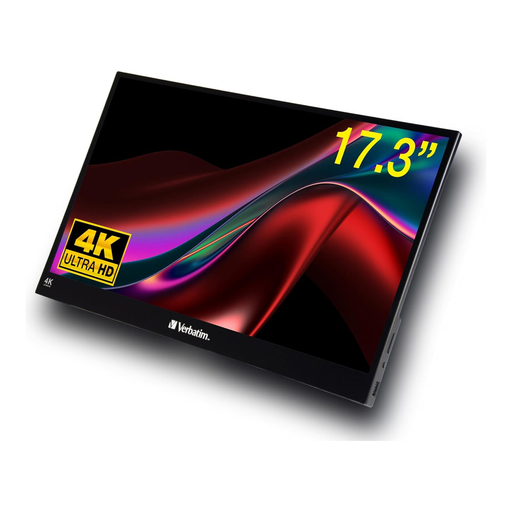
Verbatim tragbarer Touchscreen-Monitor, 17,3 Zoll, 4K HDR

Verbatim tragbarer Touchscreen-Monitor, 17,3 Zoll, 4K HDR

Für direkte Markierungen kann der Touchscreen passen, wenn Quellgerät und Planungssoftware die Eingabe unterstützen.

17,3 Zoll, 4K, HDR, USB-C und HDMI. Die beschriebene glänzende Oberfläche kann bei Reflexionen am Arbeitsplatz eine Rolle spielen; laut Produktangaben ist für den Betrieb ein Netzteil vorgesehen.

Bei Joybuy ansehen

UPERFECT tragbarer 16-Zoll-Monitor, 2560 × 1600, 16:10

UPERFECT tragbarer Monitor, 16 Zoll, 2560 × 1600, 16:10

Die 16-Zoll-Anzeige mit 2560 × 1600 Pixeln und 16:10-Format ist eine Option, wenn Sie eine höher aufgelöste Planansicht prüfen möchten.

QLED, 1200:1, 450 Nits, 144 Hz, Mini-HDMI und USB-C.

Bei Joybuy ansehen
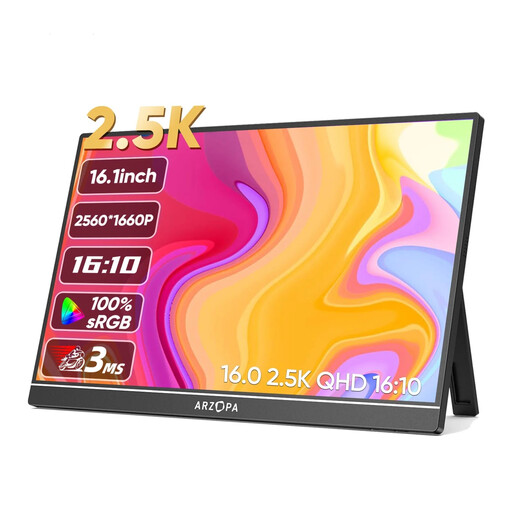
Arzopa Z1RC tragbarer Monitor, 16 Zoll, 2560 × 1600

Arzopa Z1RC tragbarer Monitor, 16 Zoll, 2560 × 1600

Das 16:10-Format und die angegebene Auflösung können für eine höher aufgelöste Planansicht interessant sein; prüfen Sie die Darstellung mit Ihrer eigenen Datei.

IPS, 16:10, USB-C und HDMI.

Bei Joybuy ansehen
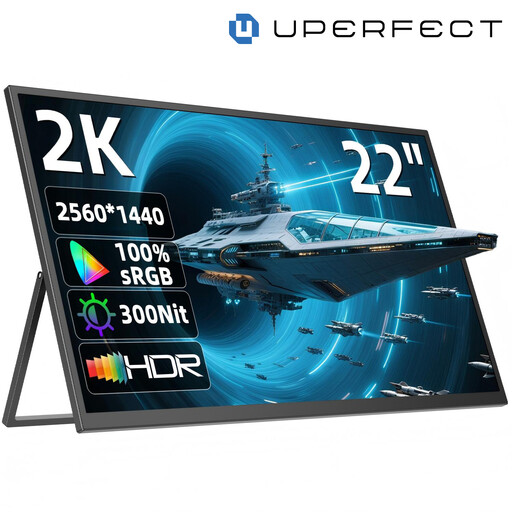
UPERFECT tragbarer 22-Zoll-Monitor, 2560 × 1440

UPERFECT tragbarer Monitor, 22 Zoll, 2560 × 1440

Die größere Anzeige kann passen, wenn Sie mehr Planfläche gleichzeitig sehen möchten; prüfen Sie vorab, ob Bildschirm und Standfuß auf die gemeinsam genutzte Arbeitsfläche passen.

IPS, 180° verstellbarer Standfuß, USB-C und Mini-HDMI.

Bei Joybuy ansehen
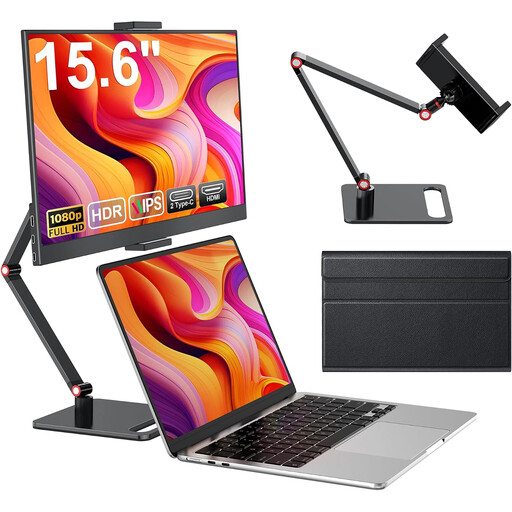
Tragbarer 15,6-Zoll-Full-HD-Monitor mit IPS und Standfuß

Tragbarer 15,6-Zoll-Full-HD-Monitor mit IPS und Standfuß

Eine tragbare Zweitanzeige für die Planansicht, wenn 15,6 Zoll und die angegebene Full-HD-Auflösung zu Ihrer Datei und Skalierung passen.

1920 × 1080 Pixel, 60 Hz, HDMI, USB-C und integrierter Standfuß.

Bei Joybuy ansehen

Häufige Fragen

Reicht ein USB-C-Anschluss für Bild und Strom über ein Kabel?

Nein, die Steckerform allein sagt das nicht aus. Beim ViewSonic VA1655 nennt das Datenblatt für den USB-C-Bildanschluss ausdrücklich DisplayPort Alt Mode und unterscheidet ihn vom Anschluss, der nur Strom liefert. Gleichen Sie Videoausgabe und Stromversorgung Ihres Rechners mit Monitor und Kabel ab.

Kann ich per Touch direkt in meinen Grundriss schreiben?

Nur wenn das gesamte Setup die Eingabe unterstützt. Lenovo nennt für den ThinkVision M14t Gen 2 Touch und Unterstützung eines aktiven Stifts; Verbatim nennt 10-Punkt-Touch für den PMT-14. Prüfen Sie zusätzlich Quellgerät und Planungssoftware.

Was hilft gegen Spiegelungen am gemeinsam genutzten Arbeitsplatz?

Richten Sie den Arbeitsplatz so aus, dass Fenster möglichst seitlich einfallen und keine störenden Reflexionen verursachen. Die Bundesanstalt für Arbeitsschutz und Arbeitsmedizin empfiehlt seitlichen Tageslichteinfall; eine entspiegelte Displayoberfläche kann ebenfalls relevant sein, verhindert aber nicht zwangsläufig jede Spiegelung.

Welche Ansprüche habe ich bei einem mangelhaften Kauf?

Bei einem Verbrauchsgüterkauf von einem gewerblichen Verkäufer gelten für Verbraucher nach den EU-Regeln grundsätzlich mindestens zwei Jahre gesetzliche Gewährleistung. Sie ist von einer freiwilligen Hersteller- oder Händlergarantie zu unterscheiden; die Verbraucherregel lässt sich nicht ohne Weiteres auf einen geschäftlichen Kauf übertragen.

Braucht ein in Deutschland angebotener Monitor eine CE-Kennzeichnung?

Für Geräte, die den einschlägigen EU-Harmonisierungsregeln unterliegen und in der EU in Verkehr gebracht werden, müssen die anwendbaren Konformitätsanforderungen erfüllt und die erforderliche CE-Kennzeichnung angebracht sein. Die Kennzeichnung beruht auf der Konformitätserklärung des Herstellers und ist kein unabhängiges Qualitätssiegel. Prüfen Sie die Angaben für das konkrete Angebot.