Worauf kommt es beim Kauf an?
Prüfe zuerst die Verbindung zu deinem Laptop, vergleiche dann die Dokumentenansicht mit deinem Arbeitsplatz und entscheide zuletzt, ob du Touch tatsächlich brauchst.
| Kaufanliegen |
Darauf achten |
Wem ist das besonders wichtig? |
| Anschluss und Strom |
Prüfe den Videomodus und die Stromabgabe deines Laptopanschlusses sowie die Anforderungen des Monitors und des Kabels. |
Wenn ich Quellen am Laptop und auf dem Zweitbildschirm öffnen will, muss die Verbindung Bild und Strom liefern. Etwa 26 % der Verbraucher achten vorrangig auf Anschluss und Stromversorgung. |
| Lesbarkeit |
Teste ein typisches PDF neben deinen Notizen bei der gewünschten Schriftgröße und Skalierung. |
Wenn ich längere Texte neben meinen Notizen lesen möchte, zählt für mich die Darstellung bei meiner bevorzugten Skalierung. Etwa 26 % der Verbraucher stellen die Lesbarkeit von Dokumenten an erste Stelle. |
| Platz und Transport |
Miss den nutzbaren Tischplatz und prüfe den Platzbedarf des aufgebauten Monitors samt Standfuß und Zubehör. |
Wenn ich den Bildschirm regelmäßig mitnehme und am Bibliothekstisch aufstelle, muss er in Tasche und Arbeitsfläche passen. Etwa 21 % der Verbraucher priorisieren Platzbedarf und Transport. |
| Vollständiger Aufbau |
Vergleiche benötigte Kabel und Stromversorgung sowie den Lieferumfang des konkreten Modells. |
Wenn ich den Bildschirm für Notizen einrichten will, möchte ich unnötige Funktionen und fehlendes Zubehör vermeiden. Etwa 16 % der Verbraucher achten vor allem auf die Kosten des vollständigen Aufbaus. |
| Touch-Eingabe |
Prüfe die Übertragung der Touch-Daten und ob Betriebssystem sowie Notizanwendung die Eingabe unterstützen. |
Wenn ich direkt auf dem Zusatzdisplay navigieren oder Eingaben machen möchte, brauche ich eine passende Touch-Verbindung. Etwa 11 % der Verbraucher legen den Schwerpunkt auf direkte Touch-Bedienung. |
Relevante Marken zur Orientierung
Die folgenden Angaben beziehen sich auf die jeweils genannten Produktlinien oder Modelle und sind keine pauschale Bewertung der gesamten Marke.
ASUS
Die ZenScreen-Reihe umfasst USB-C-Zweitbildschirme; der MB16ACV ist ein 15,6-Zoll-Full-HD-Modell.
- ASUS nennt für den MB16ACV eine matte Oberfläche, USB-C mit DP Alt Mode und ein Nettogewicht von 0,9 kg.
- Für dieses Modell ist kein HDMI-Eingang ausgewiesen; die Angaben gelten nicht automatisch für andere ZenScreen-Modelle.
Lenovo
Der ThinkVision M14t Gen 2 richtet sich an Nutzer, die einen kompakten 14-Zoll-Bildschirm mit Touch und Stiftunterstützung suchen; der L15 ist eine größere Full-HD-Alternative.
- Lenovo nennt für den M14t Gen 2 2240 × 1400 Pixel, 10-Punkt-Touch und Unterstützung für einen aktiven Stift. Für den L15 nennt der Hersteller 15,6 Zoll und 1920 × 1080 Pixel.
- Beim M14t Gen 2 wird ein passiver Stift im Lieferumfang genannt, nicht ein mitgelieferter aktiver Stift. Die Eigenschaften der beiden Modelle sind nicht austauschbar.
LG
Das gram +view 16MR70 ist ein 16-Zoll-Modell für eine größere Dokumentenansicht.
- LG nennt 2560 × 1600 Pixel, ein als Ständer nutzbares Cover und zwei USB-C-Anschlüsse.
- Das angeschlossene Gerät muss laut LG DisplayPort Alt Mode und mehr als 7,5 W USB-Ausgangsleistung unterstützen. Die Betriebsdauer über den Laptopakku hängt vom jeweiligen Gerät ab.
Dell
Der P1425 ist eine 14-Zoll-Option, wenn die Stellfläche begrenzt ist.
- Dell nennt für den P1425 1920 × 1200 Pixel und einen neigbaren Ständer.
- Die 14-Zoll-Diagonale bietet weniger physische Displayfläche als ein 16-Zoll-Bildschirm.
ViewSonic
Der TD1655 verbindet einen tragbaren Full-HD-Bildschirm mit 10-Punkt-Touch.
- ViewSonic beschreibt die Übertragung von Video, Strom und Touch über geeignetes USB-C.
- Für den beschriebenen Anschluss muss das Quellgerät laut Hersteller DisplayPort 1.2 Alt Mode und Stromversorgung unterstützen. Eine Empfehlung für Powerbank oder Steckdose bei längerer Nutzung ist keine gemessene Laufzeit deines Laptopaufbaus.
Joybuy-Produkte für Lernnotizen
Diese Joybuy-Auswahl umfasst tragbare Zweitbildschirme für eine größere Dokumentenansicht sowie ein Modell für direkte Touch-Eingabe.
 Kein Bild verfügbar
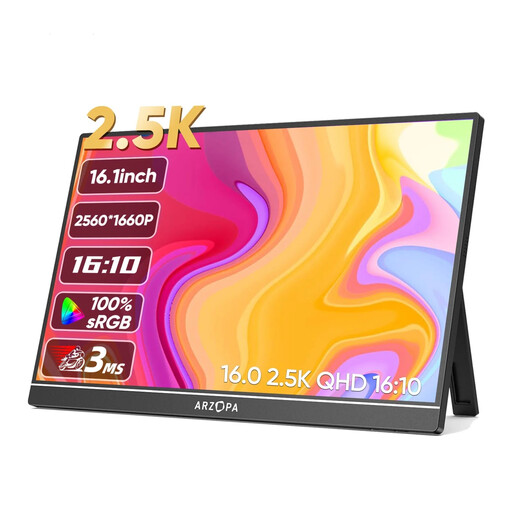
ARZOPA Z1RC 2.5K Portable Monitor, 16 Zoll
Die 16-Zoll-Anzeige ist eine Option, wenn du Dokumente auf einer größeren Fläche betrachten möchtest.
16 Zoll; 2560 × 1600 Pixel; IPS; USB-C und HDMI; angegebenes Gewicht: 810 g.
Bei Joybuy ansehen
 Kein Bild verfügbar
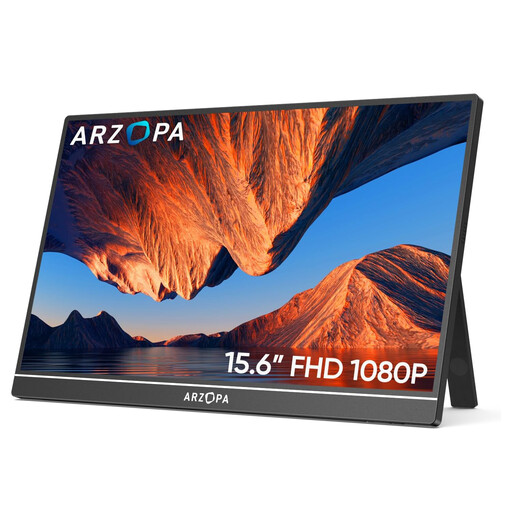
ARZOPA A1 Portable Monitor, 15,6 Zoll
Das 15,6-Zoll-Display ist eine Option, wenn du Quellen neben deinen Notizen auf einem zusätzlichen Bildschirm anzeigen möchtest.
15,6 Zoll; 1920 × 1080 Pixel; IPS; USB-C und HDMI; angegebenes Gewicht: 780 g; 4 mm Dicke; Standfuß im Produkttitel genannt.
Bei Joybuy ansehen
 Kein Bild verfügbar
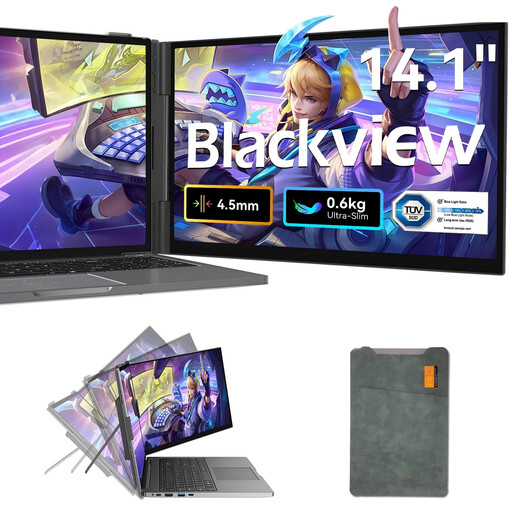
Blackview SCM6 Laptop Screen Extension, 14 Zoll
Das 14-Zoll-Zusatzdisplay kann passen, wenn du eine kompaktere Bildschirmfläche suchst und einen Laptop zwischen 13 und 17 Zoll nutzt.
14 Zoll; FHD; IPS; angegebenes Gewicht: 600 g; 4,5 mm Dicke; integrierter Standfuß. Als Erweiterung für Laptops von 13 bis 17 Zoll ausgewiesen.
Bei Joybuy ansehen
 Kein Bild verfügbar
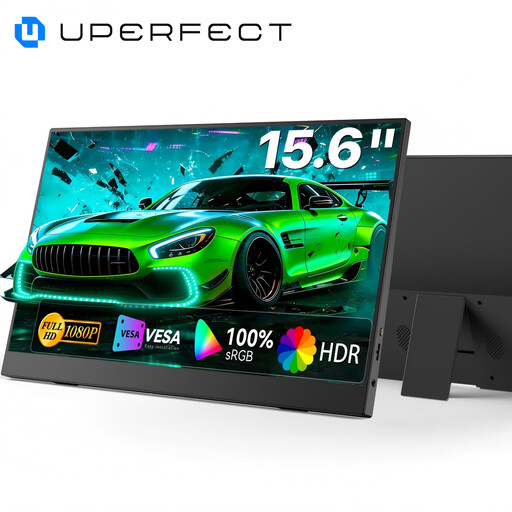
UPERFECT Portable Monitor, 15,6 Zoll
Das 15,6-Zoll-Modell ist eine Option, wenn du ein separates Display für Dokumente und Notizen nutzen möchtest.
15,6 Zoll; 1920 × 1080 Pixel; IPS; 100 % sRGB; USB-C und Mini-HDMI; integrierter verstellbarer Standfuß.
Bei Joybuy ansehen
 Kein Bild verfügbar
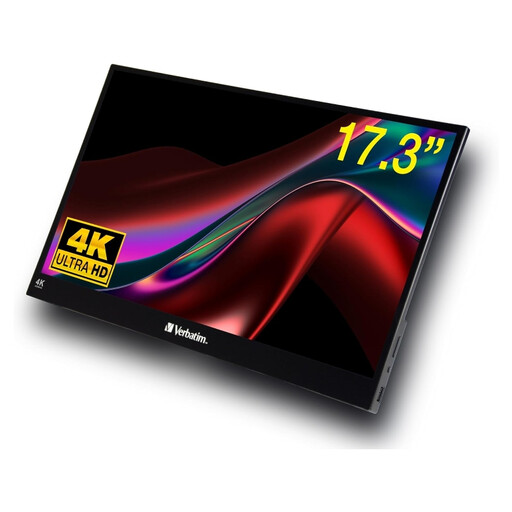
Verbatim PMT-17 Portable Touchscreen Monitor, 17,3 Zoll
Touch kann passen, wenn du direkt auf dem Zusatzdisplay navigieren oder Eingaben machen möchtest; das größere Format braucht mehr Platz und ist schwerer zu transportieren.
17,3 Zoll; Full HD; IPS; Touchscreen; USB-A, USB-C und HDMI; angegebenes Gewicht: 1,63 kg. Die Produktbeschreibung nennt Windows als unterstütztes Betriebssystem; die Funktionalität mit anderen Systemen kann variieren.
Bei Joybuy ansehen
Häufige Fragen
Reicht ein USB-C-Anschluss am Laptop aus?
Nein, die Steckerform allein reicht nicht. Vergleiche den Videomodus und die Stromabgabe deines konkreten Anschlusses mit den Anforderungen des Monitors; LG verlangt beim 16MR70 beispielsweise DisplayPort Alt Mode und mehr als 7,5 W Ausgangsleistung.
Wie richte ich längere PDFs auf dem Zweitbildschirm ein?
Stelle den Bildschirm stabil auf und teste ein übliches PDF bei deiner gewünschten Schriftgröße und Skalierung. Beim LG 16MR70 dient das Cover laut Hersteller auch als Ständer für Hoch- oder Querformat; die automatische Drehung setzt LGs OnScreen-Control-Software voraus.
Brauche ich für HDMI zusätzlich Strom?
Das hängt vom jeweiligen Modell ab. Verbatim gibt für den PM-14 an, dass bei HDMI-Nutzung eine Stromversorgung erforderlich ist; laut Hersteller gehört ein Netzteil zum Lieferumfang.
Was gilt bei Mängeln oder einem Widerruf in Deutschland?
Bei einem Verbraucherkauf ist die gesetzliche Gewährleistung gegenüber dem Verkäufer von einer freiwilligen Garantie zu unterscheiden. Für online geschlossene Kaufverträge besteht in der Regel ein 14-tägiges Widerrufsrecht; Ausnahmen und die Bedingungen des konkreten Vertrags sind zu beachten.
Darf ein alter Monitor in den Restmüll?
Nein, Elektroaltgeräte werden getrennt gesammelt. Das Umweltbundesamt nennt unter anderem kommunale Sammelstellen als Rückgabemöglichkeit; eine Rückgabe beim Händler hängt von den jeweils geltenden Voraussetzungen ab.


