Für den Abgleich von Mitgliedsdatensätzen wählen Sie einen tragbaren Monitor nach lesbarer Bildfläche und den Video- sowie Stromanschlüssen des Bibliotheksrechners aus. Wenn Sie das Display zwischen Arbeitsplätzen bewegen, zählen zusätzlich Gewicht, Standfuß und Stromversorgung; Touch ist nur dann sinnvoll, wenn Rechner und Verwaltungssoftware die Eingabe unterstützen. Bei Mitgliedsdaten muss die Bibliothek geeignete, dem Risiko angemessene Schutzmaßnahmen festlegen: Ein großer Betrachtungswinkel ist kein Sichtschutz.
Für wen eignet sich ein tragbarer Monitor?
Personal mit vielen Datensatzabgleichen
Wenn Sie Mitgliedsdatensätze und ein weiteres Arbeitsfenster parallel lesen möchten, achten Sie auf die nutzbare Bildfläche, die Aufstellung und eine Darstellung, die zu Ihrer Anwendung passt. ASUS, Dell und Verbatim führen Modelle mit unterschiedlichen Bildschirmgrößen und Ausstattungsmerkmalen.
Personal am öffentlichen Ausleihplatz
Wenn Sie Mitgliedsdaten in Sichtweite anderer Personen bearbeiten, beziehen Sie die Position des Displays und die Sichtlinien am Tresen in die Schutzmaßnahmen Ihrer Bibliothek ein. Der Europäische Datenschutzausschuss beschreibt den Maßstab geeigneter, dem Risiko angemessener Maßnahmen.
Personal an wechselnden Arbeitsplätzen
Wenn der Bildschirm regelmäßig den Platz wechselt, beeinflussen Gewicht, Standfuß sowie Video- und Stromanschlüsse, wie einfach Sie ihn transportieren und aufstellen können. Lenovo, Verbatim und AOC nennen bei ihren jeweiligen Modellen unterschiedliche Anschluss- und Aufstellungsmerkmale.
Worauf kommt es beim Kauf an?
Kompakter USB-C-Zweitmonitor
Passend, wenn: Sie den Monitor häufig bewegen und der Bibliotheksrechner den erforderlichen Videoausgang sowie ausreichend Strom über USB-C bereitstellt.
Zu beachten: Ein USB-C-Stecker allein garantiert keine Bildübertragung. Lenovo nennt für den ThinkVision M14 DisplayPort 1.2 Alternate Mode und USB Power Delivery 2.0 als Voraussetzungen.
Größere Arbeitsfläche mit USB-C oder HDMI
Passend, wenn: Sie mehrere Felder gleichzeitig sehen möchten und am Arbeitsplatz genügend Stellfläche vorhanden ist. Der ASUS ZenScreen MB16AHV bietet laut ASUS 15,6 Zoll sichtbare Diagonale sowie USB-C und Mini-HDMI.
Zu beachten: Bei HDMI müssen Bildübertragung und Stromversorgung getrennt geprüft werden. Verbatim nennt für den PM-14 bei HDMI ein zusätzliches Netzteil.
Touchfähiger Zweitmonitor
Passend, wenn: Ihre freigegebene Verwaltungssoftware und der angeschlossene Rechner Touch-Eingaben tatsächlich unterstützen. Lenovo beschreibt den ThinkVision M14t Gen 2 als 14-Zoll-Touchmonitor mit 2240 × 1400 Pixeln.
Zu beachten: Touch ersetzt weder die Prüfung der Softwarebedienung noch die Kontrolle von Anschluss und Datenschutz am Aufstellort.
| Kaufthema |
Beim Kauf prüfen |
Wem ist das wichtig? |
| Lesbarkeit beim Abgleich |
Bildfläche und Textskalierung mit den tatsächlich genutzten Formularen prüfen; größere Displays benötigen mehr Platz. |
Wenn ich Datensätze und weitere Arbeitsfenster parallel lesen muss, zählt für mich eine Darstellung, die zu den Formularen passt. Bei den Verbrauchern, deren oberste Priorität die Lesbarkeit ist, sind es etwa 33 %. |
| Vertraulichkeit am Arbeitsplatz |
Sichtlinien, Blickrichtung und die Aufstellung am konkreten Tresen prüfen; einen Betrachtungswinkel nicht mit Sichtschutz gleichsetzen. |
Wenn Besuchende den Bildschirm vom Ausleihplatz aus sehen könnten, möchte ich die Sicht auf Mitgliedsdaten begrenzen und die Schutzmaßnahmen mit der Bibliothek abstimmen. Etwa 27 % der Verbraucher stellen den Schutz sichtbarer Daten an erste Stelle. |
| Videoanschluss und Strom |
Videoausgang und Stromversorgung des Rechners mit den Anforderungen des genauen Monitormodells abgleichen; bei HDMI beide Verbindungen separat prüfen. |
Wenn ich den Monitor an einen vorhandenen Bibliotheksrechner anschließen muss, möchte ich vor dem Kauf wissen, ob Bildsignal und Stromversorgung zusammenpassen. Für etwa 27 % der Verbraucher ist die Anschlussfähigkeit das wichtigste Anliegen. |
| Transport und Aufstellung |
Gewicht, Standfuß und Platz für Bildschirm, Rechner und Kabel am jeweiligen Arbeitsplatz berücksichtigen. |
Wenn ich zwischen Arbeitsplätzen wechsle, möchte ich den Bildschirm ohne umständlichen Aufbau mitnehmen und sicher aufstellen können. Bei etwa 13 % der Verbraucher steht die Mobilität an erster Stelle. |
Häufige Fehlannahmen vermeiden
-
Ein USB-C-Stecker bedeutet nicht automatisch eine Ein-Kabel-Verbindung
Der Rechner muss das für den konkreten Monitor erforderliche Videosignal bereitstellen; je nach Modell ist auch die Stromversorgung zu beachten.
Prüfen Sie die Anschlüsse und Anforderungen beider Geräte sowie Kabel und Stromquelle anhand der genauen Modelle.
-
Ein großer Betrachtungswinkel schützt Mitgliedsdaten nicht
Am öffentlichen Tresen kann eine gute seitliche Sichtbarkeit auch das Mitlesen durch Unbefugte erleichtern. Wie relevant das ist, hängt von der Aufstellung ab.
Prüfen Sie die Sichtlinien vor Ort und stimmen Sie erforderliche technische und organisatorische Maßnahmen mit der verantwortlichen Bibliothek ab.
-
Touch und hohe Auflösung sind nicht automatisch nützlich
Herstellerangaben zu Bildschirmfunktionen belegen nicht, dass sie mit der verwendeten Mitgliederverwaltungssoftware sinnvoll nutzbar sind.
Klären Sie vor dem Kauf, ob Rechner und freigegebene Software die gewünschte Eingabemethode unterstützen und ob Textskalierung und Bedienung im Arbeitsablauf passen.
Relevante Marken im Überblick
Lenovo
ThinkVision M14 für einen kompakten USB-C-Zweitbildschirm; M14t Gen 2, wenn Touch am vorhandenen System tatsächlich gebraucht wird.
- Lenovo nennt für den ThinkVision M14 konkrete Anforderungen an den Notebookanschluss: DisplayPort 1.2 Alternate Mode und USB Power Delivery 2.0.
- Die Touch- und Auflösungsangaben des M14t Gen 2 gelten nicht automatisch für den M14.
ASUS
ZenScreen MB16AHV mit 15,6 Zoll sichtbarer Bildfläche, USB-C und Mini-HDMI.
- ASUS nennt eine entspiegelte Oberfläche und die Aufstellung im Hoch- oder Querformat.
- Anschlüsse allein belegen weder die Eignung für einen bestimmten Bibliotheksrechner noch einen Sichtschutz.
Dell
Pro P1425 als 14-Zoll-Option mit 16:10-Seitenverhältnis für Arbeitsfenster.
- Dell nennt 1920 × 1200 Pixel und einen neigbaren Ständer.
- Prüfen Sie am Arbeitsplatz, ob Größe und Skalierung zu den verwendeten Mitgliederformularen passen.
Verbatim
PM-14 als leichte 14-Zoll-Option mit USB-C- und HDMI-Anschluss.
- Verbatim nennt 540 g sowie mitgelieferte Kabel und ein Netzteil.
- Für den HDMI-Betrieb ist laut Verbatim eine separate Stromversorgung nötig. Prüfen Sie Zubehör und Anschlüsse für die genaue Produktversion.
AOC
16T3EA als tragbarer 15,6-Zoll-Full-HD-Monitor mit USB-C-Stromversorgung und integriertem Ständer.
- AOC beschreibt einen integrierten Ständer und eine USB-C-Stromversorgung.
- Laut AOC setzt die Auto-Pivot-Funktion die Aktivierung der i-Menu-Software voraus.
Joybuy-Produkte im Überblick
Die folgenden Joybuy-Angebote umfassen tragbare Laptop-Zweitbildschirme. Prüfen Sie bei jedem Modell, ob Bildschirmgröße, Videoanschluss und Stromversorgung zu Ihrem Bibliotheksrechner und Arbeitsplatz passen.
 Kein Bild verfügbar
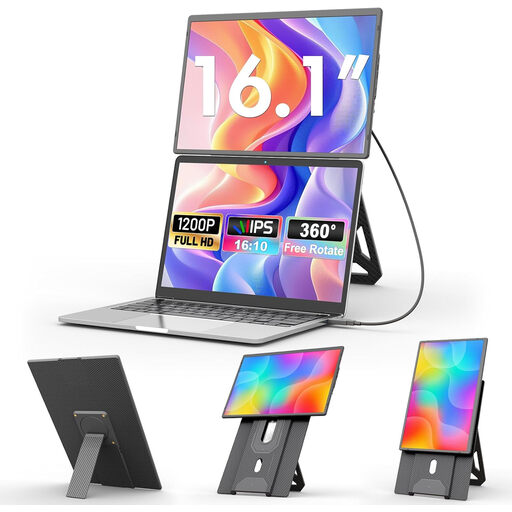
KEFEYA 16 Zoll FHD 1200P tragbarer Monitor
Für einen mobilen Zweitbildschirm, wenn USB-C als Anschlussweg zum Rechner passt.
16 Zoll, FHD 1200P, 60 Hz und USB-C. Laut Produktname kein HDMI; für Laptops mit 14 bis 16 Zoll angegeben. Eine Tragetasche wird genannt.
Joybuy
 Kein Bild verfügbar
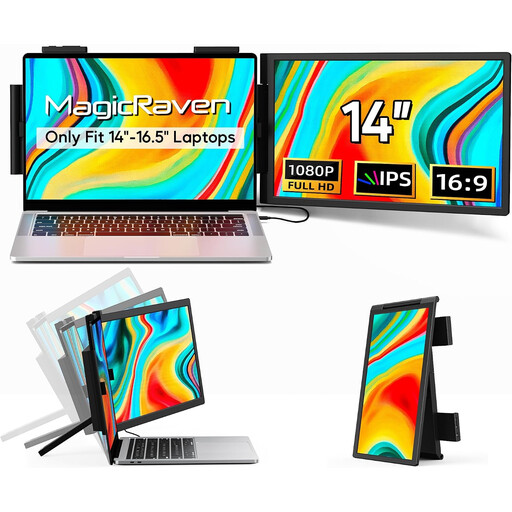
14-Zoll-Dual-Screen-Erweiterung, FHD IPS
Für einen kompatiblen Laptop-Arbeitsplatz, wenn Sie eine tragbare Dual-Screen-Erweiterung suchen.
FHD 1080p, 60 Hz und IPS; HDMI, USB-A und USB-C laut Produktname. Für Laptops mit 14 bis 16,5 Zoll angegeben und als kompatibel mit Windows, Mac und Android beschrieben.
Joybuy
 Kein Bild verfügbar
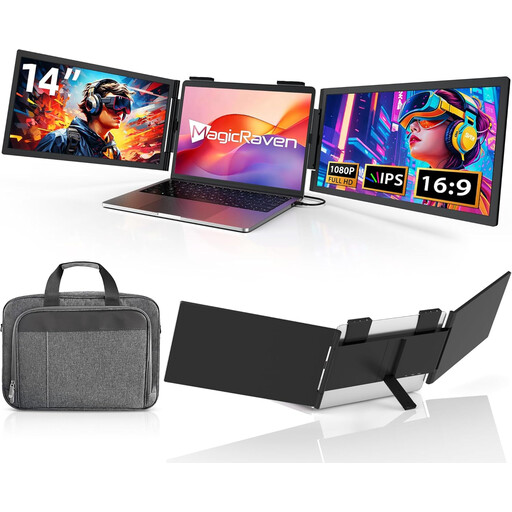
14-Zoll-Laptop-Monitor, FHD, USB-C, ohne HDMI
Für einen Laptop-Arbeitsplatz, an dem ein tragbarer Zweitbildschirm mit USB-C infrage kommt.
FHD 1080p und 60 Hz; laut Produktname ohne HDMI. Für Laptops mit 14 bis 16 Zoll angegeben. Eine Tragetasche und integrierte Lautsprecher werden genannt.
Joybuy
 Kein Bild verfügbar
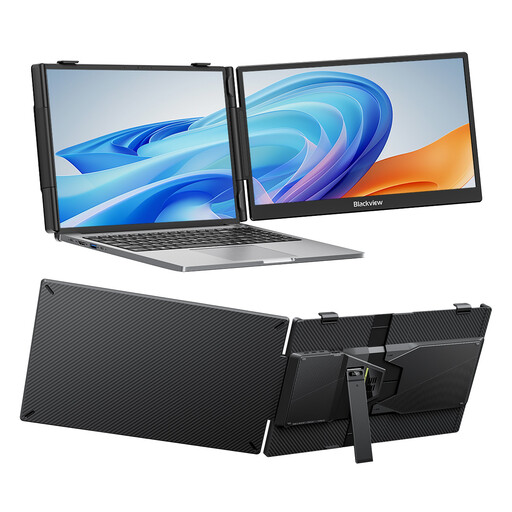
Blackview SCM5, 14 Zoll FHD IPS
Für einen kompakten Zweitbildschirm, wenn ein verstellbarer Ständer für die Aufstellung wichtig ist.
Der Produkttitel nennt USB-C, 18,2 mm Dicke, einen 1,5-W-Lautsprecher und Kompatibilität mit Laptops von 13 bis 17,3 Zoll.
Joybuy
 Kein Bild verfügbar
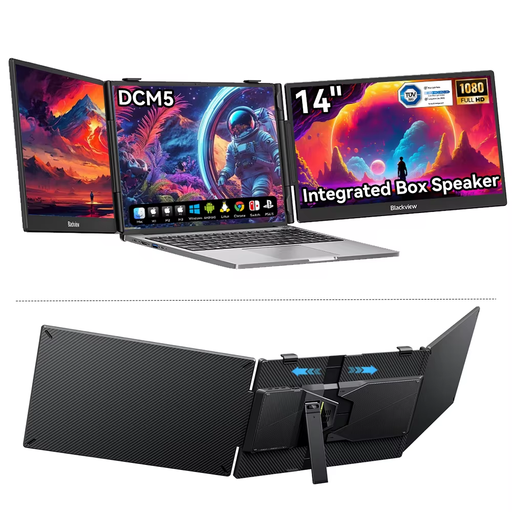
Blackview DCM5, 14 Zoll 16:9 IPS LCD
Für einen Laptop-Arbeitsplatz, an dem ein tragbarer 14-Zoll-Zweitmonitor infrage kommt.
Der Produkttitel nennt ein IPS-LCD-Display im Format 16:9 und Kompatibilität mit Laptops von 13 bis 17 Zoll sowie mit Windows, Mac und Mobilgeräten.
Joybuy
Häufige Fragen
Reicht ein USB-C-Anschluss am Bibliotheksrechner aus?
Nein, prüfen Sie zusätzlich die Videoausgabe und Stromversorgung des Rechners sowie die Anforderungen des konkreten Monitors. Lenovo verlangt für den ThinkVision M14 ausdrücklich DisplayPort 1.2 Alternate Mode und USB Power Delivery 2.0.
Was muss ich beim Betrieb über HDMI beachten?
Prüfen Sie Bildkabel und Stromversorgung getrennt. Für den Verbatim PM-14 nennt der Hersteller bei HDMI ein zusätzliches Netzteil; diese Angabe lässt sich nicht ungeprüft auf andere Modelle übertragen.
Ist für Mitgliedsdaten zwingend eine bestimmte Blickschutzfolie vorgeschrieben?
Aus den hier beschriebenen Datenschutzgrundsätzen folgt keine pauschale Pflicht zu einer bestimmten Folie. Nach den Grundsätzen des Europäischen Datenschutzausschusses muss die verantwortliche Bibliothek geeignete, dem Risiko angemessene Maßnahmen wählen und prüfen, ob Daten am konkreten Platz unbefugt eingesehen werden können.
Wann lohnt sich ein Touchmonitor für die Mitgliederverwaltung?
Ein Touchmonitor kommt infrage, wenn Rechner und freigegebene Verwaltungssoftware Touch-Eingaben unterstützen und diese im Arbeitsablauf gebraucht werden. Prüfen Sie Bedienbarkeit und Textdarstellung, bevor Sie Touch als Kaufkriterium priorisieren.


