需要预览窗口的像素画创作者
编辑单个图块时,你可能希望同时查看图块地图、调色板和工具。因此,不妨检查编辑器布局实际需要多少工作空间;也要注意,显示器分辨率和软件中的像素缩放并不是一回事。Aseprite 将图块描述为可重复使用的元素。


选显示器时,先看屏幕能否为图块集、工具和预览留出足够的可用空间,再考虑连接不同电脑是否方便,以及重新调整屏幕是否容易。合适的 sRGB 模式有助于判断颜色,但不能代替经过校准的色彩配置文件;仅有 4K 分辨率也不代表像素画的边缘就会更清晰。
编辑单个图块时,你可能希望同时查看图块地图、调色板和工具。因此,不妨检查编辑器布局实际需要多少工作空间;也要注意,显示器分辨率和软件中的像素缩放并不是一回事。Aseprite 将图块描述为可重复使用的元素。
多人共用一个工作位时,合适的视频接口、USB-C 功能以及便于重新调整的屏幕位置都可能很重要。请逐一核对每台笔记本电脑所需的接口和充电功率。
如果你需要为输入设备留出空间,或经常调整显示器的方向,除了屏幕尺寸,还要考虑底座占用的桌面空间及其可调范围。
适合:共用桌面的空间有限,而且需要经常重新调整屏幕位置。
需要权衡:屏幕尺寸较小,可视宽度也更有限;请确认调色板和窗口是否仍有足够空间。HP 为 724pu 标注了 24 英寸、16:10 比例的 WUXGA 分辨率,以及四向调节功能。
适合:希望图块集、预览和工具并排显示,或需要在同一工作位切换兼容的笔记本电脑。
需要权衡:请针对每台电脑确认视频信号、缩放设置和 USB-C 供电功率;仅凭接口名称无法确认兼容性。Dell P2725QE 是一款有官方资料可查的 27 英寸 4K 显示器,配有 USB-C 扩展坞。
适合:需要在不同用户或电脑之间判断颜色,并希望设置尽可能易于核对和统一。
需要权衡:厂商提供的参数不等于对单台设备进行的独立测量;色彩模式也必须与当前启用的操作系统配置文件相匹配。对于 sRGB 项目来说,更广的色域并不一定更有用。
| 选购标准 | 购买时要注意什么? | 哪些人会在意? |
|---|---|---|
| 工作空间与像素边缘 | 检查屏幕尺寸、原生分辨率、缩放比例和缩放设置。Adobe 将“最近邻”描述为适用于硬边缘像素画的一种选项。 | 如果我想同时查看图块、调色板和预览,就会检查可用空间是否充足、工具栏是否清晰易读;约 33% 的消费者会优先考虑工作空间和像素控制。 |
| 切换电脑与接口 | 核对每台电脑的视频输出、线缆、所需 USB 接口和 USB-C 供电需求。 | 如果我需要在同一工作位使用多台笔记本电脑,就会确认视频信号、外围设备和供电需求是否匹配;约 25% 的消费者最重视电脑切换和接口。 |
| 可调节性与占用空间 | 根据桌面和摆放需求,检查底座占地面积以及高度、倾斜和旋转调节范围。 | 如果下一位使用者会改变屏幕位置,我就会检查底座占地面积和可调范围;约 25% 的消费者优先考虑人体工学和可用空间。 |
| 共用时的色彩判断 | 检查可用的色彩模式和配置文件,并确认更换使用者后能否恢复合适的设置。 | 如果我需要在不同电脑上判断颜色,就会确认显示器模式与操作系统配置文件是否匹配;约 17% 的消费者最重视色彩判断的一致性。 |
显示器的原生分辨率与图像软件中的显示或缩放方式是两回事。Adobe 将“最近邻”描述为适用于硬边缘像素画的一种选项。
请分别检查软件中的可用窗口空间,以及缩放和导出设置。
显示器、笔记本电脑和线缆支持的功能及供电能力各不相同。仅凭接口本身,无法确认所有设备都能正常配合使用。
请针对每台电脑,核对其支持的功能和供电需求是否符合具体显示器的参数。视配置而定,你可能还需要另购合适的线缆或单独的电源。
Adobe 提醒,单独校准显示器并不能保证应用程序中的色彩显示准确。
请选择与项目色彩空间相匹配的模式,并在操作系统中设置相应的配置文件。
不同使用者可能需要重新调整屏幕位置,同时输入设备也会占用桌面空间。
请检查整套产品的底座占地面积和可调范围。视桌面情况而定,另行购买支架可能会占用额外空间,也会增加采购步骤。
ProArt 系列包含面向创意工作的显示器。ASUS 为 PA279CRV 标注了 27 英寸、4K、色彩预设、USB-C 和可调节底座。
DesignVue 系列包含面向创意工作的显示器。BenQ 将 PD2705U 列为一款 27 英寸 4K 显示器,支持 sRGB 色彩模式和 USB-C。
Pro P 系列包含办公显示器。P2725QE 是一款配备 USB-C 扩展坞的 27 英寸 4K 显示器。
Series 7 Pro 中的 724pu 采用 16:10 比例,为桌面空间有限的工作位提供更紧凑的选择。
ColorEdge 系列面向色彩工作流程。德文规格表将 CS2740 描述为一款配备广色域 IPS 面板的 4K 图形显示器。
以下显示器适合数字图块集以及需要同时使用编辑器和预览的工作布局;具体型号的色彩模式和接口,也可能适用于需要切换不同电脑的场景。
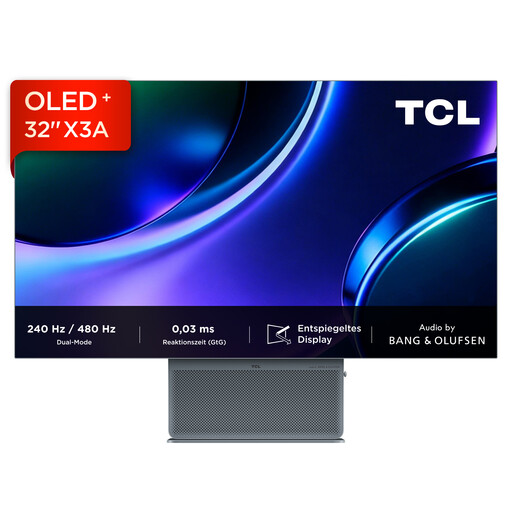 暂无图片
标注的屏幕尺寸适合需要同时查看编辑器和预览的布局。产品名称还标明支持 4K UHD 和 3840 × 2160 分辨率。
 暂无图片
如果你想在同一屏幕上同时查看图块集和预览,产品名称所标注的 27 英寸和 4K UHD 值得关注。名称中还列出了 IPS、60 Hz 和 HDR Ready。
 暂无图片
产品名称标注了 27 英寸和 4K UHD,适合需要并排放置编辑器和预览的工作布局。产品名称中还注明了 IPS。
 暂无图片
如果需要在共用工作位切换电脑,产品名称中提到的 USB-C 和 PIP/PBP 功能可能适用于你的布局;请确认设备兼容性。产品名称还标明支持 3840 × 2160 分辨率、IPS 和 120 Hz。
 暂无图片
如果需要切换不同设备,产品名称中提到的 KVM 和 Type-C 功能可能会派上用场;请确认电脑支持这些功能。产品名称还标注 Type-C 65 W 供电,以及 4K 160 Hz 或 FHD 320 Hz。
不需要。4K 并非让像素画边缘清晰的必要条件。更高的像素数可能有助于同时安排编辑器和预览窗口;Adobe 将“最近邻”描述为适用于硬边缘像素画的一种选项。此外,还要检查所选显示缩放比例下的工具栏是否清晰易读。
连接新笔记本电脑后,先检查视频信号,并确认是否需要通过 USB-C 充电;然后重新调整屏幕高度和倾斜角度,并检查当前启用的色彩模式。如果需要判断颜色,操作系统配置文件应与显示器模式相匹配;Adobe 指出,仅校准显示器并不足够。
选择与项目色彩空间相匹配的显示器模式,并在操作系统中设置相应的色彩配置文件。Adobe 提醒,单独校准显示器并不能保证应用程序中的色彩显示准确。
消费者通常可以在网购商品送达后的 14 天内提出撤销购买;德国消费者中心也对网购的这项规定作了说明。商品存在瑕疵时,法定质保请求应向卖家提出,并且不同于厂商自愿提供的保修。请查看本次购买的撤销权说明和保修条款。
如果工作位供员工使用,应遵守《工作场所条例》的要求,以及在其适用范围内对相关要求作出具体说明的 ASR A6。私人使用的书桌不会因此自动成为雇主工作场所。德国联邦职业安全与健康研究所建议,在灵活办公等场景中,摆放设备时应避免令人不适的眩光和反射。