Worauf es beim Kauf ankommt
Lege zuerst fest, ob bei deiner Arbeit die breite Bildübersicht, die Farbbeurteilung, der Arbeitsplatz, der Notebook-Anschluss oder die laufenden Kosten Vorrang haben.
| Anliegen |
Beim Kauf prüfen |
Wem das besonders wichtig ist |
| Bildbreite und Details |
Vergleiche horizontale und vertikale Pixelzahl sowie deine Fensteranordnung. Dell nennt für den U4025QW 5120 × 2160 Pixel, ASUS für den PA279CRV 3840 × 2160 Pixel. |
Wenn du beim Zusammensetzen Bild und Werkzeuge nebeneinander sehen, Übergänge aber auch vergrößert prüfen möchtest, kann die zusätzliche Breite helfen. Rund 27 % der Verbraucher setzen die Bildübersicht an erste Stelle. |
| Farbe passend zum Ausgabeziel |
Prüfe Farbmodus und Kalibrierungsweg des konkreten Modells. BenQ Deutschland nennt für den SW272U 99 % Adobe RGB und Hardware-Kalibrierung; diese Herstellerangaben ersetzen kein eingerichtetes Farbmanagement. |
Wenn du Farben für eine bestimmte Ausgabe beurteilen willst, sollten Farbraum und Kalibrierung zu deinem Workflow passen. Rund 27 % der Verbraucher priorisieren eine farbkritische Ausgabe. |
| Platz und Bildschirmposition |
Miss die Aufstellfläche einschließlich Standfuß und gegebenenfalls Blende. Für den SW272U nennt BenQ Deutschland mit Standfuß 613,9 mm Breite und 274 mm Tiefe; mit Blende beträgt die angegebene Tiefe 364,8 mm. |
Wenn dein Schreibtisch wenig Platz bietet oder Licht und Sitzposition die Aufstellung erschweren, zählen die Maße der kompletten Konfiguration. Rund 20 % der Verbraucher priorisieren die Passform am Arbeitsplatz. |
| Notebook-Verbindung |
Prüfe, ob Monitor und Notebook das benötigte Videosignal und die gewünschte Auflösung unterstützen. BenQ Deutschland nennt beim SW272U USB-C mit DisplayPort Alt Mode und 90 W Power Delivery; ASUS Deutschland nennt beim PA279CRV 96 W Power Delivery. |
Wenn du ein Notebook für Bildausgabe und gegebenenfalls Stromversorgung anschließen möchtest, müssen Anschluss und Leistungsbedarf zusammenpassen. Rund 13 % der Verbraucher achten vorrangig auf die Notebook-Verbindung. |
| Anschaffungs- und Betriebskosten |
Vergleiche die Angaben für die genaue Modellvariante auf dem EU-Energielabel. Beziehe außerdem ein, ob du für deinen Farbworkflow zusätzliche Kalibrierungsausstattung benötigst. |
Wenn du die Kosten abwägst, nachdem die nötigen Funktionen feststehen, helfen dir die modellbezogenen Verbrauchsangaben und der Blick auf benötigtes Zubehör. Rund 13 % der Verbraucher priorisieren die Gesamtkosten. |
Joybuy-Monitore für Panorama- und Detailarbeit
Die folgende Auswahl umfasst breite 21:9-Monitore für Panoramaansichten sowie 4K-Modelle für Detailarbeit und flexible Homeoffice-Anschlüsse.
 Kein Bild verfügbar
INNOCN 40C1U, 40 Zoll, 5K, 21:9
Passt, wenn du eine breite Panoramaansicht mit Bild und Werkzeugen auf einer Arbeitsfläche bevorzugst.
Die Produktangaben nennen 5120 × 2160 Pixel, IPS, 100 Hz und USB-C mit 65 W Power Delivery. Prüfe, ob dein Notebook das gewünschte Videosignal über den vorgesehenen Anschluss unterstützt.
Für farbkritische Ausgaben solltest du Farbmodus und Kalibrierungsweg passend zu deinem Workflow prüfen; die große Arbeitsfläche ersetzt kein Farbmanagement.
Bei Joybuy ansehen
 Kein Bild verfügbar
MSI PRO MP273UPDE E6, 27 Zoll, 4K UHD
Eine 16:9-4K-Option, wenn du bei der Panoramabearbeitung die Detailkontrolle auf einem 27-Zoll-Display gegenüber einer möglichst breiten Gesamtansicht priorisierst.
Die Produktangaben nennen ein IPS-Display mit 60 Hz. Vergleiche die Anordnung deiner Bild- und Werkzeugfenster mit einem 21:9-Modell, bevor du dich für das Format entscheidest.
Bei Joybuy ansehen
 Kein Bild verfügbar
INNOCN CB27U1, 27 Zoll, 4K UHD, IPS
Eine kompakte 4K-Option, wenn du einzelne Bildbereiche prüfen und zugleich einen höhenverstellbaren Arbeitsplatz einrichten möchtest.
Die Produktangaben nennen 3840 × 2160 Pixel, 120 Hz und USB-C mit 90 W Power Delivery. Prüfe Videoausgabe und Ladebedarf deines Notebooks für den gewünschten Anschluss.
Das 16:9-Format stellt weniger horizontale Pixel bereit als ein 5120 × 2160-Ultrawide.
Bei Joybuy ansehen
 Kein Bild verfügbar
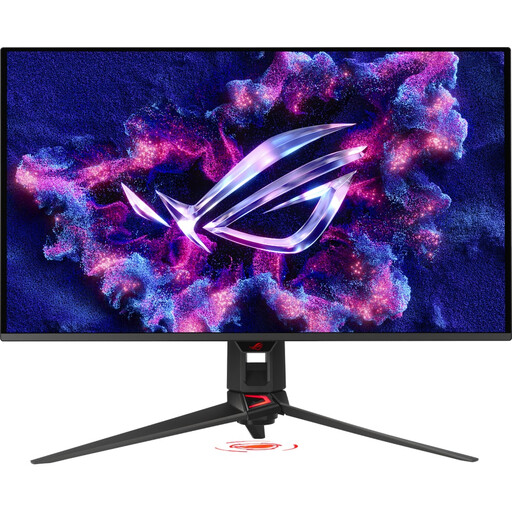
ASUS ROG Swift OLED PG32UCDMR, 32 Zoll, 4K UHD
Eine 4K-Option für Detailarbeit, wenn du zusätzlich die im Produktnamen aufgeführten Anschlüsse und Displaymerkmale nutzen möchtest.
Die Produktangaben nennen 3840 × 2160 Pixel, 240 Hz, 10-Bit-Farbtiefe, 97 % Adobe RGB und USB-C mit 90 W Power Delivery. Die Farbraumangabe ersetzt keine Kalibrierung und keinen auf dein Ausgabeziel abgestimmten Workflow.
Als 16:9-Modell bietet der Monitor weniger horizontale Pixel als ein 5120 × 2160-Ultrawide.
Bei Joybuy ansehen
Häufige Fragen
Muss ein Monitor so breit sein wie das fertige Panorama?
Nein. Adobe beschreibt Photomerge als Funktion, mit der sich mehrere Bilder zu einem Panorama zusammensetzen lassen; das Ergebnis muss dafür nicht vollständig in Originalgröße auf dem Bildschirm Platz finden. Ein breiteres Display kann die Übersicht erleichtern, während du feine Übergänge zusätzlich bei geeigneter Vergrößerung kontrollierst.
Wie richte ich die Farbbeurteilung für Panoramafotos ein?
Lege zuerst dein Ausgabeziel fest und richte den Farbworkflow darauf aus. Adobe beschreibt die Monitorkalibrierung als Teil des Farbmanagements in Lightroom Classic; eine angegebene Farbraumabdeckung übernimmt diese Einrichtung nicht.
Kann ein USB-C-Kabel Bildsignal und Notebook-Stromversorgung übernehmen?
Das hängt davon ab, ob Monitor und Notebook das gewünschte Videosignal und die benötigte Ladeleistung über die Verbindung unterstützen. BenQ nennt für den SW272U USB-C mit DisplayPort Alt Mode und 90 W Power Delivery; ASUS nennt für den PA279CRV 96 W Power Delivery. Gleiche die Anschlüsse, die gewünschte Auflösung und den Leistungsbedarf deines Notebooks ab.
Welche laufenden Kosten kann ich vor dem Kauf vergleichen?
Für die genaue Modellvariante kannst du die Angaben auf dem EU-Energielabel vergleichen. Die Europäische Kommission führt elektronische Displays im Anwendungsbereich des Labels; für persönliche Stromkosten brauchst du zusätzlich deine Nutzungsdauer und deinen Stromtarif.
Welche gesetzlichen Rechte gelten beim Onlinekauf eines Monitors in Deutschland?
Bei einem gewöhnlichen Online-Warenkauf als Verbraucher bei einem Händler gilt grundsätzlich eine Widerrufsfrist von 14 Tagen ab Erhalt; Ausnahmen und Regeln zu Rücksendekosten sind zu beachten. Bei mangelhafter Ware bestehen gegenüber dem Verkäufer gesetzliche Rechte mit einer Mindestdauer von zwei Jahren. Die Europäische Union erläutert diese Verbraucherrechte; sie sind keine pauschale Aussage zu jedem geschäftlichen Einkauf.


