Mehrspur-Schnitt am Schreibtisch
Wenn du häufig zwischen Aufnahmen, Timeline und Bedienfeldern wechselst, ist eine übersichtliche Fensteranordnung wichtig. LG beschreibt das 21:9-Format des 34BA75QE-B als breitere Arbeitsfläche.


Ein 21:9-Ultrawide passt eher, wenn du mehrere Spuren, Vorschau und Bedienfelder nebeneinander anordnen möchtest; ein 4K-Monitor ist naheliegender, wenn du Bilddetails beurteilst. Für den Farbabgleich zählen außerdem ein zum Ausgabeformat passender Farbmodus und ein durchdachter Kalibrierungsablauf. Farbraum- oder HDR-Angaben allein belegen nicht, wie genau Farben an deinem Arbeitsplatz dargestellt werden.
Wenn du häufig zwischen Aufnahmen, Timeline und Bedienfeldern wechselst, ist eine übersichtliche Fensteranordnung wichtig. LG beschreibt das 21:9-Format des 34BA75QE-B als breitere Arbeitsfläche.
Wenn du Aufnahmen mit unterschiedlichem Licht für ein festgelegtes Ausgabeformat abgleichst, müssen Quellmaterial, Projekt und Monitormodus zusammenpassen. Adobe erläutert die Bedeutung der korrekten Farbraumzuordnung von Clips; BenQ und EIZO nennen modellbezogene Farbmodi und Funktionen.
Wenn du Bilddetails prüfen und am Laptop arbeiten möchtest, solltest du Auflösung, Videoausgabe, Ladebedarf und Kabel gemeinsam abgleichen. ASUS nennt für den PA279CRV USB-C mit 96 W Power Delivery.
Entscheide zuerst, ob vor allem die parallele Anordnung deiner Schnittfenster oder die Detailprüfung im Vorschaufenster wichtig ist. Lege danach Ausgabeformat, Anschlussbedarf und Platz auf dem Schreibtisch fest.
Passt, wenn: du mehrere Videospuren, Vorschau und Werkzeuge gleichzeitig sehen möchtest und genug Platz auf dem Schreibtisch hast.
Abwägung: Ein 21:9-Modell mit 3440 × 1440 Pixeln hat weniger vertikale Pixel als die hier genannten 4K-Modelle mit 3840 × 2160 Pixeln.
Passt, wenn: du feine Bilddetails prüfen und Aufnahmen für eine festgelegte SDR-Ausgabe angleichen möchtest.
Abwägung: Im Vergleich zu 21:9 bleibt weniger horizontale Fläche für Timeline und Bedienfelder; Farbmodi und Abdeckung ersetzen keine passende Projekteinstellung.
Passt, wenn: wiederholbare Farbentscheidungen Teil deiner Arbeit sind und du die Kalibrierung in deinen Ablauf einplanst.
Abwägung: Ein Kalibrierungssensor oder Preset ersetzt weder die korrekte Zuordnung der Quellclips noch einen festgelegten Ausgabefarbraum.
| Kaufanliegen | Beim Kauf prüfen | Wem ist das wichtig? |
|---|---|---|
| Übersicht über mehrere Videospuren | 21:9-Format, native Auflösung, Fensteraufteilung und Stellfläche vergleichen. | Wenn ich Timeline, Vorschau und Werkzeuge gleichzeitig überblicken will, zählt für mich die passende Anordnung. Etwa 40 % der Verbraucher stellen die Timeline-Übersicht an erste Stelle. |
| Farben zwischen Aufnahmen abgleichen | Ausgabeformat und passenden Monitormodus festlegen; Kalibrierung und Licht am Arbeitsplatz berücksichtigen. | Wenn ich Aufnahmen für eine festgelegte Ausgabe angleiche, brauche ich einen dazu passenden Farbworkflow. Etwa 30 % der Verbraucher priorisieren den Farbabgleich. |
| Bilddetails in der Vorschau erkennen | Native Auflösung, Lesbarkeit bei der gewünschten Skalierung und Größe des Vorschaufensters prüfen. | Wenn ich feine Details beurteilen möchte, achte ich stärker auf die Vorschauauflösung als auf maximale Timeline-Breite. Etwa 20 % der Verbraucher setzen die Detailprüfung an erste Stelle. |
| Anschluss und Einrichtung am Schnittplatz | Videoausgabe des Rechners, Ladebedarf, Kabel und Standfuß gemeinsam abgleichen. | Wenn ich meinen Laptop am Schnittplatz anschließen möchte, müssen Bildsignal und Stromversorgung zusammenpassen. Etwa 10 % der Verbraucher priorisieren die Laptop-Anbindung. |
Ein 21:9-Modell mit 3440 × 1440 Pixeln bietet eine andere Aufteilung als ein 4K-Modell mit 3840 × 2160 Pixeln: Es hat weniger vertikale Pixel.
Ordne Timeline, Werkzeuge und Vorschau probeweise in der vorgesehenen Auflösung an, bevor du dich für das Format entscheidest.
Farbentscheidungen hängen auch davon ab, ob die Quellclips korrekt zugeordnet sind, die Ausgabe stimmt und der Monitor passend eingerichtet ist. Ein HDR10-Eintrag allein belegt keine Eignung für verbindliches HDR-Grading.
Lege zuerst die SDR- oder HDR-Ausgabe fest und prüfe anschließend Monitormodus, Clip-Zuordnung und Kalibrierungsweg. Adobe weist darauf hin, dass für eine objektive Kalibrierung ein Farbmessgerät benötigt wird.
Für eine objektive Kalibrierung kann zusätzlich ein Farbmessgerät nötig sein.
Eine USB-C-Buchse allein sagt nicht, ob Laptop, Kabel und Monitor das benötigte Bildsignal und die erforderliche Ladeleistung gemeinsam unterstützen.
Gleiche die Videoausgabe und den Ladebedarf des Laptops mit den Monitorangaben ab und prüfe, ob das Kabel dafür geeignet ist.
Der LG 34BA75QE-B ist ein 34-Zoll-Modell im 21:9-Format mit 3440 × 1440 Pixeln, laut LG.
Der DesignVue PD2705U ist laut BenQ ein 27-Zoll-4K-Modell mit Ausrichtung auf sRGB und Rec.709.
Der ProArt PA279CRV verbindet laut ASUS 27 Zoll und 3840 × 2160 Pixel mit mehreren Farb-Presets.
EIZO positioniert den ColorEdge CG2700X für Video-Postproduktion und Color Grading mit regelmäßigem Farbmanagement.
Der UltraSharp U3425WE ist laut Dell eine 34-Zoll-21:9-Option mit Hub.
Die folgenden Modelle umfassen 21:9-Ultrawide- und 4K-Optionen für Schnittoberfläche und Bildvorschau. Prüfe Farbworkflow, Platzbedarf und Anschlusskompatibilität passend zu deinem Setup.
 Kein Bild verfügbar
Das 40-Zoll-21:9-Format ist auf eine breite Schnittoberfläche ausgelegt; prüfe, ob Stellfläche und Fensterlayout zu deinem Arbeitsplatz passen.
Im Produktnamen stehen 5120 × 2160 Pixel, IPS, 100 Hz, USB-C mit PD 65 W, PIP und PBP sowie DeltaE < 2.
 Kein Bild verfügbar
Die angegebene 4K-Auflösung eignet sich als Auswahlkriterium, wenn du Bilddetails in der Vorschau prüfen möchtest; berücksichtige auch die verfügbare Fläche für Timeline und Werkzeuge.
Der Produktname nennt 3840 × 2160 Pixel, ein VA-Display, 3000R-Krümmung, 100 % sRGB und HDR10. Diese Angaben allein belegen keine verbindliche Farbgenauigkeit.
 Kein Bild verfügbar
Das 21:9-Format bietet eine breite Fläche für Timeline und Werkzeuge; die Auflösung hat weniger vertikale Pixel als ein 4K-Display.
Der Produktname nennt 3440 × 1440 Pixel, ein VA-Display, 200 Hz, 1500R-Krümmung und PIP/PBP.
 Kein Bild verfügbar
Die angegebene 4K-Auflösung kann für die Detailprüfung interessant sein; das 16:9-Format bietet weniger horizontale Fläche als 21:9 für Timeline und Werkzeuge.
Der Produktname nennt 3840 × 2160 Pixel, IPS, 120 Hz, HDR500 und USB-C mit 90 W Power Delivery. Ob Bildsignal und Ladeleistung passen, hängt auch von Laptop und Kabel ab.
 Kein Bild verfügbar
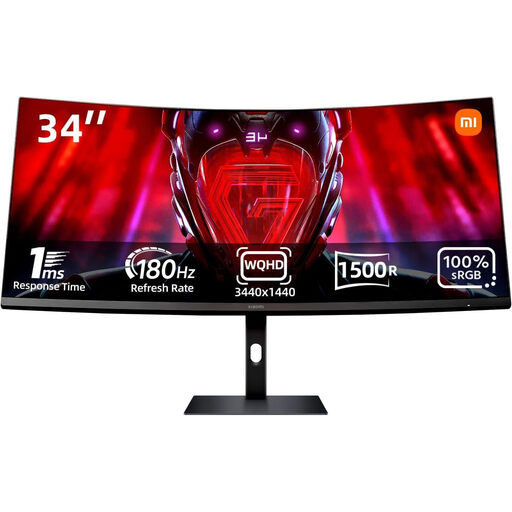
Die angegebene 21:9-Auflösung bietet eine breite Arbeitsfläche für mehrere Schnittfenster; für feine Details hat das Modell weniger vertikale Pixel als ein 4K-Display.
Der Produktname nennt 3440 × 1440 Pixel, 180 Hz, 100 % sRGB und HDR10. Die Farbraumangabe allein belegt keine Farbgenauigkeit im konkreten Workflow.
Nein, nicht allein wegen des Motivs. Lege zuerst die geplante Ausgabe fest: Adobe beschreibt getrennte Einstellungen für SDR- und HDR-Sequenzen und nennt Rec.709 als Ausgabe einer SDR-Voreinstellung. Ein HDR10-Eintrag im Monitor-Datenblatt belegt für sich keine Eignung zum verbindlichen HDR-Grading.
Stimme den Monitormodus auf die Ausgabe ab und prüfe, ob die Quellclips im Schnittprogramm korrekt farblich zugeordnet sind. Für eine objektive Kalibrierung beschreibt Adobe ein Farbmessgerät; gleichbleibende Lichtverhältnisse am Arbeitsplatz sind ebenfalls wichtig.
Das lässt sich nicht allein am Steckertyp erkennen. Prüfe die Videoausgabe des konkreten Laptops, das Kabel und den Ladebedarf anhand der Monitorangaben: ASUS nennt beim PA279CRV 96 W und LG beim 34BA75QE-B 90 W Stromversorgung.
Bei einem einschlägigen Verbrauchervertrag im Internet besteht laut Verbraucherzentrale in der Regel ein 14-tägiges Widerrufsrecht; gesetzliche Gewährleistung gegenüber dem Verkäufer und eine freiwillige Garantie sind verschieden. Für den laufenden Stromverbrauch kannst du das Energielabel und die Angaben zum konkreten Modell in EPREL vergleichen.